
「毎日同じデータ入力作業に追われている…」「メールの送信や資料作成に時間がかかりすぎる…」「もっと効率的に仕事を進められる方法はないだろうか?」
そんな悩みを抱えている方にぜひ知っていただきたいのが、Google Apps Script(GAS)です。このツールを使えば、スプレッドシートでの集計作業、メールの自動送信、カレンダーの予定管理など、日常的な業務の多くを自動化できます。
しかし、「Google Apps Scriptって名前は聞いたことがあるけれど、実際に何ができるのかよくわからない」「プログラミング経験がないから難しそう…」と感じている方も多いのではないでしょうか?
実は、Google Apps Scriptは初心者でも比較的簡単に始められ、無料で利用できる非常に強力な自動化ツールなのです。適切な知識と手順さえ身につければ、これまで手作業で何時間もかけていた作業を、わずか数分で完了させることも可能になります。
Google Apps Scriptとは何か?できること・メリット
Google Apps Script(以下GAS)は、Googleが提供する無料のクラウド型スクリプトプラットフォームです。JavaScriptベースで動作し、GoogleワークスペースのあらゆるサービスやWebサービスとの連携を自動化できる画期的なツールです。
「Google Apps Script 何ができる」という疑問を抱いている方にとって、GASは日常業務の効率化から高度なシステム開発まで、想像以上に多彩な可能性を秘めています。プログラミング初心者でも比較的簡単に始められる一方で、上級者には本格的な自動化システムの構築も可能という、まさに万能なプラットフォームといえるでしょう。
Google Apps Scriptの基本機能とできること一覧
Google Apps Scriptで実現できる機能は驚くほど多岐にわたります。主要な機能を体系的に整理すると、以下のような分類ができます。
Googleサービス連携機能
GASの最大の強みは、Googleの各種サービスとシームレスに連携できることです。
- スプレッドシート操作: データの読み書き、計算処理、グラフ作成、条件付き書式の適用
- Gmail連携: メールの自動送信、受信メールの解析、添付ファイルの処理、ラベル管理
- Googleカレンダー: 予定の自動作成・更新・削除、会議室予約の自動化
- Googleドライブ: ファイルの作成・移動・削除、フォルダ管理、権限設定
- Googleフォーム: 回答データの自動処理、動的フォーム作成
- Google Apps Script: トリガー設定による定期実行、イベント駆動処理
外部サービス連携機能
GASはGoogleサービスに留まらず、外部のWebサービスやAPIとも容易に連携できます。
- REST API呼び出し: 外部サービスからのデータ取得・送信
- Webhook受信: 外部サービスからの自動通知受信
- データベース連携: MySQL、PostgreSQLなど外部DBとの連携
- クラウドサービス連携: AWS、Azure、GCPとの統合
データ処理・変換機能
大量のデータを効率的に処理する機能も充実しています。
- CSV/Excel処理: データの読み込み、変換、出力
- JSON処理: APIレスポンスの解析、データ変換
- 文字列処理: 正規表現を使った高度なテキスト操作
- 日付・時刻処理: 複雑な日時計算、スケジュール管理
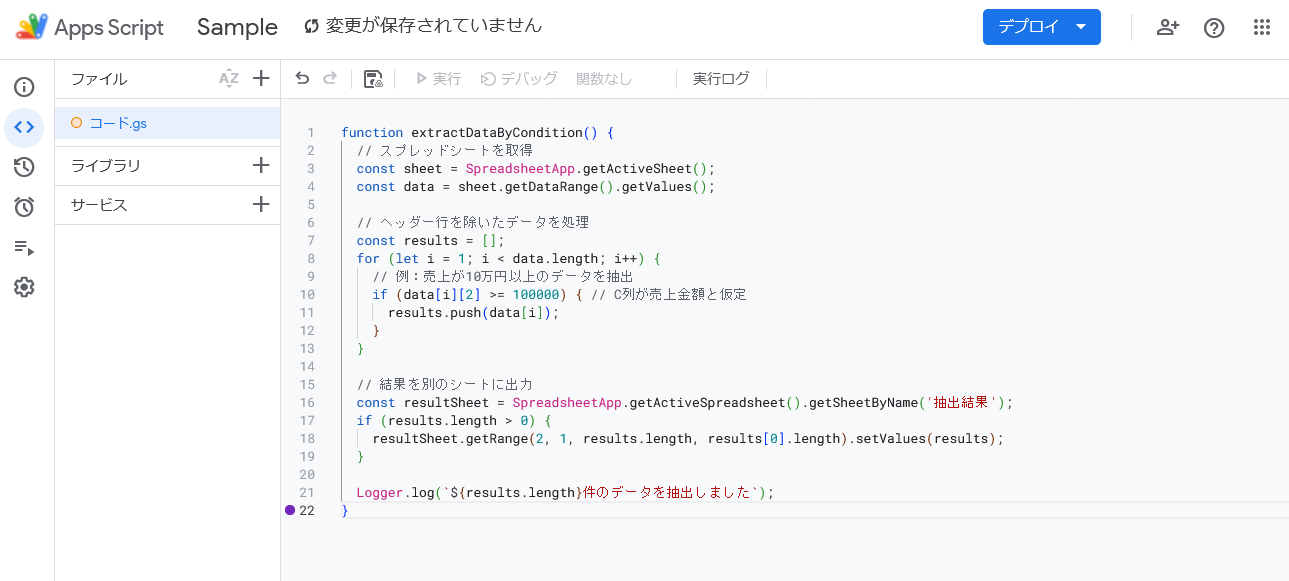
以下は、スプレッドシートから特定の条件に合致するデータを抽出する基本的なサンプルコードです:
function extractDataByCondition() {
  // スプレッドシートを取得
  const sheet = SpreadsheetApp.getActiveSheet();
  const data = sheet.getDataRange().getValues();

  // ヘッダー行を除いたデータを処理
  const results = [];
  for (let i = 1; i < data.length; i++) {
    // 例:売上が10万円以上のデータを抽出
    if (data[i][2] >= 100000) { // C列が売上金額と仮定
      results.push(data[i]);
    }
  }

  // 結果を別のシートに出力
  const resultSheet = SpreadsheetApp.getActiveSpreadsheet().getSheetByName('抽出結果');
  if (results.length > 0) {
    resultSheet.getRange(2, 1, results.length, results[0].length).setValues(results);
  }

  Logger.log(`${results.length}件のデータを抽出しました`);
}
GASのメリット・他ツールとの違い
Google Apps Scriptが他の自動化ツールと比較して優れている点を詳しく見ていきましょう。
コスト面でのメリット
最も大きなメリットの一つが、完全無料で利用できることです。Microsoft Power AutomateやZapierなどの競合ツールは有料プランが必要な機能が多い中、GASは高度な自動化機能を一切の費用負担なしで利用できます。
- 初期費用: 0円
- 月額費用: 0円
- API利用料: 基本的に無料(一部制限あり)
- サーバー維持費: 不要(Googleクラウド上で動作)
技術的なメリット
GASはJavaScriptベースであるため、Web開発の知識がある方なら即座に活用できます。また、プログラミング初心者にとっても学習コストが比較的低いという特徴があります。
- 言語: JavaScript(世界で最も使用されているプログラミング言語)
- 開発環境: ブラウザ上で完結、特別なソフトウェア不要
- デバッグ機能: 充実したログ機能とエラー追跡
- バージョン管理: スクリプトの履歴管理が自動的に行われる
運用面でのメリット
企業での導入を考える際に重要な運用面でも、GASは多くの利点を提供します。
- セキュリティ: Googleの堅牢なセキュリティ基盤を利用
- 可用性: 99.9%の稼働率を誇るGoogleクラウド上で動作
- スケーラビリティ: 処理量の増加に自動的に対応
- メンテナンス: サーバー管理やアップデートが不要
他ツールとの比較表
| 項目 | Google Apps Script | Microsoft Power Automate | Zapier |
|---|---|---|---|
| 基本料金 | 無料 | 月額$15~ | 月額$19.99~ |
| カスタマイズ性 | 高い | 中程度 | 低い |
| 学習コスト | 中程度 | 低い | 低い |
| Google連携 | 完璧 | 限定的 | 良好 |
| コード記述 | 可能 | 限定的 | 不可 |
以下は、Gmailの自動返信機能を実装するサンプルコードです:
function autoReply() {
  // 未読メールを取得(過去1時間以内)
  const threads = GmailApp.search('is:unread newer_than:1h');

  threads.forEach(thread => {
    const messages = thread.getMessages();
    const latestMessage = messages[messages.length - 1];

    // 自動返信済みかチェック
    if (!thread.getLabels().some(label => label.getName() === '自動返信済み')) {
      // 自動返信メールを送信
      const replySubject = 'Re: ' + latestMessage.getSubject();
      const replyBody = `
お世話になっております。

メールを受信いたしました。
内容を確認の上、後日ご連絡させていただきます。

お急ぎの場合は、お電話でお問い合わせください。
TEL: 03-1234-5678

※こちらは自動返信メールです。
      `;

      // 返信を送信
      latestMessage.reply(replyBody);

      // 自動返信済みラベルを付与
      const label = GmailApp.getUserLabelByName('自動返信済み') ||
                   GmailApp.createLabel('自動返信済み');
      thread.addLabel(label);
    }
  });
}
参考リンク: Google Apps Script公式ドキュメント
Google Apps Scriptを使うとどんな業務が効率化できるのか
Google Apps Scriptの導入により、多くの企業や個人が劇的な業務効率化を実現しています。具体的にどのような業務シーンで威力を発揮するのか、実例とともに詳しく解説します。
事務・管理業務の自動化
最も効果が高いのが、日常的に発生する事務作業の自動化です。
月次レポート作成の自動化
従来は手作業で数時間かかっていた売上レポートの作成を、GASで完全自動化することが可能です。データの収集から集計、グラフ作成、メール配信まで、すべて自動で実行されます。
勤怠管理システムの構築
Googleフォームと連携した勤怠管理システムにより打刻データの自動集計、残業時間の計算、管理者への通知まで一貫して自動化できます。
営業・マーケティング業務の効率化
営業活動においても、GASは大きな威力を発揮します。
顧客フォローアップの自動化
商談後の自動フォローメール送信により、フォロー漏れを100%防止し、商談成約率を向上することができます。
リード管理の自動化
Webフォームからの問い合わせを自動的に分類し、担当者に振り分ける仕組みにより、対応時間を短縮することが可能です。
財務・経理業務の効率化
経理部門でのGAS活用も注目されています。
経費精算の自動化
Googleフォームで提出された経費申請を自動的に集計し、承認フローに回す仕組みにより、経理担当者の作業時間を削減することが可能です。
請求書発行の自動化
顧客データベースと連携した請求書の自動生成・送信により、請求書発行業務の完全無人化を実現することが可能です。
以下は、売上データの自動集計とレポート生成を行うサンプルコードです:
function generateMonthlyReport() {
  // 今月の売上データを取得
  const sheet = SpreadsheetApp.getActiveSpreadsheet().getSheetByName('売上データ');
  const data = sheet.getDataRange().getValues();

  const today = new Date();
  const thisMonth = today.getMonth();
  const thisYear = today.getFullYear();

  let totalSales = 0;
  let transactionCount = 0;
  const salesByCategory = {};

  // データを集計
  for (let i = 1; i < data.length; i++) {
    const date = new Date(data[i][0]); // A列が日付

    if (date.getMonth() === thisMonth && date.getFullYear() === thisYear) {
      const amount = data[i][2]; // C列が金額
      const category = data[i][3]; // D列がカテゴリ

      totalSales += amount;
      transactionCount++;

      if (salesByCategory[category]) {
        salesByCategory[category] += amount;
      } else {
        salesByCategory[category] = amount;
      }
    }
  }

  // レポートを作成
  const reportData = [
    ['項目', '値'],
    ['総売上', totalSales.toLocaleString() + '円'],
    ['取引件数', transactionCount + '件'],
    ['平均単価', Math.round(totalSales / transactionCount).toLocaleString() + '円']
  ];

  // カテゴリ別売上を追加
  for (const [category, amount] of Object.entries(salesByCategory)) {
    reportData.push([category + '売上', amount.toLocaleString() + '円']);
  }

  // レポートシートに出力
  const reportSheet = SpreadsheetApp.getActiveSpreadsheet().getSheetByName('月次レポート');
  reportSheet.clear();
  reportSheet.getRange(1, 1, reportData.length, 2).setValues(reportData);

  // メールで関係者に送信
  const emailBody = `
${thisYear}年${thisMonth + 1}月の売上レポートが完成しました。

・総売上: ${totalSales.toLocaleString()}円
・取引件数: ${transactionCount}件
・平均単価: ${Math.round(totalSales / transactionCount).toLocaleString()}円

詳細はスプレッドシートをご確認ください。
  `;

  GmailApp.sendEmail(
    'manager@company.com',
    `【自動送信】${thisYear}年${thisMonth + 1}月 売上レポート`,
    emailBody
  );
}
効率化効果の測定方法
GAS導入の効果を正確に測定するためには、以下の指標を追跡することが重要です:
- 作業時間の削減率: 自動化前後の作業時間比較
- エラー率の改善: 人的ミスの削減効果
- 処理速度の向上: 同一業務の実行時間短縮
- コスト削減効果: 人件費や外部ツール費用の削減額
参考リンク: Google Workspace活用事例
Google Apps Scriptで業務を劇的に効率化!活用事例
Google Apps Scriptの真価は、実際の業務での活用事例を通じて最もよく理解できます。ここでは、多くの企業や個人が実践している具体的な自動化事例を、実装可能なコードとともに詳しく解説します。これらの事例を参考に、あなたの業務でも同様の効率化を実現してください。
【スプレッドシート自動化】データ集計・整形・レポート作成はもう手動でしない
スプレッドシートを使った業務は、多くのビジネスパーソンの日常業務の中核を占めています。Google Apps Scriptを活用することで、これらの作業を完全に自動化し、手作業による時間の浪費とヒューマンエラーを同時に解決することが可能です。
複数シートからの自動データ統合
企業では各部署や支店から売上データが別々のシートで管理されることが多く、月末の集計作業に膨大な時間を要していました。以下のコードは、複数のスプレッドシートから自動的にデータを収集し、統合レポートを生成します。
function consolidateMultipleSheets() {
  // 統合先のスプレッドシートを取得
  const masterSheet = SpreadsheetApp.getActiveSpreadsheet().getSheetByName('統合データ');

  // 各支店のスプレッドシートID一覧(実際の運用では設定シートから取得)
  const branchSheetIds = [
    '1ABC...XYZ', // 東京支店
    '1DEF...UVW', // 大阪支店
    '1GHI...RST'  // 名古屋支店
  ];

  const consolidatedData = [];
  consolidatedData.push(['支店名', '日付', '商品名', '売上金額', '販売員']); // ヘッダー

  branchSheetIds.forEach((sheetId, index) => {
    try {
      // 外部スプレッドシートを開く
      const externalSheet = SpreadsheetApp.openById(sheetId);
      const dataSheet = externalSheet.getSheetByName('売上データ');
      const data = dataSheet.getDataRange().getValues();

      // 支店名を取得(シート名から)
      const branchName = ['東京支店', '大阪支店', '名古屋支店'][index];

      // ヘッダーを除いてデータを処理
      for (let i = 1; i < data.length; i++) {
        if (data[i][0]) { // 空行をスキップ
          const row = [branchName, ...data[i]];
          consolidatedData.push(row);
        }
      }

    } catch (error) {
      Logger.log(`${index}番目のシート処理中にエラー: ${error.toString()}`);
    }
  });

  // 統合データを書き込み
  masterSheet.clear();
  if (consolidatedData.length > 1) {
    masterSheet.getRange(1, 1, consolidatedData.length, consolidatedData[0].length)
              .setValues(consolidatedData);

    // 自動でフィルターとソートを適用
    const dataRange = masterSheet.getDataRange();
    dataRange.createFilter();
    masterSheet.sort(2, false); // 日付で降順ソート

    Logger.log(`${consolidatedData.length - 1}件のデータを統合しました`);
  }
}
動的ピボットテーブル生成システム
手動でのピボットテーブル作成は時間がかかり、データ更新のたびに作り直す必要がありました。以下のコードでは、データの変更を自動検知し、ピボットテーブルを自動更新します。
function createDynamicPivotTable() {
  const ss = SpreadsheetApp.getActiveSpreadsheet();
  const sourceSheet = ss.getSheetByName('売上データ');

  // ピボットテーブル用のシートを作成(既存の場合は削除して再作成)
  let pivotSheet = ss.getSheetByName('売上分析');
  if (pivotSheet) {
    ss.deleteSheet(pivotSheet);
  }
  pivotSheet = ss.insertSheet('売上分析');

  // ソースデータの範囲を取得
  const sourceData = sourceSheet.getDataRange();

  // ピボットテーブルを作成
  const pivotTable = pivotSheet.getRange('A1').createPivotTable(sourceData);

  // 行ディメンション(商品カテゴリ)
  pivotTable.addRowGroup(4); // E列が商品カテゴリと仮定

  // 列ディメンション(月)
  const dateGroup = pivotTable.addColumnGroup(2); // C列が日付と仮定
  dateGroup.showTotals(true);

  // 値(売上金額の合計)
  const salesValue = pivotTable.addPivotValue(3, SpreadsheetApp.PivotTableSummarizeFunction.SUM);
  salesValue.setDisplayName('売上合計');

  // フォーマットを適用
  const pivotRange = pivotSheet.getDataRange();
  pivotRange.setNumberFormat('#,##0');

  // グラフを自動生成
  const chart = pivotSheet.newChart()
    .setChartType(Charts.ChartType.COLUMN)
    .addRange(pivotRange)
    .setPosition(1, 6, 0, 0)
    .setOption('title', '商品カテゴリ別売上推移')
    .setOption('hAxis.title', '期間')
    .setOption('vAxis.title', '売上金額')
    .build();

  pivotSheet.insertChart(chart);

  Logger.log('動的ピボットテーブルとグラフを生成しました');
}
自動レポート配信システム
毎週末に手動で作成していた売上レポートを完全自動化し、関係者への配信まで自動実行します。
function generateAndSendWeeklyReport() {
  const ss = SpreadsheetApp.getActiveSpreadsheet();
  const dataSheet = ss.getSheetByName('売上データ');

  // 今週のデータを抽出
  const today = new Date();
  const weekStart = new Date(today.setDate(today.getDate() - today.getDay()));
  const weekEnd = new Date(weekStart);
  weekEnd.setDate(weekStart.getDate() + 6);

  const allData = dataSheet.getDataRange().getValues();
  const weeklyData = allData.filter((row, index) => {
    if (index === 0) return true; // ヘッダーは含める
    const rowDate = new Date(row[1]);
    return rowDate >= weekStart && rowDate <= weekEnd;
  });

  // 週次サマリーを計算
  let totalSales = 0;
  let transactionCount = weeklyData.length - 1; // ヘッダーを除く
  const salesByDay = {};

  for (let i = 1; i < weeklyData.length; i++) {
    const amount = weeklyData[i][2];
    const date = new Date(weeklyData[i][1]);
    const dayName = ['日', '月', '火', '水', '木', '金', '土'][date.getDay()];

    totalSales += amount;
    salesByDay[dayName] = (salesByDay[dayName] || 0) + amount;
  }

  // HTMLレポートを生成
  const htmlReport = `
    <html>
    <head>
      <style>
        body { font-family: 'Meiryo', sans-serif; margin: 20px; }
        .header { background-color: #4285f4; color: white; padding: 10px; }
        .summary { background-color: #f8f9fa; padding: 15px; margin: 10px 0; }
        .data-table { border-collapse: collapse; width: 100%; }
        .data-table th, .data-table td { border: 1px solid #ddd; padding: 8px; text-align: right; }
        .data-table th { background-color: #f2f2f2; }
      </style>
    </head>
    <body>
      <div class="header">
        <h2>週次売上レポート (${Utilities.formatDate(weekStart, 'Asia/Tokyo', 'yyyy/MM/dd')} - ${Utilities.formatDate(weekEnd, 'Asia/Tokyo', 'yyyy/MM/dd')})</h2>
      </div>

      <div class="summary">
        <h3>サマリー</h3>
        <p><strong>総売上:</strong> ${totalSales.toLocaleString()}円</p>
        <p><strong>取引件数:</strong> ${transactionCount}件</p>
        <p><strong>平均単価:</strong> ${Math.round(totalSales / transactionCount).toLocaleString()}円</p>
      </div>

      <h3>曜日別売上</h3>
      <table class="data-table">
        <tr><th>曜日</th><th>売上金額</th></tr>
        ${Object.entries(salesByDay).map(([day, amount]) =>
          `<tr><td>${day}曜日</td><td>${amount.toLocaleString()}円</td></tr>`
        ).join('')}
      </table>
    </body>
    </html>
  `;

  // PDF生成
  const blob = Utilities.newBlob(htmlReport, 'text/html', 'weekly_report.html');
  const pdf = DriveApp.createFile(blob.getAs('application/pdf'));
  pdf.setName(`週次売上レポート_${Utilities.formatDate(weekStart, 'Asia/Tokyo', 'yyyyMMdd')}.pdf`);

  // メール送信
  const recipients = ['manager@company.com', 'sales@company.com'];
  GmailApp.sendEmail(
    recipients.join(','),
    `【自動配信】週次売上レポート ${Utilities.formatDate(weekStart, 'Asia/Tokyo', 'yyyy/MM/dd')}週`,
    `今週の売上レポートを添付いたします。\\n\\n総売上: ${totalSales.toLocaleString()}円\\n取引件数: ${transactionCount}件`,
    {
      attachments: [pdf.getBlob()]
    }
  );

  // 生成したPDFを削除(メール送信後)
  DriveApp.getFileById(pdf.getId()).setTrashed(true);

  Logger.log(`週次レポートを${recipients.length}名に送信しました`);
}

【Gmail連携】メールの自動送信・振り分け・顧客フォローを完全自動化
メール業務の自動化は、営業活動や顧客サポートの効率を劇的に向上させます。Google Apps Scriptを使えば、複雑なメール処理ロジックも簡単に実装できます。
インテリジェント自動振り分けシステム
受信メールを内容に基づいて自動的に分類し、適切な担当者に転送するシステムです。機械学習的なアプローチではなく、キーワードベースでの実装ですが、高い精度で振り分けが可能です。
function intelligentEmailSorting() {
  // 未処理メールを取得(過去1時間以内)
  const threads = GmailApp.search('is:unread newer_than:1h -label:処理済み');

  // 振り分けルール定義
  const sortingRules = [
    {
      keywords: ['見積', '価格', '料金', '費用'],
      label: '営業問い合わせ',
      assignee: 'sales@company.com',
      priority: 'high'
    },
    {
      keywords: ['不具合', 'エラー', '障害', '動かない'],
      label: 'サポート依頼',
      assignee: 'support@company.com',
      priority: 'urgent'
    },
    {
      keywords: ['請求', '支払い', '入金', '振込'],
      label: '経理関連',
      assignee: 'accounting@company.com',
      priority: 'normal'
    },
    {
      keywords: ['採用', '求人', '面接', '履歴書'],
      label: '人事関連',
      assignee: 'hr@company.com',
      priority: 'normal'
    }
  ];

  threads.forEach(thread => {
    const messages = thread.getMessages();
    const latestMessage = messages[messages.length - 1];
    const subject = latestMessage.getSubject();
    const body = latestMessage.getPlainBody();
    const fullText = (subject + ' ' + body).toLowerCase();

    // ルールマッチング
    let matchedRule = null;
    let maxMatches = 0;

    sortingRules.forEach(rule => {
      const matches = rule.keywords.filter(keyword =>
        fullText.includes(keyword)
      ).length;

      if (matches > maxMatches) {
        maxMatches = matches;
        matchedRule = rule;
      }
    });

    if (matchedRule) {
      // ラベル付与
      let label = GmailApp.getUserLabelByName(matchedRule.label);
      if (!label) {
        label = GmailApp.createLabel(matchedRule.label);
      }
      thread.addLabel(label);

      // 担当者に転送
      const forwardSubject = `[${matchedRule.label}] ${subject}`;
      const forwardBody = `
自動振り分けシステムより転送

優先度: ${matchedRule.priority}
分類: ${matchedRule.label}
マッチキーワード数: ${maxMatches}

元メール送信者: ${latestMessage.getFrom()}
受信日時: ${latestMessage.getDate()}

--- 元メール内容 ---
${body}
      `;

      GmailApp.sendEmail(
        matchedRule.assignee,
        forwardSubject,
        forwardBody,
        {
          replyTo: latestMessage.getFrom()
        }
      );

      // 処理完了ラベル付与
      let processedLabel = GmailApp.getUserLabelByName('処理済み');
      if (!processedLabel) {
        processedLabel = GmailApp.createLabel('処理済み');
      }
      thread.addLabel(processedLabel);

      Logger.log(`メールを${matchedRule.label}として${matchedRule.assignee}に転送`);
    }
  });
}
パーソナライズド一括メール送信システム
顧客ごとにカスタマイズされた内容で一括メール送信を行います。単純な一斉送信ではなく、顧客の属性に応じて内容を動的に変更します。
function sendPersonalizedBulkEmails() {
  // 顧客データを取得
  const customerSheet = SpreadsheetApp.getActiveSpreadsheet().getSheetByName('顧客リスト');
  const customers = customerSheet.getDataRange().getValues();

  // メールテンプレートを定義
  const templates = {
    premium: {
      subject: '{name}様限定!プレミアム会員特別オファー',
      body: `{name}様

いつもお世話になっております。

プレミアム会員の{name}様だけの特別なご案内をさせていただきます。

【特別割引率: 30%OFF】
次回ご利用時に以下のクーポンコードをご入力ください:
クーポンコード: PREMIUM30

有効期限: {expiry_date}

{name}様の長年にわたるご愛顧に感謝いたします。`
    },
    standard: {
      subject: '{name}様へ 季節のお得情報',
      body: `{name}様

いつもありがとうございます。

季節の変わり目に合わせて、特別価格でサービスをご提供いたします。

【割引率: 15%OFF】
クーポンコード: STANDARD15

有効期限: {expiry_date}

ぜひこの機会にご利用ください。`
    }
  };

  const today = new Date();
  const expiryDate = new Date(today.getTime() + 30 * 24 * 60 * 60 * 1000); // 30日後
  const formattedExpiry = Utilities.formatDate(expiryDate, 'Asia/Tokyo', 'yyyy年MM月dd日');

  let sentCount = 0;
  const errorLog = [];

  // ヘッダー行をスキップしてデータを処理
  for (let i = 1; i < customers.length; i++) {
    const customer = customers[i];
    const email = customer[1];      // B列: メールアドレス
    const name = customer[0];       // A列: 顧客名
    const memberType = customer[2]; // C列: 会員種別
    const lastPurchase = new Date(customer[3]); // D列: 最終購入日

    // 最終購入から90日以内の顧客のみに送信
    const daysSinceLastPurchase = (today - lastPurchase) / (1000 * 60 * 60 * 24);
    if (daysSinceLastPurchase > 90) {
      continue;
    }

    try {
      // テンプレート選択
      const template = templates[memberType.toLowerCase()] || templates.standard;

      // プレースホルダーを置換
      const personalizedSubject = template.subject
        .replace(/{name}/g, name)
        .replace(/{expiry_date}/g, formattedExpiry);

      const personalizedBody = template.body
        .replace(/{name}/g, name)
        .replace(/{expiry_date}/g, formattedExpiry);

      // メール送信
      GmailApp.sendEmail(email, personalizedSubject, personalizedBody);

      sentCount++;

      // 送信間隔を調整(Gmail制限対策)
      if (sentCount % 10 === 0) {
        Utilities.sleep(1000); // 1秒待機
      }

    } catch (error) {
      errorLog.push(`${name} (${email}): ${error.toString()}`);
    }
  }

  // 送信結果をログ記録
  const logSheet = SpreadsheetApp.getActiveSpreadsheet().getSheetByName('送信ログ');
  if (!logSheet) {
    SpreadsheetApp.getActiveSpreadsheet().insertSheet('送信ログ');
  }

  const logEntry = [
    new Date(),
    '一括メール送信',
    `成功: ${sentCount}件`,
    `エラー: ${errorLog.length}件`,
    errorLog.join('\\n')
  ];

  logSheet.appendRow(logEntry);

  Logger.log(`${sentCount}件のメールを送信完了。エラー: ${errorLog.length}件`);
}
フォローアップ自動化システム
商談後の定期フォローアップを自動化し、営業機会の取りこぼしを防ぎます。
function autoFollowUpSystem() {
  // 商談データを取得
  const dealSheet = SpreadsheetApp.getActiveSpreadsheet().getSheetByName('商談管理');
  const deals = dealSheet.getDataRange().getValues();

  const today = new Date();
  const followUpTypes = {
    1: { days: 1, template: 'immediate' },    // 翌日フォロー
    3: { days: 3, template: 'short_term' },   // 3日後フォロー
    7: { days: 7, template: 'weekly' },       // 週次フォロー
    30: { days: 30, template: 'monthly' }     // 月次フォロー
  };

  const emailTemplates = {
    immediate: {
      subject: '昨日はありがとうございました - {company}様',
      body: `{contact_name}様

昨日はお忙しい中、お時間をいただきありがとうございました。

ご提案させていただいた内容について、ご不明な点やご質問がございましたら、
お気軽にお声がけください。

引き続きよろしくお願いいたします。`
    },
    short_term: {
      subject: 'ご検討状況はいかがでしょうか - {company}様',
      body: `{contact_name}様

先日はお時間をいただき、ありがとうございました。

ご提案内容についてご検討いただいている状況かと思いますが、
ご不明な点やさらに詳しくお聞きしたい点がございましたら、
いつでもお声がけください。

お客様のペースでご検討いただければと思います。`
    },
    weekly: {
      subject: '追加情報のご提供 - {company}様',
      body: `{contact_name}様

先週お伺いさせていただいた件で、
追加の資料や情報をご準備させていただきました。

ご参考になれば幸いです。
ご質問等ございましたら、お気軽にご連絡ください。`
    },
    monthly: {
      subject: '定期ご連絡 - {company}様の状況をお聞かせください',
      body: `{contact_name}様

お世話になっております。

先月お話しさせていただいた件について、
その後の状況はいかがでしょうか。

何かお手伝いできることがございましたら、
遠慮なくお声がけください。`
    }
  };

  // 各商談データを確認
  for (let i = 1; i < deals.length; i++) {
    const deal = deals[i];
    const company = deal[0];        // A列: 会社名
    const contactName = deal[1];    // B列: 担当者名
    const email = deal[2];          // C列: メールアドレス
    const lastContact = new Date(deal[3]); // D列: 最終連絡日
    const status = deal[4];         // E列: ステータス
    const nextFollowUp = new Date(deal[5]); // F列: 次回フォローアップ日

    // クローズ済みの案件はスキップ
    if (status === 'クローズ' || status === '失注') {
      continue;
    }

    // フォローアップ日が今日の案件を処理
    if (nextFollowUp.toDateString() === today.toDateString()) {
      const daysSinceLastContact = Math.floor((today - lastContact) / (1000 * 60 * 60 * 24));

      // 適切なテンプレートを選択
      let selectedTemplate = 'monthly';
      for (const [days, config] of Object.entries(followUpTypes)) {
        if (daysSinceLastContact <= config.days) {
          selectedTemplate = config.template;
          break;
        }
      }

      const template = emailTemplates[selectedTemplate];
      const personalizedSubject = template.subject
        .replace(/{company}/g, company)
        .replace(/{contact_name}/g, contactName);

      const personalizedBody = template.body
        .replace(/{company}/g, company)
        .replace(/{contact_name}/g, contactName);

      try {
        // フォローアップメールを送信
        GmailApp.sendEmail(email, personalizedSubject, personalizedBody);

        // 次回フォローアップ日を更新
        const nextDate = new Date(today.getTime() + 7 * 24 * 60 * 60 * 1000); // 1週間後
        dealSheet.getRange(i + 1, 6).setValue(nextDate);
        dealSheet.getRange(i + 1, 4).setValue(today); // 最終連絡日を更新

        Logger.log(`${company}様にフォローアップメールを送信`);

      } catch (error) {
        Logger.log(`${company}様へのメール送信エラー: ${error.toString()}`);
      }
    }
  }
}

【カレンダー・フォーム・ドライブ連携】ルーティン作業をGASで自動化
Google Workspaceの各種サービスを連携させることで、より複雑で実用的な自動化システムを構築できます。ここでは、カレンダー、フォーム、ドライブを組み合わせた実践的な自動化事例を紹介します。
会議室予約・管理システム
Googleフォームからの会議室予約申請を自動的に処理し、カレンダーに予定を登録する統合システムです。
function processRoomReservations() {
  // フォームの回答を取得
  const form = FormApp.openById('YOUR_FORM_ID'); // 実際のフォームIDに置換
  const responses = form.getResponses();

  // 処理済み回答数を取得(プロパティサービスを使用)
  const processedCount = parseInt(PropertiesService.getScriptProperties().getProperty('processedResponses') || '0');

  // 未処理の回答のみを処理
  const newResponses = responses.slice(processedCount);

  // 会議室カレンダーID(実際のカレンダーIDに置換)
  const roomCalendars = {
    '会議室A': 'room-a@company.com',
    '会議室B': 'room-b@company.com',
    '会議室C': 'room-c@company.com'
  };

  newResponses.forEach((response, index) => {
    const itemResponses = response.getItemResponses();

    // フォームから情報を抽出
    const applicantEmail = response.getRespondentEmail();
    const applicantName = getResponseByTitle(itemResponses, '申請者名');
    const roomName = getResponseByTitle(itemResponses, '会議室');
    const meetingTitle = getResponseByTitle(itemResponses, '会議名');
    const startDateTime = new Date(getResponseByTitle(itemResponses, '開始日時'));
    const endDateTime = new Date(getResponseByTitle(itemResponses, '終了日時'));
    const participants = getResponseByTitle(itemResponses, '参加者').split(',');
    const purpose = getResponseByTitle(itemResponses, '利用目的');

    try {
      // 会議室の空き状況をチェック
      const roomCalendar = CalendarApp.getCalendarById(roomCalendars[roomName]);
      const existingEvents = roomCalendar.getEvents(startDateTime, endDateTime);

      if (existingEvents.length > 0) {
        // 空きがない場合の処理
        sendReservationEmail(applicantEmail, 'rejected', {
          applicantName,
          roomName,
          startDateTime,
          endDateTime,
          meetingTitle,
          reason: '指定時間に他の予約があります'
        });

      } else {
        // 予約可能な場合の処理
        const event = roomCalendar.createEvent(
          meetingTitle,
          startDateTime,
          endDateTime,
          {
            description: `
申請者: ${applicantName}
利用目的: ${purpose}
参加者: ${participants.join(', ')}

※この予約はシステムにより自動作成されました
            `,
            guests: [applicantEmail, ...participants.map(p => p.trim())],
            sendInvites: true
          }
        );

        // 承認メールを送信
        sendReservationEmail(applicantEmail, 'approved', {
          applicantName,
          roomName,
          startDateTime,
          endDateTime,
          meetingTitle,
          calendarLink: event.getHtmlLink()
        });

        Logger.log(`${roomName}の予約を作成: ${meetingTitle}`);
      }

    } catch (error) {
      Logger.log(`予約処理エラー: ${error.toString()}`);

      // エラー通知メールを送信
      sendReservationEmail(applicantEmail, 'error', {
        applicantName,
        roomName,
        startDateTime,
        endDateTime,
        meetingTitle,
        reason: 'システムエラーが発生しました。管理者にお問い合わせください。'
      });
    }
  });

  // 処理済み回答数を更新
  PropertiesService.getScriptProperties().setProperty('processedResponses', responses.length.toString());
}

// フォーム回答から特定タイトルの回答を取得するヘルパー関数
function getResponseByTitle(itemResponses, title) {
  const item = itemResponses.find(item => item.getItem().getTitle() === title);
  return item ? item.getResponse() : '';
}

// 予約関連メール送信関数
function sendReservationEmail(email, type, data) {
  const templates = {
    approved: {
      subject: `【承認】会議室予約完了 - ${data.roomName}`,
      body: `${data.applicantName}様

会議室の予約が完了いたしました。

【予約詳細】
会議室: ${data.roomName}
会議名: ${data.meetingTitle}
日時: ${Utilities.formatDate(data.startDateTime, 'Asia/Tokyo', 'yyyy/MM/dd HH:mm')} ~ ${Utilities.formatDate(data.endDateTime, 'Asia/Tokyo', 'HH:mm')}

カレンダーリンク: ${data.calendarLink}

ご利用をお待ちしております。`
    },
    rejected: {
      subject: `【お断り】会議室予約 - ${data.roomName}`,
      body: `${data.applicantName}様

申し訳ございませんが、ご希望の会議室予約をお受けできませんでした。

【予約詳細】
会議室: ${data.roomName}
会議名: ${data.meetingTitle}
日時: ${Utilities.formatDate(data.startDateTime, 'Asia/Tokyo', 'yyyy/MM/dd HH:mm')} ~ ${Utilities.formatDate(data.endDateTime, 'Asia/Tokyo', 'HH:mm')}

理由: ${data.reason}

他の時間帯での再申請をお願いいたします。`
    },
    error: {
      subject: `【システムエラー】会議室予約処理エラー`,
      body: `${data.applicantName}様

システムエラーにより予約処理が完了できませんでした。

お手数ですが、管理者(admin@company.com)までお問い合わせください。

【申請内容】
会議室: ${data.roomName}
会議名: ${data.meetingTitle}
日時: ${Utilities.formatDate(data.startDateTime, 'Asia/Tokyo', 'yyyy/MM/dd HH:mm')} ~ ${Utilities.formatDate(data.endDateTime, 'Asia/Tokyo', 'HH:mm')}`
    }
  };

  const template = templates[type];
  GmailApp.sendEmail(email, template.subject, template.body);
}
プロジェクト進捗管理・レポート自動生成システム
Googleフォームで収集したプロジェクト進捗報告を自動的に集計し、ダッシュボードとレポートを生成します。
function generateProjectProgressReport() {
  // 進捗報告フォームの回答を取得
  const form = FormApp.openById('YOUR_PROGRESS_FORM_ID');
  const responses = form.getResponses();

  // 今週の回答のみを抽出
  const oneWeekAgo = new Date();
  oneWeekAgo.setDate(oneWeekAgo.getDate() - 7);

  const thisWeekResponses = responses.filter(response =>
    response.getTimestamp() >= oneWeekAgo
  );

  // プロジェクトごとにデータを整理
  const projectData = {};

  thisWeekResponses.forEach(response => {
    const itemResponses = response.getItemResponses();

    const projectName = getResponseByTitle(itemResponses, 'プロジェクト名');
    const memberName = getResponseByTitle(itemResponses, '担当者名');
    const progressRate = parseInt(getResponseByTitle(itemResponses, '進捗率(%)'));
    const completedTasks = getResponseByTitle(itemResponses, '完了タスク');
    const nextWeekTasks = getResponseByTitle(itemResponses, '来週予定タスク');
    const issues = getResponseByTitle(itemResponses, '課題・問題点');
    const submitDate = response.getTimestamp();

    if (!projectData[projectName]) {
      projectData[projectName] = {
        members: [],
        averageProgress: 0,
        totalReports: 0,
        issues: [],
        completedTasks: [],
        nextWeekTasks: []
      };
    }

    projectData[projectName].members.push({
      name: memberName,
      progress: progressRate,
      completedTasks: completedTasks.split('\\n').filter(task => task.trim()),
      nextWeekTasks: nextWeekTasks.split('\\n').filter(task => task.trim()),
      issues: issues ? issues.split('\\n').filter(issue => issue.trim()) : [],
      submitDate: submitDate
    });

    projectData[projectName].totalReports++;
  });

  // プロジェクトごとの平均進捗率を計算
  Object.keys(projectData).forEach(projectName => {
    const project = projectData[projectName];
    const totalProgress = project.members.reduce((sum, member) => sum + member.progress, 0);
    project.averageProgress = Math.round(totalProgress / project.members.length);

    // 全ての課題を集約
    project.issues = project.members.flatMap(member => member.issues);
    project.completedTasks = project.members.flatMap(member => member.completedTasks);
    project.nextWeekTasks = project.members.flatMap(member => member.nextWeekTasks);
  });

  // レポート生成
  const reportHtml = generateProgressReportHtml(projectData);

  // PDFとして保存
  const blob = Utilities.newBlob(reportHtml, 'text/html', 'progress_report.html');
  const pdf = DriveApp.createFile(blob.getAs('application/pdf'));
  const reportFileName = `週次進捗レポート_${Utilities.formatDate(new Date(), 'Asia/Tokyo', 'yyyyMMdd')}.pdf`;
  pdf.setName(reportFileName);

  // 専用フォルダに移動
  const reportsFolder = getOrCreateFolder('進捗レポート');
  pdf.moveTo(reportsFolder);

  // ダッシュボード更新
  updateProjectDashboard(projectData);

  // 関係者にメール送信
  const managementEmails = ['ceo@company.com', 'cto@company.com', 'pm@company.com'];
  GmailApp.sendEmail(
    managementEmails.join(','),
    `【自動送信】週次プロジェクト進捗レポート ${Utilities.formatDate(new Date(), 'Asia/Tokyo', 'yyyy/MM/dd')}`,
    generateProgressSummaryText(projectData),
    {
      attachments: [pdf.getBlob()]
    }
  );

  Logger.log(`進捗レポートを生成し、${managementEmails.length}名に送信しました`);
}

// HTML形式のレポート生成
function generateProgressReportHtml(projectData) {
  let htmlContent = `
    <html>
    <head>
      <meta charset="UTF-8">
      <style>
        body { font-family: 'Meiryo', sans-serif; margin: 20px; line-height: 1.6; }
        .header { background: linear-gradient(135deg, #667eea 0%, #764ba2 100%); color: white; padding: 20px; text-align: center; }
        .project-section { margin: 20px 0; padding: 15px; border-left: 5px solid #4285f4; background-color: #f8f9fa; }
        .progress-bar { width: 100%; height: 20px; background-color: #e0e0e0; border-radius: 10px; overflow: hidden; margin: 10px 0; }
        .progress-fill { height: 100%; background: linear-gradient(90deg, #4CAF50, #8BC34A); }
        .member-card { background: white; margin: 10px 0; padding: 15px; border-radius: 8px; box-shadow: 0 2px 4px rgba(0,0,0,0.1); }
        .issue-list { background-color: #fff3cd; padding: 10px; border-radius: 5px; border-left: 4px solid #ffc107; }
        .task-list { background-color: #d1ecf1; padding: 10px; border-radius: 5px; border-left: 4px solid #17a2b8; }
        .summary-stats { display: flex; justify-content: space-around; margin: 20px 0; }
        .stat-card { text-align: center; padding: 15px; background: white; border-radius: 8px; box-shadow: 0 2px 4px rgba(0,0,0,0.1); }
      </style>
    </head>
    <body>
      <div class="header">
        <h1>週次プロジェクト進捗レポート</h1>
        <p>${Utilities.formatDate(new Date(), 'Asia/Tokyo', 'yyyy年MM月dd日')} 作成</p>
      </div>

      <div class="summary-stats">
        <div class="stat-card">
          <h3>総プロジェクト数</h3>
          <h2>${Object.keys(projectData).length}</h2>
        </div>
        <div class="stat-card">
          <h3>平均進捗率</h3>
          <h2>${Math.round(Object.values(projectData).reduce((sum, project) => sum + project.averageProgress, 0) / Object.keys(projectData).length)}%</h2>
        </div>
        <div class="stat-card">
          <h3>総報告数</h3>
          <h2>${Object.values(projectData).reduce((sum, project) => sum + project.totalReports, 0)}</h2>
        </div>
      </div>
  `;

  // プロジェクトごとの詳細レポート
  Object.entries(projectData).forEach(([projectName, project]) => {
    htmlContent += `
      <div class="project-section">
        <h2>${projectName}</h2>
        <div class="progress-bar">
          <div class="progress-fill" style="width: ${project.averageProgress}%"></div>
        </div>
        <p><strong>平均進捗率:</strong> ${project.averageProgress}% (${project.totalReports}名報告)</p>

        <h3>メンバー状況</h3>
    `;

    project.members.forEach(member => {
      htmlContent += `
        <div class="member-card">
          <h4>${member.name} (進捗: ${member.progress}%)</h4>
          <p><strong>報告日:</strong> ${Utilities.formatDate(member.submitDate, 'Asia/Tokyo', 'yyyy/MM/dd HH:mm')}</p>

          ${member.completedTasks.length > 0 ? `
            <div class="task-list">
              <strong>完了タスク:</strong>
              <ul>${member.completedTasks.map(task => `<li>${task}</li>`).join('')}</ul>
            </div>
          ` : ''}

          ${member.nextWeekTasks.length > 0 ? `
            <div class="task-list">
              <strong>来週予定:</strong>
              <ul>${member.nextWeekTasks.map(task => `<li>${task}</li>`).join('')}</ul>
            </div>
          ` : ''}

          ${member.issues.length > 0 ? `
            <div class="issue-list">
              <strong>課題:</strong>
              <ul>${member.issues.map(issue => `<li>${issue}</li>`).join('')}</ul>
            </div>
          ` : ''}
        </div>
      `;
    });

    htmlContent += `</div>`;
  });

  htmlContent += `
    </body>
    </html>
  `;

  return htmlContent;
}

// ダッシュボード更新
function updateProjectDashboard(projectData) {
  const dashboardSheet = SpreadsheetApp.getActiveSpreadsheet().getSheetByName('プロジェクトダッシュボード') ||
                        SpreadsheetApp.getActiveSpreadsheet().insertSheet('プロジェクトダッシュボード');

  // ヘッダー設定
  const headers = ['更新日時', 'プロジェクト名', '平均進捗率', '報告者数', '主要課題数', 'ステータス'];
  dashboardSheet.getRange(1, 1, 1, headers.length).setValues([headers]);

  // データ準備
  const dashboardData = [];
  const currentTime = new Date();

  Object.entries(projectData).forEach(([projectName, project]) => {
    const status = project.averageProgress >= 90 ? '完了間近' :
                  project.averageProgress >= 70 ? '順調' :
                  project.averageProgress >= 50 ? '注意' : '要対応';

    dashboardData.push([
      currentTime,
      projectName,
      project.averageProgress + '%',
      project.totalReports,
      project.issues.length,
      status
    ]);
  });

  // データ書き込み
  if (dashboardData.length > 0) {
    dashboardSheet.getRange(2, 1, dashboardData.length, headers.length).setValues(dashboardData);

    // 条件付き書式を適用
    const statusRange = dashboardSheet.getRange(2, 6, dashboardData.length, 1);

    const rules = [
      SpreadsheetApp.newConditionalFormatRule()
        .whenTextEqualTo('完了間近')
        .setBackground('#d4edda')
        .setFontColor('#155724')
        .setRanges([statusRange])
        .build(),
      SpreadsheetApp.newConditionalFormatRule()
        .whenTextEqualTo('要対応')
        .setBackground('#f8d7da')
        .setFontColor('#721c24')
        .setRanges([statusRange])
        .build()
    ];

    dashboardSheet.setConditionalFormatRules(rules);
  }
}

// フォルダ取得または作成のヘルパー関数
function getOrCreateFolder(folderName) {
  const folders = DriveApp.getFoldersByName(folderName);
  if (folders.hasNext()) {
    return folders.next();
  } else {
    return DriveApp.createFolder(folderName);
  }
}

// 進捗サマリーテキスト生成
function generateProgressSummaryText(projectData) {
  let summaryText = `週次プロジェクト進捗サマリー\\n`;
  summaryText += `作成日時: ${Utilities.formatDate(new Date(), 'Asia/Tokyo', 'yyyy年MM月dd日 HH:mm')}\\n\\n`;

  summaryText += `【全体サマリー】\\n`;
  summaryText += `・総プロジェクト数: ${Object.keys(projectData).length}\\n`;
  summaryText += `・平均進捗率: ${Math.round(Object.values(projectData).reduce((sum, project) => sum + project.averageProgress, 0) / Object.keys(projectData).length)}%\\n`;
  summaryText += `・総報告数: ${Object.values(projectData).reduce((sum, project) => sum + project.totalReports, 0)}\\n\\n`;

  summaryText += `【プロジェクト別状況】\\n`;
  Object.entries(projectData).forEach(([projectName, project]) => {
    summaryText += `\\n■ ${projectName}\\n`;
    summaryText += `  進捗率: ${project.averageProgress}%\\n`;
    summaryText += `  報告者数: ${project.totalReports}名\\n`;
    if (project.issues.length > 0) {
      summaryText += `  主要課題: ${project.issues.slice(0, 3).join('、')}${project.issues.length > 3 ? '...' : ''}\\n`;
    }
  });

  summaryText += `\\n詳細は添付のPDFレポートをご確認ください。`;

  return summaryText;
}
備品管理・在庫アラートシステム
Googleフォームから備品の使用申請を受け付け、在庫管理を自動化し、不足時にアラートを送信するシステムです。
function processInventoryRequests() {
  // 備品申請フォームの回答を取得
  const form = FormApp.openById('YOUR_INVENTORY_FORM_ID');
  const responses = form.getResponses();

  // 在庫管理シートを取得
  const inventorySheet = SpreadsheetApp.getActiveSpreadsheet().getSheetByName('在庫管理');
  const inventoryData = inventorySheet.getDataRange().getValues();

  // 処理済み申請数を取得
  const processedCount = parseInt(PropertiesService.getScriptProperties().getProperty('processedInventoryRequests') || '0');
  const newRequests = responses.slice(processedCount);

  const alertItems = []; // 在庫不足アラート用
  const approvedRequests = []; // 承認された申請
  const rejectedRequests = []; // 却下された申請

  newRequests.forEach(response => {
    const itemResponses = response.getItemResponses();

    const requesterEmail = response.getRespondentEmail();
    const requesterName = getResponseByTitle(itemResponses, '申請者名');
    const itemName = getResponseByTitle(itemResponses, '備品名');
    const requestedQuantity = parseInt(getResponseByTitle(itemResponses, '数量'));
    const purpose = getResponseByTitle(itemResponses, '利用目的');
    const returnDate = new Date(getResponseByTitle(itemResponses, '返却予定日'));

    // 在庫確認
    const itemRowIndex = inventoryData.findIndex(row => row[0] === itemName);

    if (itemRowIndex === -1) {
      // 存在しない備品
      rejectedRequests.push({
        requesterEmail,
        requesterName,
        itemName,
        requestedQuantity,
        reason: '指定された備品が見つかりません'
      });

    } else {
      const currentStock = inventoryData[itemRowIndex][2]; // C列が現在庫数
      const minimumStock = inventoryData[itemRowIndex][3]; // D列が最小在庫数

      if (currentStock >= requestedQuantity) {
        // 在庫足りる場合 - 承認
        const newStock = currentStock - requestedQuantity;

        // 在庫を更新
        inventorySheet.getRange(itemRowIndex + 1, 3).setValue(newStock);

        // 貸出履歴を記録
        recordLendingHistory(requesterName, requesterEmail, itemName, requestedQuantity, purpose, returnDate);

        approvedRequests.push({
          requesterEmail,
          requesterName,
          itemName,
          requestedQuantity,
          returnDate
        });

        // 最小在庫を下回った場合はアラート対象に追加
        if (newStock <= minimumStock) {
          alertItems.push({
            itemName,
            currentStock: newStock,
            minimumStock,
            urgency: newStock === 0 ? 'critical' : 'warning'
          });
        }

      } else {
        // 在庫不足 - 却下
        rejectedRequests.push({
          requesterEmail,
          requesterName,
          itemName,
          requestedQuantity,
          reason: `在庫不足(現在庫: ${currentStock}個)`
        });
      }
    }
  });

  // 申請結果メール送信
  [...approvedRequests, ...rejectedRequests].forEach(request => {
    sendInventoryResponseEmail(request);
  });

  // 在庫アラート送信
  if (alertItems.length > 0) {
    sendStockAlert(alertItems);
  }

  // 処理済み件数を更新
  PropertiesService.getScriptProperties().setProperty('processedInventoryRequests', responses.length.toString());

  Logger.log(`備品申請処理完了 - 承認: ${approvedRequests.length}件, 却下: ${rejectedRequests.length}件, アラート: ${alertItems.length}件`);
}

// 貸出履歴記録
function recordLendingHistory(requesterName, requesterEmail, itemName, quantity, purpose, returnDate) {
  const historySheet = SpreadsheetApp.getActiveSpreadsheet().getSheetByName('貸出履歴') ||
                      SpreadsheetApp.getActiveSpreadsheet().insertSheet('貸出履歴');

  // ヘッダーがない場合は追加
  if (historySheet.getLastRow() === 0) {
    historySheet.getRange(1, 1, 1, 7).setValues([['貸出日', '申請者', 'メールアドレス', '備品名', '数量', '利用目的', '返却予定日']]);
  }

  historySheet.appendRow([
    new Date(),
    requesterName,
    requesterEmail,
    itemName,
    quantity,
    purpose,
    returnDate
  ]);
}

// 申請結果メール送信
function sendInventoryResponseEmail(request) {
  const isApproved = !request.reason;

  const subject = isApproved ?
    `【承認】備品貸出申請 - ${request.itemName}` :
    `【却下】備品貸出申請 - ${request.itemName}`;

  const body = isApproved ? `
${request.requesterName}様

備品貸出申請が承認されました。

【貸出詳細】
備品名: ${request.itemName}
数量: ${request.requestedQuantity}個
返却予定日: ${Utilities.formatDate(request.returnDate, 'Asia/Tokyo', 'yyyy年MM月dd日')}

備品は総務部でお渡しいたします。
返却期限を必ずお守りください。
  ` : `
${request.requesterName}様

申し訳ございませんが、備品貸出申請をお受けできませんでした。

【申請内容】
備品名: ${request.itemName}
数量: ${request.requestedQuantity}個

【却下理由】
${request.reason}

ご不明な点がございましたら、総務部までお問い合わせください。
  `;

  GmailApp.sendEmail(request.requesterEmail, subject, body);
}

// 在庫アラート送信
function sendStockAlert(alertItems) {
  const criticalItems = alertItems.filter(item => item.urgency === 'critical');
  const warningItems = alertItems.filter(item => item.urgency === 'warning');

  let alertBody = `在庫管理システムからのアラート通知\\n\\n`;

  if (criticalItems.length > 0) {
    alertBody += `【緊急】在庫切れ項目:\\n`;
    criticalItems.forEach(item => {
      alertBody += `・${item.itemName}: 在庫 ${item.currentStock}個(最小在庫: ${item.minimumStock}個)\\n`;
    });
    alertBody += `\\n`;
  }

  if (warningItems.length > 0) {
    alertBody += `【注意】在庫不足項目:\\n`;
    warningItems.forEach(item => {
      alertBody += `・${item.itemName}: 在庫 ${item.currentStock}個(最小在庫: ${item.minimumStock}個)\\n`;
    });
  }

  alertBody += `\\n至急、補充の手配をお願いいたします。`;

  const adminEmails = ['admin@company.com', 'purchasing@company.com'];
  const priority = criticalItems.length > 0 ? '【緊急】' : '【注意】';

  GmailApp.sendEmail(
    adminEmails.join(','),
    `${priority}在庫アラート - ${alertItems.length}件`,
    alertBody
  );
}
これらの統合的な自動化システムにより、従来は複数のツールと手作業で行っていた業務を、Google Apps Scriptひとつで完結させることができます。フォームでの申請受付からカレンダーでのスケジュール管理、ドライブでのファイル管理まで、一連の業務フローを自動化することで、業務効率の向上を目指せます。
参考リンク: Google Calendar API, Google Forms API, Google Drive API


Google Apps Scriptの始め方・学習ステップ
Google Apps Scriptの魅力を理解したところで、「実際にどうやって始めればいいの?」「何から勉強すれば効率的に習得できるの?」と疑問に思われる方も多いでしょう。本章では、Google Apps Script初心者の方でも迷わず学習を進められるよう、基本的な書き方からエディタの使い方、実践的なサンプルコード、さらには最新のChatGPT連携テクニックまで、段階的にご紹介していきます。
プログラミング未経験者でも安心して取り組めるよう、一つひとつのステップを丁寧に解説し、すぐに使えるテンプレートやコード例も豊富に用意しました。この章を読み終える頃には、Google Apps Scriptの基本操作をマスターし、実際の業務で活用できるスキルが身についているはずです。
GASの基本的な書き方とエディタの使い方
Google Apps Scriptを使い始めるには、まずエディタの操作方法と基本的なコードの書き方を理解することが重要です。幸い、GASは無料で利用でき、Googleアカウントさえあれば今すぐ始められます。
エディタへのアクセス方法
Google Apps Scriptのエディタにアクセスする方法は複数あります。最も簡単な方法は、ブラウザで「script.google.com」にアクセスすることです。または、Googleスプレッドシートを開いて「拡張機能」→「Apps Script」を選択する方法もあります。どちらの方法でも、直感的なWebベースのエディタが開きます。
エディタの画面構成は非常にシンプルで、左側にファイル一覧、中央にコード編集エリア、右側に実行ログが表示されます。初回アクセス時には「myFunction()」というサンプル関数が用意されており、これを削除して自分のコードを書き始めることができます。
基本的なコード構造の理解
Google Apps Scriptの基本構造は、JavaScriptをベースとした関数形式で記述します。最もシンプルな例から見てみましょう。
function myFirstFunction() {
  // ログに文字列を出力する
  console.log("Hello, Google Apps Script!");

  // スプレッドシートを開く
  const sheet = SpreadsheetApp.getActiveSheet();

  // A1セルに値を入力
  sheet.getRange("A1").setValue("初めてのGAS");

  // 実行完了をログに記録
  console.log("処理が完了しました");
}
このコードは、GASの最も基本的な要素を含んでいます。functionキーワードで関数を定義し、console.log()でログ出力、SpreadsheetAppでスプレッドシート操作を行っています。コメント(//で始まる行)を適切に入れることで、後から見返したときに理解しやすくなります。
エディタの便利な機能
GASエディタには開発効率を向上させる多くの機能が搭載されています。オートコンプリート機能により、SpreadsheetApp.と入力すると利用可能なメソッド一覧が自動表示されます。また、構文ハイライト機能により、コードの種類に応じて色分け表示され、エラーの発見が容易になります。
デバッグ機能も充実しており、ブレークポイントを設定することで、コードの特定の行で実行を一時停止し、変数の値を確認できます。さらに、実行ログではconsole.log()の出力や実行時間、エラー情報を確認でき、問題の特定と解決に役立ちます。
画像挿入提案: エディタ画面のスクリーンショット(ファイル一覧、コード編集エリア、実行ログの各部分を矢印で示したもの)
GAS初心者向けサンプルコードと実践テンプレート
理論だけでなく、実際に動作するコードを通じて学習することで、Google Apps Scriptの理解が深まります。ここでは、業務でよく使われる基本的なパターンをサンプルコードとして紹介し、すぐに実践で活用できるテンプレートを提供します。
データ処理の基本パターン
スプレッドシートでのデータ処理は、GASの最も一般的な用途の一つです。以下のサンプルコードは、データの読み取り、加工、書き込みの基本的な流れを示しています。
function processSpreadsheetData() {
  // アクティブなスプレッドシートを取得
  const spreadsheet = SpreadsheetApp.getActiveSpreadsheet();
  const sourceSheet = spreadsheet.getSheetByName("元データ");
  const targetSheet = spreadsheet.getSheetByName("処理済みデータ");

  // データ範囲を取得(A1から最後のデータまで)
  const lastRow = sourceSheet.getLastRow();
  const lastColumn = sourceSheet.getLastColumn();
  const dataRange = sourceSheet.getRange(1, 1, lastRow, lastColumn);
  const data = dataRange.getValues();

  // 処理済みデータを格納する配列
  const processedData = [];

  // ヘッダー行をコピー
  processedData.push(data[0]);

  // データ行を処理(2行目から開始)
  for (let i = 1; i < data.length; i++) {
    const row = data[i];

    // 例:売上金額が10000以上のデータのみ抽出
    if (row[2] >= 10000) { // C列が売上金額の場合
      // 新しい列を追加(例:税込み金額)
      const taxIncluded = Math.floor(row[2] * 1.1);
      const newRow = [...row, taxIncluded];
      processedData.push(newRow);
    }
  }

  // 処理済みデータをターゲットシートに書き込み
  if (processedData.length > 0) {
    targetSheet.clear(); // 既存データをクリア
    targetSheet.getRange(1, 1, processedData.length, processedData[0].length)
                .setValues(processedData);
  }

  console.log(`処理完了: ${processedData.length - 1}件のデータを処理しました`);
}
Gmail自動送信テンプレート
メールの自動送信は、GASの強力な機能の一つです。以下のテンプレートを使用することで、定期的なメール送信やレポート配信を自動化できます。
function sendAutomatedEmail() {
  // 送信先リストをスプレッドシートから取得
  const sheet = SpreadsheetApp.getActiveSheet();
  const emailData = sheet.getRange("A2:C10").getValues(); // A列:宛先, B列:名前, C列:件名

  // HTMLメールテンプレート
  const htmlTemplate = `
    <html>
      <body>
        <h2>お疲れ様です、{{NAME}}さん</h2>
        <p>いつもお世話になっております。</p>
        <p>本日の業務報告をお送りいたします。</p>
        <ul>
          <li>処理件数: {{COUNT}}件</li>
          <li>完了率: {{PERCENTAGE}}%</li>
        </ul>
        <p>ご確認のほど、よろしくお願いいたします。</p>
      </body>
    </html>
  `;

  // 各宛先にメール送信
  emailData.forEach(row => {
    const [email, name, subject] = row;

    // 空行をスキップ
    if (!email) return;

    // テンプレートの置換
    const personalizedHtml = htmlTemplate
      .replace('{{NAME}}', name)
      .replace('{{COUNT}}', '150')
      .replace('{{PERCENTAGE}}', '95');

    try {
      GmailApp.sendEmail(
        email,
        subject || `業務報告_${Utilities.formatDate(new Date(), "JST", "yyyy/MM/dd")}`,
        '', // プレーンテキスト(空文字でも可)
        {
          htmlBody: personalizedHtml,
          attachments: getReportAttachments() // 添付ファイル関数(別途定義)
        }
      );

      console.log(`メール送信完了: ${email}`);

    } catch (error) {
      console.error(`メール送信エラー (${email}): ${error.message}`);
    }
  });

  console.log('一括メール送信処理が完了しました');
}

// 添付ファイルを取得する関数
function getReportAttachments() {
  try {
    // Google Driveから特定のファイルを取得
    const file = DriveApp.getFilesByName("月次レポート.pdf").next();
    return [file.getBlob()];
  } catch (error) {
    console.log('添付ファイルが見つかりません');
    return [];
  }
}
フォームとの連携テンプレート
Googleフォームの回答を自動処理するテンプレートも非常に実用的です。
function processFormSubmission() {
  // フォームの回答が記録されるスプレッドシートを取得
  const sheet = SpreadsheetApp.getActiveSheet();
  const lastRow = sheet.getLastRow();

  // 最新の回答データを取得
  const formData = sheet.getRange(lastRow, 1, 1, sheet.getLastColumn()).getValues()[0];

  // フォームの項目に応じてデータを解析
  const [timestamp, name, email, department, requestType, details] = formData;

  // 自動返信メールを送信
  const autoReplySubject = `【受付完了】${requestType}のお申し込みありがとうございます`;
  const autoReplyBody = `
${name}様

この度は、${requestType}のお申し込みをいただき、ありがとうございます。
以下の内容で受付いたしました。

■受付内容
・お名前: ${name}
・所属: ${department}
・申込種別: ${requestType}
・詳細: ${details}
・受付日時: ${timestamp}

担当者より3営業日以内にご連絡いたします。
お急ぎの場合は、直接お電話にてお問い合わせください。

よろしくお願いいたします。
  `;

  // 自動返信送信
  GmailApp.sendEmail(email, autoReplySubject, autoReplyBody);

  // 管理者への通知
  const adminEmail = "admin@company.com";
  const adminSubject = `【新規申込】${requestType} - ${name}様`;
  const adminBody = `
新しい申し込みがありました。

${autoReplyBody}

管理画面で詳細を確認してください。
  `;

  GmailApp.sendEmail(adminEmail, adminSubject, adminBody);

  console.log(`フォーム回答処理完了: ${name}様 (${requestType})`);
}
これらのテンプレートは、そのままコピー&ペーストして使用できるように設計されています。実際の業務に合わせて、変数名や処理内容をカスタマイズしてご活用ください。
画像挿入提案: サンプルコードの実行結果画面(スプレッドシートでのデータ処理前後の比較、送信されたメールのスクリーンショットなど)
GAS関数一覧とリファレンス:やりたいことを見つける逆引きガイド
Google Apps Scriptで「あれをやりたい」「これを自動化したい」と思ったとき、どの関数を使えばよいかわからずに困った経験はありませんか?ここでは、目的別に整理されたGAS関数一覧と、実際の使用例を通じて、やりたいことから必要な関数を見つけられる「逆引きガイド」をご提供します。
スプレッドシート操作の主要関数
スプレッドシート操作は、GASの中核となる機能です。以下の関数群をマスターすることで、大部分のデータ処理作業を自動化できます。
シート・ワークブック操作
SpreadsheetApp.getActiveSpreadsheet(): 現在開いているスプレッドシートを取得SpreadsheetApp.openById(id): 指定したIDのスプレッドシートを開くspreadsheet.getSheetByName(name): 指定した名前のシートを取得spreadsheet.insertSheet(name): 新しいシートを作成
セル・範囲操作
sheet.getRange(row, column): 特定のセルを取得sheet.getRange("A1:B10"): 範囲指定でセルを取得range.getValue()/range.getValues(): セルの値を取得range.setValue(value)/range.setValues(values): セルに値を設定
実践的な使用例を見てみましょう:
function spreadsheetOperationsExample() {
  // 複数のスプレッドシートからデータを集約する例
  const masterSpreadsheet = SpreadsheetApp.getActiveSpreadsheet();
  const summarySheet = masterSpreadsheet.getSheetByName("集計");

  // 異なる部署のデータを統合
  const departmentIds = [
    "1ABC...XYZ", // 営業部のスプレッドシートID
    "2DEF...UVW", // 開発部のスプレッドシートID
    "3GHI...RST"  // 総務部のスプレッドシートID
  ];

  const consolidatedData = [["部署", "売上", "前月比", "目標達成率"]];

  departmentIds.forEach((id, index) => {
    try {
      const deptSheet = SpreadsheetApp.openById(id).getSheetByName("月次データ");
      const data = deptSheet.getRange("B2:D2").getValues()[0]; // B2:D2の値を取得

      const deptNames = ["営業部", "開発部", "総務部"];
      consolidatedData.push([deptNames[index], ...data]);

    } catch (error) {
      console.error(`部署データ取得エラー: ${error.message}`);
      consolidatedData.push([deptNames[index], "エラー", "エラー", "エラー"]);
    }
  });

  // 集計結果を書き込み
  summarySheet.clear();
  summarySheet.getRange(1, 1, consolidatedData.length, consolidatedData[0].length)
              .setValues(consolidatedData);

  // 書式設定も自動化
  summarySheet.getRange(1, 1, 1, consolidatedData[0].length)
              .setFontWeight("bold")
              .setBackground("#E8F4FD");
}
Gmail・メール操作の関数群
メール関連の自動化では、以下の関数群が中心となります。
基本的なメール送信
GmailApp.sendEmail(recipient, subject, body, options): メール送信GmailApp.getInboxThreads(): 受信トレイのスレッドを取得GmailApp.search(query): Gmail検索クエリでメールを検索
高度なメール操作
thread.getMessages(): スレッド内のメッセージ一覧を取得message.getAttachments(): 添付ファイルを取得message.markRead()/message.markUnread(): 既読・未読の設定
function advancedEmailProcessing() {
  // 特定の条件でメールを検索し、自動分類する例
  const searchQuery = "has:attachment after:2024/1/1 subject:請求書";
  const threads = GmailApp.search(searchQuery, 0, 50); // 最新50件

  // Driveに保存用フォルダを作成
  const invoiceFolder = DriveApp.createFolder(`請求書_${new Date().getFullYear()}`);

  threads.forEach(thread => {
    const messages = thread.getMessages();

    messages.forEach(message => {
      const attachments = message.getAttachments();
      const sender = message.getFrom();

      attachments.forEach(attachment => {
        // PDFファイルのみ処理
        if (attachment.getContentType() === "application/pdf") {
          const fileName = `${sender}_${attachment.getName()}`;

          // Driveに保存
          invoiceFolder.createFile(attachment.copyBlob().setName(fileName));

          // 処理済みラベルを追加
          const label = GmailApp.getUserLabelByName("処理済み請求書") ||
                       GmailApp.createLabel("処理済み請求書");
          thread.addLabel(label);

          console.log(`保存完了: ${fileName}`);
        }
      });
    });
  });
}
カレンダー・時間管理関数
Google カレンダーとの連携により、スケジュール管理を自動化できます。
カレンダー操作の基本
CalendarApp.getDefaultCalendar(): デフォルトカレンダーを取得calendar.createEvent(title, startTime, endTime): イベント作成calendar.getEvents(startTime, endTime): 指定期間のイベント取得
function calendarAutomation() {
  // 毎週の定例会議を自動設定する例
  const calendar = CalendarApp.getDefaultCalendar();
  const today = new Date();

  // 次の4週間分の毎週月曜日10:00に会議を設定
  for (let week = 0; week < 4; week++) {
    const meetingDate = new Date(today);
    meetingDate.setDate(today.getDate() + (week * 7) + (1 - today.getDay())); // 次の月曜日
    meetingDate.setHours(10, 0, 0, 0);

    const endTime = new Date(meetingDate);
    endTime.setHours(11, 0, 0, 0);

    // 既存のイベントがないかチェック
    const existingEvents = calendar.getEvents(meetingDate, endTime);

    if (existingEvents.length === 0) {
      calendar.createEvent(
        "週次定例会議",
        meetingDate,
        endTime,
        {
          description: "週次の進捗確認と課題共有\\\\n\\\\n参加者:\\\\n- チームメンバー全員",
          location: "会議室A",
          guests: "team@company.com"
        }
      );

      console.log(`会議予定を作成: ${meetingDate.toLocaleDateString()}`);
    }
  }
}
Drive・ファイル操作関数
ファイル管理の自動化では、以下の関数が重要です。
ファイル・フォルダ操作
DrieApp.getFiles(): ファイル一覧を取得DriveApp.getFoldersByName(name): 名前でフォルダを検索file.makeCopy(name): ファイルをコピーfolder.createFile(blob): フォルダにファイルを作成
これらの関数を組み合わせることで、複雑な業務フローも自動化できます。公式リファレンスも参考にしながら、目的に応じて適切な関数を選択してください。
ChatGPTと連携!GASをさらに高度に使いこなす応用テクニック
現代のノーコード・ローコード開発において、AI技術との連携は避けて通れない重要な要素となっています。特にChatGPTをはじめとする大規模言語モデルとGoogle Apps Scriptを組み合わせることで、従来では考えられなかったレベルの業務自動化と効率化が実現できます。ここでは、実際のAPIを使用した連携方法から、具体的な活用シーンまで詳しく解説します。
ChatGPT APIとGASの基本連携
ChatGPT APIをGoogle Apps Scriptから呼び出すには、OpenAI社が提供するREST APIを使用します。まず、基本的な連携コードをご紹介します。
function callChatGPTAPI(prompt, model = "gpt-3.5-turbo") {
  // OpenAI APIキー(PropertiesServiceで安全に管理)
  const apiKey = PropertiesService.getScriptProperties().getProperty('OPENAI_API_KEY');

  if (!apiKey) {
    throw new Error('OpenAI APIキーが設定されていません。PropertiesServiceで設定してください。');
  }

  const url = '<https://api.openai.com/v1/chat/completions>';

  const payload = {
    model: model,
    messages: [
      {
        role: "system",
        content: "あなたは業務効率化の専門家です。正確で実用的な回答を提供してください。"
      },
      {
        role: "user",
        content: prompt
      }
    ],
    max_tokens: 1000,
    temperature: 0.7
  };

  const options = {
    method: 'POST',
    headers: {
      'Authorization': `Bearer ${apiKey}`,
      'Content-Type': 'application/json'
    },
    payload: JSON.stringify(payload)
  };

  try {
    const response = UrlFetchApp.fetch(url, options);
    const responseData = JSON.parse(response.getContentText());

    if (responseData.error) {
      throw new Error(`OpenAI API Error: ${responseData.error.message}`);
    }

    return responseData.choices[0].message.content;

  } catch (error) {
    console.error('ChatGPT API呼び出しエラー:', error.message);
    return `エラーが発生しました: ${error.message}`;
  }
}

// APIキーを安全に設定する関数(初回実行時のみ)
function setOpenAIAPIKey() {
  const apiKey = 'your-openai-api-key-here'; // 実際のAPIキーに置き換え
  PropertiesService.getScriptProperties().setProperty('OPENAI_API_KEY', apiKey);
  console.log('OpenAI APIキーが設定されました');
}
実践的なChatGPT連携活用例
1. 自動文書要約・分析システム
長文の資料やメールを自動で要約し、重要なポイントを抽出するシステムです。
function autoSummarizeDocuments() {
  const sheet = SpreadsheetApp.getActiveSheet();
  const lastRow = sheet.getLastRow();

  // B列に原文、C列に要約結果を出力する想定
  for (let i = 2; i <= lastRow; i++) {
    const originalText = sheet.getRange(i, 2).getValue();

    if (originalText && originalText.length > 100) {
      const prompt = `
以下の文書を日本語で簡潔に要約してください。
・重要なポイントを3つ以内で箇条書き
・文字数は200文字以内
・ビジネス向けの丁寧な表現で

文書内容:
${originalText}
      `;

      const summary = callChatGPTAPI(prompt);
      sheet.getRange(i, 3).setValue(summary);

      // API制限を考慮して少し待機
      Utilities.sleep(1000);

      console.log(`行${i}の要約完了`);
    }
  }

  console.log('全文書の要約処理が完了しました');
}
2. インテリジェントなメール分類・返信支援
受信メールを自動分類し、適切な返信案を生成するシステムです。
function intelligentEmailProcessing() {
  // 未読メールを取得
  const threads = GmailApp.getInboxThreads(0, 10);

  threads.forEach(thread => {
    const messages = thread.getMessages();
    const latestMessage = messages[messages.length - 1];

    if (latestMessage.isUnread()) {
      const subject = latestMessage.getSubject();
      const body = latestMessage.getBody();
      const sender = latestMessage.getFrom();

      // メール分類
      const classificationPrompt = `
以下のメールを以下のカテゴリに分類してください:
1. 緊急対応必要
2. 通常業務
3. 情報共有
4. スパム・不要
5. その他

分類結果のみを数字で回答してください。

件名: ${subject}
送信者: ${sender}
本文の最初の300文字: ${body.substring(0, 300)}
      `;

      const category = callChatGPTAPI(classificationPrompt);

      // 緊急対応が必要な場合の処理
      if (category.includes('1')) {
        // 返信案を生成
        const replyPrompt = `
以下のメールに対する丁寧で適切な返信案を作成してください:
・確認の意思を示す
・具体的な対応時期を含める
・300文字以内

元のメール:
件名: ${subject}
本文: ${body.substring(0, 500)}
        `;

        const replyDraft = callChatGPTAPI(replyPrompt);

        // 下書きを作成
        GmailApp.sendEmail(
          sender,
          `Re: ${subject}`,
          replyDraft,
          {isDraft: true}
        );

        // 重要ラベルを追加
        const urgentLabel = GmailApp.getUserLabelByName("緊急対応") ||
                           GmailApp.createLabel("緊急対応");
        thread.addLabel(urgentLabel);

        console.log(`緊急メール処理完了: ${subject}`);
      }
    }
  });
}
3. スマートなデータ分析レポート生成
スプレッドシートのデータを分析し、洞察に富んだレポートを自動生成します。
function generateDataAnalysisReport() {
  const sheet = SpreadsheetApp.getActiveSheet();
  const data = sheet.getDataRange().getValues();

  // データを文字列として整形
  const dataString = data.map(row => row.join(', ')).join('\\\\n');

  const analysisPrompt = `
以下の売上データを分析し、ビジネス洞察レポートを作成してください:

【求める内容】
1. 主要な傾向と特徴
2. 注目すべきポイント(3つ以内)
3. 改善提案(2つ以内)
4. 次月の予測

【データ】
${dataString.substring(0, 2000)} ...

レポートは見やすい形式で、経営陣向けの内容でお願いします。
  `;

  const analysisReport = callChatGPTAPI(analysisPrompt, "gpt-4");

  // 新しいシートにレポートを作成
  const reportSheet = SpreadsheetApp.getActiveSpreadsheet()
                                   .insertSheet(`分析レポート_${new Date().toLocaleDateString()}`);

  // レポートをセルに書き込み
  reportSheet.getRange("A1").setValue("AI分析レポート");
  reportSheet.getRange("A1").setFontSize(16).setFontWeight("bold");

  reportSheet.getRange("A3").setValue(analysisReport);
  reportSheet.getRange("A3").setWrapStrategy(SpreadsheetApp.WrapStrategy.WRAP);

  // 列幅を調整
  reportSheet.setColumnWidth(1, 800);

  console.log('AI分析レポートを生成しました');
}
プロンプトエンジニアリングのベストプラクティス
ChatGPTとの連携を成功させるために重要なのは、効果的なプロンプト(指示文)の設計です。以下のテクニックを活用することで、より精度の高い結果を得られます。
明確な役割設定
AIに特定の専門家としての役割を与えることで、回答の質が向上します。例えば、「あなたは経験豊富なデータアナリストです」といった具合に、文脈を設定します。
段階的な指示構造
複雑なタスクは段階に分けて指示することで、より正確な結果を得られます。「まず〇〇を分析し、次に△△を検討し、最後に□□の提案をしてください」といった構造化された指示が効果的です。
出力形式の明確化
「箇条書きで」「200文字以内で」「JSON形式で」など、期待する出力形式を明確に指定することで、後続の処理で扱いやすい結果を得られます。
セキュリティとコスト管理の考慮事項
ChatGPT APIを業務で使用する際は、セキュリティとコスト管理が重要です。
APIキーの安全な管理
前述のコード例のように、APIキーはPropertiesServiceを使用してスクリプト内にハードコーディングしないようにします。また、定期的なキーの更新も重要です。
機密情報の保護
機密性の高いデータをAPIに送信する際は、事前にデータの匿名化や仮名化を行い、必要最小限の情報のみを送信するようにします。
function sanitizeDataForAPI(data) {
  // 個人情報や機密情報をマスキング
  return data
    .replace(/\\\\d{4}-\\\\d{4}-\\\\d{4}-\\\\d{4}/g, "****-****-****-****") // クレジットカード番号
    .replace(/[\\\\w\\\\.-]+@[\\\\w\\\\.-]+\\\\.\\\\w{2,}/g, "[メールアドレス]") // メールアドレス
    .replace(/\\\\d{3}-\\\\d{4}-\\\\d{4}/g, "***-****-****"); // 電話番号
}
コスト監視機能
API使用量を監視し、予算を超えないようにする仕組みも重要です。
function checkAPIUsage() {
  const sheet = SpreadsheetApp.openById("your-usage-tracking-sheet-id");
  const today = new Date().toDateString();

  // 今日の使用回数をカウント
  const usageData = sheet.getDataRange().getValues();
  const todayUsage = usageData.filter(row =>
    new Date(row[0]).toDateString() === today
  ).length;

  const dailyLimit = 100; // 1日の制限回数

  if (todayUsage >= dailyLimit) {
    throw new Error(`API使用制限に達しました。今日の使用回数: ${todayUsage}`);
  }

  return todayUsage;
}
将来展望:GASとAIの可能性
Google Apps ScriptとAI技術の連携は、今後さらに発展していくでしょう。Google自身も「Bard API」や「Gemini API」などのAIサービスを提供しており、これらとGASの連携も注目されています。
また、画像認識APIやテキスト読み上げAPIなど、他のAIサービスとの組み合わせにより、より高度な自動化システムの構築が可能になります。例えば、スキャンした書類を自動でデジタル化し、内容を分析してスプレッドシートに整理するといった、従来では人手に頼っていた作業の完全自動化も実現できます。
重要なのは、AI技術をツールとして適切に活用し、人間の創造性や判断力を補完することです。Google Apps ScriptとChatGPTの連携により、定型作業から解放された時間を、より価値の高い業務に集中できる環境を構築していきましょう。

よくある質問(FAQ)
-
Google Apps Scriptを始めるのに、プログラミング経験は必須ですか?
-
いいえ、必須ではありません。もちろん、JavaScriptの基本的な知識があれば学習はスムーズに進みますが、多くのGAS活用事例は、プログラミング経験が少ない方でもコピペや少しの修正で動かせるように作られています。まずは簡単なサンプルコードを動かすことから始め、少しずつ慣れていくのがおすすめです。
-
Google Apps Scriptは無料で使えますか?
-
はい、Googleアカウントを持っていれば無料で利用できます。特別なソフトウェアの購入やライセンス料は一切かかりません。これは、有料のRPAツールなどと比較して大きなメリットです。
-
Google Apps ScriptはExcel VBAの代わりになりますか?
-
はい、多くの点でExcel VBAの代替として機能します。特にGoogle スプレッドシートに関しては、VBAでできたことの多くをGASで実現できます。また、GASはクラウドベースで動作するため、PCの電源がオフでも自動実行できる点や、Google Workspaceとの連携がスムーズな点でVBAよりも優れています。
-
GASの実行時間や回数に制限はありますか?
-
はい、GASには無料利用の範囲内で実行時間や回数の制限があります。一般的なユーザーであれば十分に使える範囲ですが、非常に大規模な処理を毎日何十回も実行するような場合は、制限に達する可能性があります。詳細はGoogleの公式ドキュメントで確認できます。
-
スクリプトを作成中にエラーが出たらどうすればいいですか?
-
スクリプトエディタの「実行ログ」にエラーメッセージが表示されます。このメッセージをよく読み、どこでエラーが発生しているかを確認しましょう。Google検索でエラーメッセージをそのまま検索したり、ChatGPTにエラーメッセージを貼り付けて解決策を尋ねるのも非常に有効な方法です。公式ドキュメントやオンラインコミュニティも活用しましょう。
-
GASを学習するための良いリソースはありますか?
-
はい、たくさんあります。Google Developersの公式ドキュメント(サンプルコード豊富)、YouTubeのGASチュートリアル動画、GAS専門のブログや学習サイト、オンラインプログラミング学習プラットフォームなどが挙げられます。実際に手を動かしながら学ぶことが最も効率的です。

まとめ
Google Apps Scriptは、プログラミング初心者でも手軽に始められる強力な自動化ツールです。本記事では、GASの基本的な概念から実践的な活用方法まで詳しく解説してきました。
Google Apps Scriptで実現できる主な機能
GASを活用することで、以下のような業務効率化が可能になります:
- スプレッドシート自動化: データ集計、整形、レポート作成の完全自動化
- Gmail連携: メールの自動送信、振り分け、顧客フォローの効率化
- カレンダー・フォーム・ドライブ連携: 日常的なルーティン作業の自動化
- ChatGPT API連携: AI技術を活用した高度な文書処理や分析
これらの機能により、従来手作業で行っていた時間のかかる作業を大幅に短縮できるでしょう。
GAS学習のポイント
効率的にGoogle Apps Scriptを習得するためには、以下のステップを踏むことが重要です:
- 基本操作の習得: エディタの使い方とシンプルなコードから始める
- 実践的なサンプル活用: 本記事で紹介したテンプレートをベースに改良を重ねる
- 逆引きリファレンス活用: やりたいことから必要な関数を見つける習慣をつける
- AI技術との連携: ChatGPTなどのAPIを活用して、より高度な自動化を実現する
成功への道筋
Google Apps Scriptの真の価値は、単純な作業の自動化だけでなく、創造的な業務に集中できる時間を作り出すことにあります。最初は小さな自動化から始めて、徐々に複雑なワークフローを構築していくのがおすすめです。
特に重要なのは、完璧を求めすぎずに「動くものを作る」ことから始めることです。エラーが出ても焦らず、ログを確認しながら一歩ずつ改善していけば、必ず成果が出ます。
今後の展望
Google Apps Scriptは継続的にアップデートされており、AI技術との連携も含めて今後さらに可能性が広がっていくでしょう。本記事で紹介した基礎知識と実践的なテクニックを活用して、ぜひあなたの業務効率化に役立ててください。
まずは気軽に試してみることから始めて、Google Apps Scriptの持つ無限の可能性を体験してみましょう。きっと、日々の業務が驚くほど楽になるはずです。