
Web制作やデータ可視化の現場でよく登場する「CSVファイル」。業務システムやExcelで出力されたCSVを、HTMLページ上に表示したいと考えたことはありませんか?実は、JavaScriptを使えば、サーバーにファイルを置いたり複雑なバックエンドを使わずに、CSVをHTMLに読み込むことが可能です。しかし、実装に踏み出すと、「ローカルのCSVファイルってどうやって読み込むの?」「fetchで読み込んだけど文字化けする…」など、つまずくポイントも多いのが実情です。
本記事では、「csv html 読み込み」で検索してきた方が求めている知識を、実装例付きで丁寧に解説していきます。JavaScript初級者でもコピペで試せるコードを中心に、FileReader APIやfetch APIの使い方、CSV→HTMLテーブル化、文字化け対策、さらにはChart.jsなどを使ったデータの可視化まで、幅広くカバーしています。
読み込みたいCSVがローカルファイルかサーバー上か、扱うデータ量が小規模か大規模かなど、状況に応じたベストプラクティスを紹介しているので、「何を使ってどう読み込めばいいか分からない」状態から卒業したい方に最適な内容です。
CSVファイルをHTMLに簡単に読み込む方法
CSVファイルをHTMLで読み込む方法は、主に3つのアプローチがあります。ローカルファイルの読み込み、サーバー上のファイルの取得、そして最も簡単に始められる基本的な実装方法です。それぞれの特徴と使用場面を理解して、プロジェクトに最適な方法を選択しましょう。
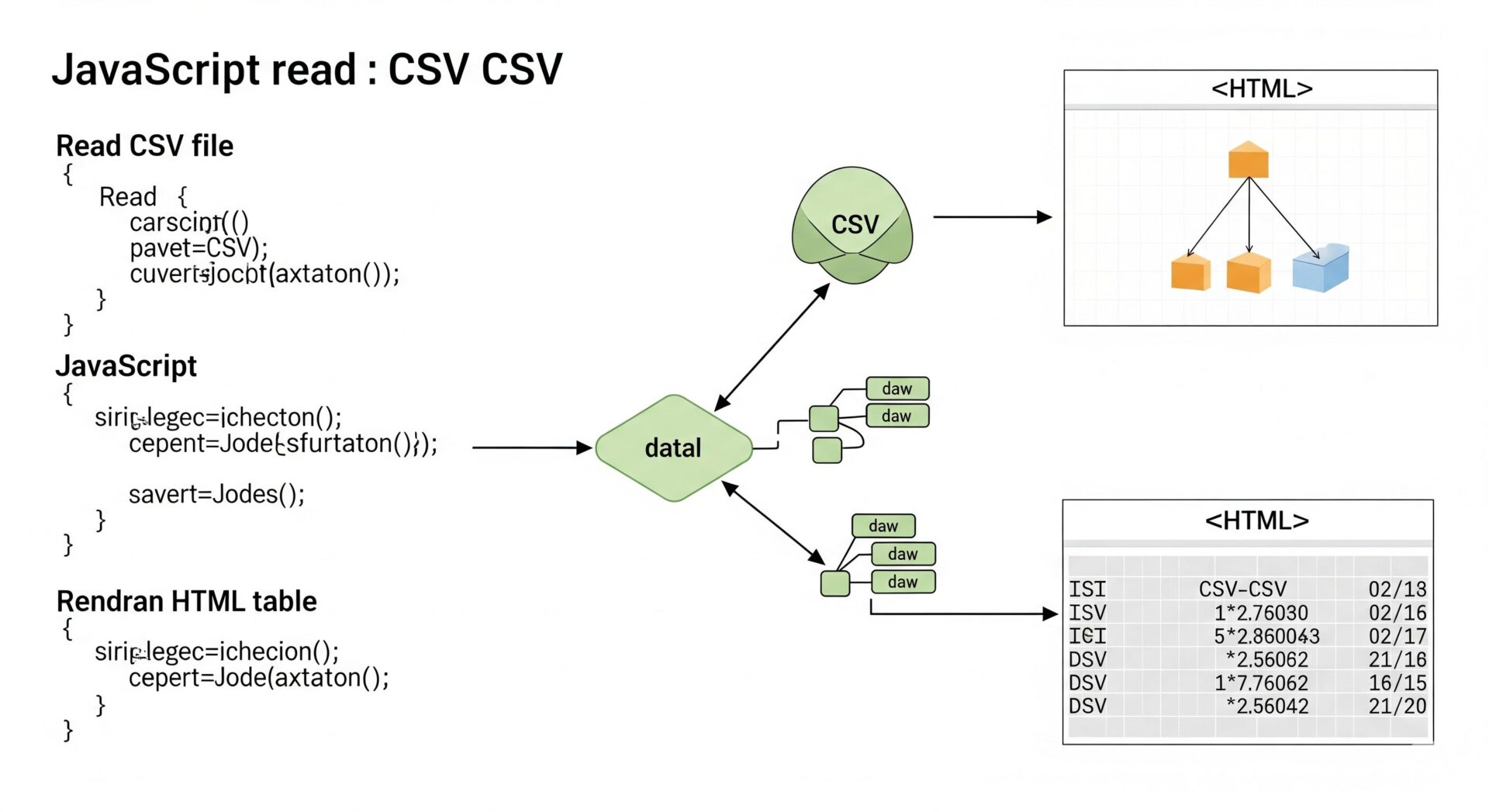
ローカルPCのCSVファイルをHTML上で読み込む方法【FileReader API】
ユーザーが自分のパソコンから直接CSVファイルを選択して読み込む方法として、FileReader APIを使用します。この方法は、ユーザーが手動でファイルを選択するインタラクティブなWebアプリケーションに最適です。
FileReader APIは、ユーザーが選択したファイルを非同期で読み取ることができる強力なブラウザ機能です。セキュリティ上の理由から、ブラウザは直接ローカルファイルにアクセスできませんが、ユーザーの明示的な操作(ファイル選択)を通じてファイル内容を取得できます。
<!DOCTYPE html>
<html lang="ja">
<head>
    <meta charset="UTF-8">
    <meta name="viewport" content="width=device-width, initial-scale=1.0">
    <title>CSV読み込みサンプル</title>
</head>
<body>
    <h1>CSVファイル読み込み</h1>

    <!-- ファイル選択用のinput要素 -->
    <input type="file" id="csvFile" accept=".csv" />
    <button onclick="loadCSV()">CSVを読み込む</button>

    <!-- 読み込み結果を表示するエリア -->
    <div id="result"></div>

    <script>
        function loadCSV() {
            const fileInput = document.getElementById('csvFile');
            const file = fileInput.files[0]; // 選択されたファイルを取得

            // ファイルが選択されているかチェック
            if (!file) {
                alert('CSVファイルを選択してください');
                return;
            }

            // FileReaderオブジェクトを作成
            const reader = new FileReader();

            // ファイル読み込み完了時の処理を設定
            reader.onload = function(e) {
                const csvData = e.target.result; // CSVの内容(文字列)
                console.log('読み込んだCSVデータ:', csvData);

                // CSVデータを行ごとに分割
                const lines = csvData.split('\\n');
                let html = '<table border="1"><tr>';

                // 1行目をヘッダーとして処理
                if (lines.length > 0) {
                    const headers = lines[0].split(',');
                    headers.forEach(header => {
                        html += `<th>${header.trim()}</th>`;
                    });
                    html += '</tr>';

                    // 2行目以降をデータとして処理
                    for (let i = 1; i < lines.length; i++) {
                        if (lines[i].trim() !== '') { // 空行をスキップ
                            html += '<tr>';
                            const cells = lines[i].split(',');
                            cells.forEach(cell => {
                                html += `<td>${cell.trim()}</td>`;
                            });
                            html += '</tr>';
                        }
                    }
                }

                html += '</table>';
                document.getElementById('result').innerHTML = html;
            };

            // エラーハンドリング
            reader.onerror = function() {
                alert('ファイルの読み込みに失敗しました');
            };

            // ファイルをテキストとして読み込み開始
            reader.readAsText(file, 'UTF-8');
        }
    </script>
</body>
</html>
この実装では、input[type="file"]要素でユーザーにファイル選択を促し、FileReader APIのreadAsText()メソッドでファイル内容を文字列として取得します。onloadイベントハンドラーで読み込み完了時の処理を定義し、CSVデータを解析してHTMLテーブルに変換しています。
fetch APIを使ったサーバー上のCSVファイル読み込み方法
サーバー上に配置されたCSVファイルを読み込む場合は、fetch APIを使用します。この方法は、あらかじめサーバーに配置されたCSVファイルを自動的に読み込むWebアプリケーションに適しています。
fetch APIは、現代的なJavaScriptでHTTPリクエストを行うための標準的な方法です。XMLHttpRequestに代わる新しいAPIとして、より直感的で使いやすい構文を提供しています。
// サーバー上のCSVファイルを読み込む関数
async function loadCSVFromServer(csvUrl) {
    try {
        // fetch APIでCSVファイルを取得
        const response = await fetch(csvUrl);

        // レスポンスが正常かチェック
        if (!response.ok) {
            throw new Error(`HTTP error! status: ${response.status}`);
        }

        // レスポンスをテキストとして取得
        const csvText = await response.text();

        // CSVデータを処理
        return parseCSV(csvText);

    } catch (error) {
        console.error('CSVファイルの読み込みに失敗しました:', error);
        throw error;
    }
}

// CSVテキストを解析してオブジェクト配列に変換する関数
function parseCSV(csvText) {
    const lines = csvText.split('\\n');
    const result = [];

    if (lines.length === 0) return result;

    // ヘッダー行を取得
    const headers = lines[0].split(',').map(header => header.trim());

    // データ行を処理
    for (let i = 1; i < lines.length; i++) {
        const line = lines[i].trim();
        if (line === '') continue; // 空行をスキップ

        const values = line.split(',').map(value => value.trim());
        const row = {};

        // ヘッダーとデータを対応付け
        headers.forEach((header, index) => {
            row[header] = values[index] || '';
        });

        result.push(row);
    }

    return result;
}

// 使用例
async function displayCSVData() {
    try {
        const csvData = await loadCSVFromServer('data/sample.csv');

        // HTMLテーブルを生成
        let html = '<table border="1"><thead><tr>';

        // ヘッダーを生成
        if (csvData.length > 0) {
            Object.keys(csvData[0]).forEach(key => {
                html += `<th>${key}</th>`;
            });
            html += '</tr></thead><tbody>';

            // データ行を生成
            csvData.forEach(row => {
                html += '<tr>';
                Object.values(row).forEach(value => {
                    html += `<td>${value}</td>`;
                });
                html += '</tr>';
            });

            html += '</tbody></table>';
        }

        document.getElementById('csv-container').innerHTML = html;

    } catch (error) {
        document.getElementById('csv-container').innerHTML =
            '<p style="color: red;">CSVファイルの読み込みに失敗しました</p>';
    }
}

// ページ読み込み時に実行
document.addEventListener('DOMContentLoaded', displayCSVData);
fetch APIを使用する際の重要なポイントは、**CORS(Cross-Origin Resource Sharing)**の制限です。異なるドメインからのリソース取得には適切なCORSヘッダーが必要になります。開発環境では、ローカルサーバー(Live Server拡張機能など)を使用することを推奨します。
コピペで動く!HTMLテーブルにCSVを表示する最短コード
初心者の方や、とにかく素早くCSVデータをHTMLで表示したい場合のために、最短で動作するサンプルコードを紹介します。このコードは、基本的な機能に絞り込んでおり、学習用としても最適です。
<!DOCTYPE html>
<html lang="ja">
<head>
    <meta charset="UTF-8">
    <title>CSV読み込み - 最短版</title>
    <style>
        table { border-collapse: collapse; width: 100%; margin-top: 20px; }
        th, td { border: 1px solid #ddd; padding: 8px; text-align: left; }
        th { background-color: #f2f2f2; font-weight: bold; }
        .upload-area { padding: 20px; border: 2px dashed #ccc; text-align: center; }
    </style>
</head>
<body>
    <div class="upload-area">
        <input type="file" id="csv-file" accept=".csv">
        <p>CSVファイルを選択してください</p>
    </div>
    <div id="output"></div>

    <script>
        // ファイル選択時の処理
        document.getElementById('csv-file').addEventListener('change', function(e) {
            const file = e.target.files[0];
            if (!file) return;

            const reader = new FileReader();
            reader.onload = function(e) {
                // CSVを簡単な方法でHTMLテーブルに変換
                const csv = e.target.result;
                const lines = csv.split('\\n');
                let table = '<table>';

                lines.forEach((line, index) => {
                    if (line.trim() === '') return; // 空行スキップ

                    const cells = line.split(',');
                    const tag = index === 0 ? 'th' : 'td'; // 1行目はヘッダー

                    table += '<tr>';
                    cells.forEach(cell => {
                        table += `<${tag}>${cell.trim()}</${tag}>`;
                    });
                    table += '</tr>';
                });

                table += '</table>';
                document.getElementById('output').innerHTML = table;
            };

            reader.readAsText(file, 'UTF-8');
        });
    </script>
</body>
</html>
この最短版コードは、わずか30行程度でCSVファイルの読み込みとHTMLテーブル表示を実現しています。エラーハンドリングは最小限ですが、学習目的や簡単なプロトタイプ作成には十分な機能を提供します。
より本格的な実装では、以下の機能追加を検討してください:
- エラーハンドリング:ファイル読み込み失敗時の適切な処理
- データ検証:CSVフォーマットの妥当性チェック
- プログレス表示:大きなファイル読み込み時の進行状況表示
- カスタムスタイリング:ユーザビリティを向上させるCSS
CSVファイルをHTMLに読み込む基本的な方法を理解したところで、次のセクションでは読み込んだデータをより美しく、機能的に表示する方法について詳しく解説していきます。

CSVデータをHTMLテーブルに整形・表示する実装テクニック
CSVファイルを読み込んだ後は、データを見やすく整形してHTMLテーブルとして表示することが重要です。単純な表示だけでなく、ソート機能、フィルタリング、ページネーションなど、ユーザビリティを向上させる機能も含めて実装方法を解説します。また、実際の開発で遭遇する文字化けや大量データ処理の問題についても具体的な解決策を提示します。
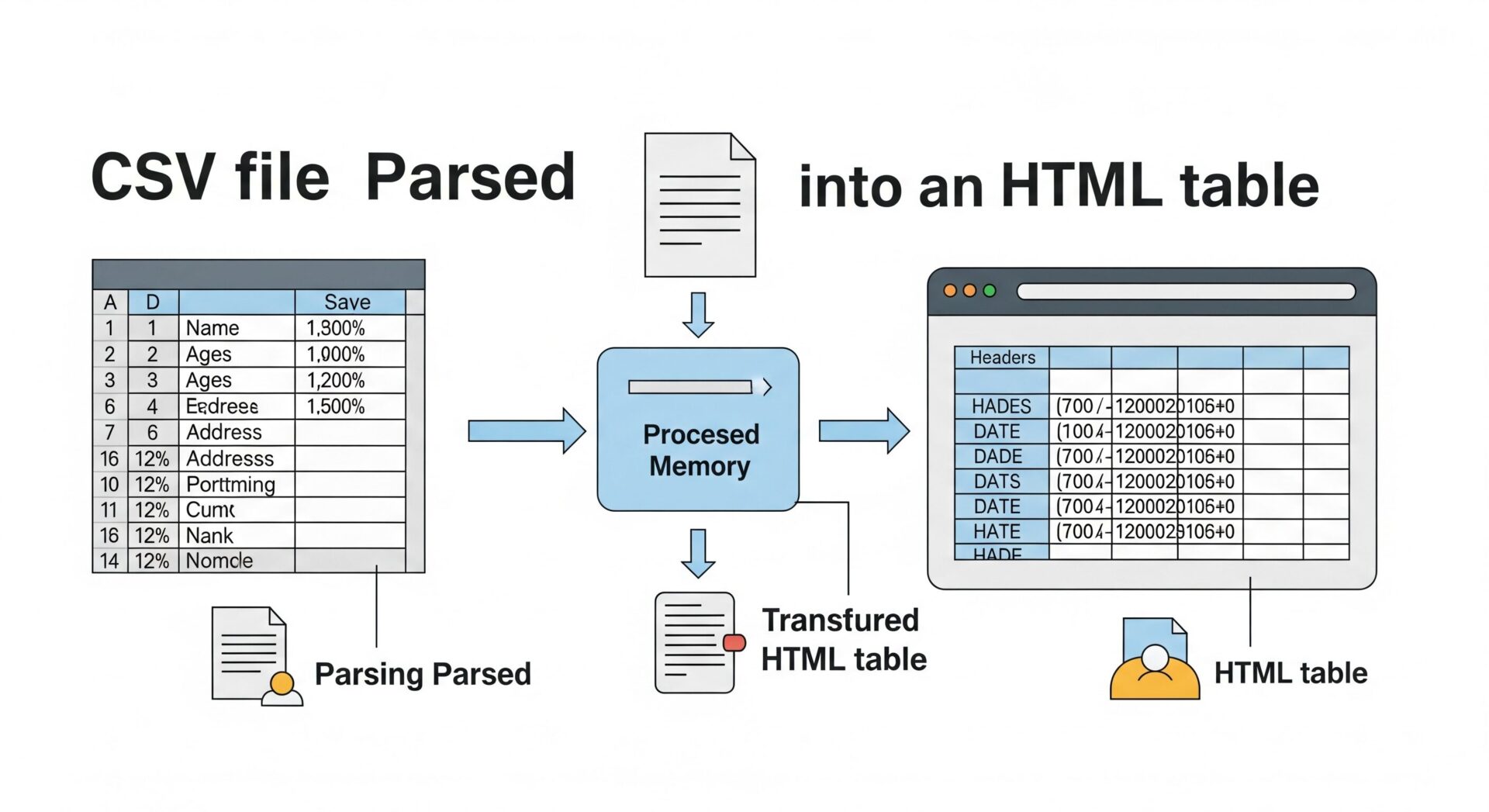
読み込んだCSVをHTMLテーブル形式で表示する手順とサンプルコード
CSVデータを効果的にHTMLテーブルに変換するには、データの構造化、適切なHTML生成、そしてユーザビリティを考慮したスタイリングが必要です。以下は、機能的で美しいテーブルを生成する包括的な実装例です。
<!DOCTYPE html>
<html lang="ja">
<head>
<meta charset="UTF-8">
<meta name="viewport" content="width=device-width, initial-scale=1.0">
<title>高機能CSVテーブル表示</title>
<style>
.csv-container {
max-width: 100%;
margin: 20px auto;
overflow-x: auto;
}
.csv-table {
width: 100%;
border-collapse: collapse;
background-color: white;
box-shadow: 0 2px 8px rgba(0,0,0,0.1);
}
.csv-table th {
background-color: #4CAF50;
color: white;
padding: 12px 8px;
text-align: left;
font-weight: bold;
position: sticky;
top: 0;
cursor: pointer;
user-select: none;
}
.csv-table th:hover {
background-color: #45a049;
}
.csv-table td {
padding: 10px 8px;
border-bottom: 1px solid #ddd;
}
.csv-table tr:nth-child(even) {
background-color: #f9f9f9;
}
.csv-table tr:hover {
background-color: #f5f5f5;
}
.sort-indicator {
margin-left: 5px;
font-size: 12px;
}
.controls {
margin: 20px 0;
display: flex;
gap: 15px;
align-items: center;
}
.search-box {
padding: 8px;
border: 1px solid #ddd;
border-radius: 4px;
width: 200px;
}
.status-info {
color: #666;
font-size: 14px;
}
</style>
</head>
<body>
<h1>CSVデータテーブル表示</h1>
<input type="file" id="csvFileInput" accept=".csv">
<div class="controls" id="controls" style="display: none;">
<input type="text" class="search-box" id="searchBox" placeholder="データを検索...">
<span class="status-info" id="statusInfo"></span>
</div>
<div class="csv-container" id="tableContainer"></div>
<script>
class CSVTableRenderer {
constructor() {
this.rawData = [];
this.filteredData = [];
this.sortColumn = null;
this.sortDirection = 'asc';
this.headers = [];
}
// CSVファイルを読み込んでテーブルを生成
loadCSVFile(file) {
const reader = new FileReader();
reader.onload = (e) => {
try {
this.parseCSV(e.target.result);
this.renderTable();
this.setupEventListeners();
document.getElementById('controls').style.display = 'flex';
} catch (error) {
console.error('CSV解析エラー:', error);
this.showError('CSVファイルの解析に失敗しました');
}
};
reader.onerror = () => {
this.showError('ファイルの読み込みに失敗しました');
};
reader.readAsText(file, 'UTF-8');
}
// CSVテキストを解析してデータ配列に変換
parseCSV(csvText) {
const lines = csvText.split('\\n').filter(line => line.trim() !== '');
if (lines.length === 0) {
throw new Error('CSVファイルが空です');
}
// ヘッダー行を処理
this.headers = this.parseLine(lines[0]);
// データ行を処理
this.rawData = [];
for (let i = 1; i < lines.length; i++) {
const values = this.parseLine(lines[i]);
if (values.length > 0) {
const row = {};
this.headers.forEach((header, index) => {
row[header] = values[index] || '';
});
this.rawData.push(row);
}
}
this.filteredData = [...this.rawData];
}
// CSV行を解析(カンマ区切りを適切に処理)
parseLine(line) {
const result = [];
let current = '';
let inQuotes = false;
for (let i = 0; i < line.length; i++) {
const char = line[i];
if (char === '"') {
inQuotes = !inQuotes;
} else if (char === ',' && !inQuotes) {
result.push(current.trim());
current = '';
} else {
current += char;
}
}
result.push(current.trim());
return result;
}
// HTMLテーブルを生成
renderTable() {
const container = document.getElementById('tableContainer');
if (this.filteredData.length === 0) {
container.innerHTML = '<p>表示するデータがありません</p>';
return;
}
let html = '<table class="csv-table"><thead><tr>';
// ヘッダーを生成
this.headers.forEach(header => {
const sortIndicator = this.getSortIndicator(header);
html += `<th data-column="${header}">${header}${sortIndicator}</th>`;
});
html += '</tr></thead><tbody>';
// データ行を生成
this.filteredData.forEach(row => {
html += '<tr>';
this.headers.forEach(header => {
const cellValue = this.formatCellValue(row[header]);
html += `<td>${cellValue}</td>`;
});
html += '</tr>';
});
html += '</tbody></table>';
container.innerHTML = html;
this.updateStatusInfo();
}
// セル値を適切にフォーマット
formatCellValue(value) {
if (value === null || value === undefined || value === '') {
return '<span style="color: #ccc;">-</span>';
}
// HTMLエスケープ
const escaped = String(value)
.replace(/&/g, '&')
.replace(/</g, '<')
.replace(/>/g, '>')
.replace(/"/g, '"');
// 数値の場合は右寄せ
if (!isNaN(value) && !isNaN(parseFloat(value))) {
return `<span style="text-align: right; display: block;">${escaped}</span>`;
}
return escaped;
}
// ソートインジケーターを取得
getSortIndicator(column) {
if (this.sortColumn !== column) {
return '<span class="sort-indicator">⇅</span>';
}
return this.sortDirection === 'asc'
? '<span class="sort-indicator">↑</span>'
: '<span class="sort-indicator">↓</span>';
}
// イベントリスナーを設定
setupEventListeners() {
// ヘッダークリックでソート
document.querySelectorAll('.csv-table th').forEach(th => {
th.addEventListener('click', (e) => {
const column = e.target.dataset.column;
this.sortData(column);
});
});
// 検索機能
document.getElementById('searchBox').addEventListener('input', (e) => {
this.filterData(e.target.value);
});
}
// データをソート
sortData(column) {
if (this.sortColumn === column) {
this.sortDirection = this.sortDirection === 'asc' ? 'desc' : 'asc';
} else {
this.sortColumn = column;
this.sortDirection = 'asc';
}
this.filteredData.sort((a, b) => {
let aVal = a[column] || '';
let bVal = b[column] || '';
// 数値として比較可能かチェック
const aNum = parseFloat(aVal);
const bNum = parseFloat(bVal);
if (!isNaN(aNum) && !isNaN(bNum)) {
return this.sortDirection === 'asc' ? aNum - bNum : bNum - aNum;
}
// 文字列として比較
aVal = String(aVal).toLowerCase();
bVal = String(bVal).toLowerCase();
if (this.sortDirection === 'asc') {
return aVal.localeCompare(bVal);
} else {
return bVal.localeCompare(aVal);
}
});
this.renderTable();
}
// データをフィルタリング
filterData(searchTerm) {
if (!searchTerm.trim()) {
this.filteredData = [...this.rawData];
} else {
const term = searchTerm.toLowerCase();
this.filteredData = this.rawData.filter(row => {
return this.headers.some(header => {
const value = String(row[header] || '').toLowerCase();
return value.includes(term);
});
});
}
this.renderTable();
}
// ステータス情報を更新
updateStatusInfo() {
const statusInfo = document.getElementById('statusInfo');
const total = this.rawData.length;
const filtered = this.filteredData.length;
if (filtered === total) {
statusInfo.textContent = `合計 ${total} 件のデータ`;
} else {
statusInfo.textContent = `${filtered} / ${total} 件を表示`;
}
}
// エラーメッセージを表示
showError(message) {
const container = document.getElementById('tableContainer');
container.innerHTML = `<p style="color: red; text-align: center;">${message}</p>`;
}
}
// CSVテーブルレンダラーのインスタンスを作成
const csvRenderer = new CSVTableRenderer();
// ファイル選択時の処理
document.getElementById('csvFileInput').addEventListener('change', (e) => {
const file = e.target.files[0];
if (file) {
csvRenderer.loadCSVFile(file);
}
});
</script>
</body>
</html>
この実装では、CSVデータを構造化されたオブジェクト配列に変換し、ソート機能、検索機能、レスポンシブデザインを備えた高機能なHTMLテーブルを生成します。クラスベースの設計により、コードの保守性と拡張性も確保されています。
文字化け・エンコーディング(UTF-8/Shift-JIS)問題の解決法
CSVファイルを扱う際に最も頻繁に発生する問題が文字化けです。特に日本語を含むCSVファイルでは、エンコーディングの違いによって文字が正しく表示されないことがあります。主な原因と解決方法を詳しく解説します。
class EncodingAwareCSVReader {
    constructor() {
        this.supportedEncodings = ['UTF-8', 'Shift_JIS', 'EUC-JP'];
    }

    // エンコーディングを自動検出してCSVを読み込む
    async readCSVWithEncoding(file) {
        // まずUTF-8で試行
        try {
            const utf8Result = await this.readFileWithEncoding(file, 'UTF-8');
            if (this.isValidUTF8(utf8Result)) {
                return { content: utf8Result, encoding: 'UTF-8' };
            }
        } catch (error) {
            console.log('UTF-8での読み込みに失敗:', error);
        }

        // Shift_JISで試行
        try {
            const sjisResult = await this.readFileWithEncoding(file, 'Shift_JIS');
            return { content: sjisResult, encoding: 'Shift_JIS' };
        } catch (error) {
            console.log('Shift_JISでの読み込みに失敗:', error);
        }

        // フォールバック: バイナリ読み込みで手動変換
        return await this.readFileAsBinary(file);
    }

    // 指定エンコーディングでファイルを読み込み
    readFileWithEncoding(file, encoding) {
        return new Promise((resolve, reject) => {
            const reader = new FileReader();

            reader.onload = (e) => resolve(e.target.result);
            reader.onerror = (e) => reject(e);

            try {
                reader.readAsText(file, encoding);
            } catch (error) {
                reject(error);
            }
        });
    }

    // UTF-8の妥当性をチェック
    isValidUTF8(text) {
        // 日本語文字が含まれている場合の簡単なチェック
        const japaneseRegex = /[\\u3040-\\u309F\\u30A0-\\u30FF\\u4E00-\\u9FAF]/;

        if (japaneseRegex.test(text)) {
            // 文字化けパターンをチェック
            const garbledPatterns = /[��?\\uFFFD]/;
            return !garbledPatterns.test(text);
        }

        return true; // ASCII文字のみの場合は問題なし
    }

    // バイナリデータとして読み込んで手動でデコード
    async readFileAsBinary(file) {
        return new Promise((resolve, reject) => {
            const reader = new FileReader();

            reader.onload = async (e) => {
                const arrayBuffer = e.target.result;
                const uint8Array = new Uint8Array(arrayBuffer);

                // TextDecoderを使用して複数のエンコーディングを試行
                const encodings = ['utf-8', 'shift_jis', 'euc-jp'];

                for (const encoding of encodings) {
                    try {
                        const decoder = new TextDecoder(encoding, { fatal: true });
                        const content = decoder.decode(uint8Array);

                        if (this.isValidDecoding(content)) {
                            resolve({ content, encoding });
                            return;
                        }
                    } catch (error) {
                        continue; // 次のエンコーディングを試行
                    }
                }

                // すべて失敗した場合はUTF-8でfatal: falseで読み込み
                const decoder = new TextDecoder('utf-8', { fatal: false });
                const content = decoder.decode(uint8Array);
                resolve({ content, encoding: 'UTF-8 (with replacements)' });
            };

            reader.onerror = reject;
            reader.readAsArrayBuffer(file);
        });
    }

    // デコード結果の妥当性をチェック
    isValidDecoding(text) {
        // 置換文字(�)が含まれていないかチェック
        return !text.includes('\\uFFFD') && text.trim().length > 0;
    }
}

// 使用例
async function handleCSVUpload(file) {
    const reader = new EncodingAwareCSVReader();

    try {
        const result = await reader.readCSVWithEncoding(file);
        console.log(`エンコーディング: ${result.encoding}`);

        // CSVデータを処理
        processCSVData(result.content);

        // ユーザーに情報を表示
        showEncodingInfo(result.encoding);

    } catch (error) {
        console.error('ファイル読み込みエラー:', error);
        showError('ファイルの読み込みに失敗しました');
    }
}

// エンコーディング情報をユーザーに表示
function showEncodingInfo(encoding) {
    const infoElement = document.getElementById('encoding-info');
    if (infoElement) {
        infoElement.innerHTML = `
            <div class="encoding-info">
                <strong>検出されたエンコーディング:</strong> ${encoding}
                ${encoding.includes('Shift_JIS') ?
                    '<br><small>※ Excelで作成されたCSVファイルの可能性があります</small>' : ''}
            </div>
        `;
    }
}

// ユーザーが手動でエンコーディングを選択できる機能
function createEncodingSelector() {
    return `
        <div class="encoding-selector">
            <label for="encoding-select">エンコーディングを手動選択:</label>
            <select id="encoding-select">
                <option value="auto">自動検出</option>
                <option value="UTF-8">UTF-8</option>
                <option value="Shift_JIS">Shift_JIS (Windows/Excel)</option>
                <option value="EUC-JP">EUC-JP</option>
            </select>
            <button onclick="reloadWithEncoding()">再読み込み</button>
        </div>
    `;
}
この実装では、複数のエンコーディングを自動的に試行し、最適なものを選択します。また、ユーザーが手動でエンコーディングを選択できるオプションも提供します。
重要ポイント
- Excel作成のCSVは通常Shift_JISエンコーディング
- Webアプリケーションでは通常UTF-8エンコーディング
- TextDecoder APIを使用することで、ブラウザでも様々なエンコーディングに対応可能
大量データも高速処理!CSVパースを最適化するコツとライブラリ3選
大量のCSVデータを扱う際は、パフォーマンスの最適化が重要になります。以下では、高速化のテクニックと、実用的なライブラリを紹介します。
高速化テクニック
class HighPerformanceCSVParser {
    constructor(options = {}) {
        this.chunkSize = options.chunkSize || 1000; // 一度に処理する行数
        this.useWebWorker = options.useWebWorker || false;
        this.virtualScrolling = options.virtualScrolling || false;
    }

    // チャンク単位での処理(大量データ対応)
    async parseCSVInChunks(csvText, callback) {
        const lines = csvText.split('\\n');
        const headers = this.parseLine(lines[0]);
        const totalRows = lines.length - 1;

        let processedRows = 0;

        for (let i = 1; i < lines.length; i += this.chunkSize) {
            const chunk = [];
            const endIndex = Math.min(i + this.chunkSize, lines.length);

            for (let j = i; j < endIndex; j++) {
                if (lines[j].trim() !== '') {
                    const values = this.parseLine(lines[j]);
                    const row = {};
                    headers.forEach((header, index) => {
                        row[header] = values[index] || '';
                    });
                    chunk.push(row);
                }
            }

            // コールバック関数でチャンクを処理
            await callback(chunk, processedRows, totalRows);
            processedRows += chunk.length;

            // UIをブロックしないように少し待機
            await this.delay(1);
        }
    }

    // Web Workerを使用した並列処理
    parseCSVWithWorker(csvText) {
        return new Promise((resolve, reject) => {
            // Web Workerコードを文字列として定義
            const workerCode = `
                self.onmessage = function(e) {
                    const { csvText, chunkSize } = e.data;

                    try {
                        const lines = csvText.split('\\\\n');
                        const headers = parseLine(lines[0]);
                        const result = [];

                        for (let i = 1; i < lines.length; i++) {
                            if (lines[i].trim() !== '') {
                                const values = parseLine(lines[i]);
                                const row = {};
                                headers.forEach((header, index) => {
                                    row[header] = values[index] || '';
                                });
                                result.push(row);
                            }

                            // 進行状況を報告
                            if (i % chunkSize === 0) {
                                self.postMessage({
                                    type: 'progress',
                                    processed: i - 1,
                                    total: lines.length - 1
                                });
                            }
                        }

                        self.postMessage({
                            type: 'complete',
                            data: result
                        });

                    } catch (error) {
                        self.postMessage({
                            type: 'error',
                            error: error.message
                        });
                    }
                };

                function parseLine(line) {
                    const result = [];
                    let current = '';
                    let inQuotes = false;

                    for (let i = 0; i < line.length; i++) {
                        const char = line[i];

                        if (char === '"') {
                            inQuotes = !inQuotes;
                        } else if (char === ',' && !inQuotes) {
                            result.push(current.trim());
                            current = '';
                        } else {
                            current += char;
                        }
                    }

                    result.push(current.trim());
                    return result;
                }
            `;

            const blob = new Blob([workerCode], { type: 'application/javascript' });
            const worker = new Worker(URL.createObjectURL(blob));

            worker.onmessage = (e) => {
                const { type, data, processed, total, error } = e.data;

                switch (type) {
                    case 'progress':
                        this.onProgress(processed, total);
                        break;
                    case 'complete':
                        worker.terminate();
                        URL.revokeObjectURL(blob);
                        resolve(data);
                        break;
                    case 'error':
                        worker.terminate();
                        URL.revokeObjectURL(blob);
                        reject(new Error(error));
                        break;
                }
            };

            worker.onerror = (error) => {
                worker.terminate();
                reject(error);
            };

            worker.postMessage({ csvText, chunkSize: this.chunkSize });
        });
    }

    // 仮想スクロール用のテーブル生成
    createVirtualScrollTable(data, containerHeight = 400) {
        const rowHeight = 35;
        const visibleRows = Math.ceil(containerHeight / rowHeight);
        const totalRows = data.length;

        let scrollTop = 0;
        let startIndex = 0;
        let endIndex = Math.min(visibleRows, totalRows);

        const container = document.createElement('div');
        container.style.cssText = `
            height: ${containerHeight}px;
            overflow-y: auto;
            position: relative;
        `;

        const table = document.createElement('table');
        table.className = 'csv-table';

        const updateVisibleRows = () => {
            startIndex = Math.floor(scrollTop / rowHeight);
            endIndex = Math.min(startIndex + visibleRows + 5, totalRows);

            // テーブル内容を更新
            this.renderVisibleRows(table, data, startIndex, endIndex);

            // スクロール位置を調整
            table.style.transform = `translateY(${startIndex * rowHeight}px)`;
        };

        container.addEventListener('scroll', (e) => {
            scrollTop = e.target.scrollTop;
            requestAnimationFrame(updateVisibleRows);
        });

        // 初期表示
        updateVisibleRows();

        container.appendChild(table);
        return container;
    }

    // その他のユーティリティメソッド
    delay(ms) {
        return new Promise(resolve => setTimeout(resolve, ms));
    }

    onProgress(processed, total) {
        const percentage = Math.round((processed / total) * 100);
        console.log(`処理進行状況: ${percentage}%`);

        // プログレスバーを更新
        const progressBar = document.getElementById('progress-bar');
        if (progressBar) {
            progressBar.style.width = `${percentage}%`;
        }
    }
}
推奨ライブラリ3選
1. Papa Parse – 最も人気の高いCSVパーシングライブラリ
// CDN: <https://cdnjs.cloudflare.com/ajax/libs/PapaParse/5.4.1/papaparse.min.js>

Papa.parse(file, {
    header: true,           // 1行目をヘッダーとして扱う
    dynamicTyping: true,    // 数値を自動変換
    skipEmptyLines: true,   // 空行をスキップ
    encoding: 'UTF-8',      // エンコーディング指定
    chunk: function(results) {
        // ストリーミング処理
        console.log('チャンク処理:', results.data);
    },
    complete: function(results) {
        console.log('解析完了:', results.data);
        displayCSVTable(results.data);
    },
    error: function(error) {
        console.error('エラー:', error);
    }
});
2. D3.js CSV – データ可視化に最適
// CDN: <https://cdnjs.cloudflare.com/ajax/libs/d3/7.8.5/d3.min.js>

d3.csv('data.csv').then(function(data) {
    // データの型変換
    data.forEach(function(d) {
        d.value = +d.value; // 数値に変換
        d.date = d3.timeParse('%Y-%m-%d')(d.date); // 日付に変換
    });

    console.log('読み込み完了:', data);
    createVisualization(data);
});
3. SheetJS (XLSX) – Excel互換性が必要な場合
// CDN: <https://cdnjs.cloudflare.com/ajax/libs/xlsx/0.18.5/xlsx.full.min.js>

function readCSVWithXLSX(file) {
    const reader = new FileReader();
    reader.onload = function(e) {
        const data = new Uint8Array(e.target.result);
        const workbook = XLSX.read(data, { type: 'array' });
        const worksheet = workbook.Sheets[workbook.SheetNames[0]];
        const jsonData = XLSX.utils.sheet_to_json(worksheet);

        console.log('読み込み完了:', jsonData);
        displayCSVTable(jsonData);
    };
    reader.readAsArrayBuffer(file);
}
パフォーマンス比較
- 自作パーサー: 軽量、カスタマイズ自由、基本機能のみ
- Papa Parse: 高機能、安定性抜群、ストリーミング対応
- D3.js: データ可視化との連携、型変換が強力
- SheetJS: Excel完全互換、複数形式対応、商用利用は有料
大量データを扱う際のベストプラクティス
デーサイズに応じた手法選択
- 1MB未満: 通常のパーシング
- 1-10MB: チャンク処理
- 10MB以上: Web Worker + 仮想スクロール
メモリ使用量の最適化
- 不要なデータの早期削除
- オブジェクトプールの活用
- ガベージコレクションの考慮
ユーザー体験の向上
- プログレスバーの表示
- 処理のキャンセル機能
- エラーハンドリングの充実
// 実用的な大量データ処理の例
class OptimizedCSVProcessor {
    async processLargeCSV(file) {
        // ファイルサイズに応じて処理方法を選択
        const fileSizeMB = file.size / (1024 * 1024);

        if (fileSizeMB < 1) {
            return this.processSmallFile(file);
        } else if (fileSizeMB < 10) {
            return this.processWithChunks(file);
        } else {
            return this.processWithWorker(file);
        }
    }

    async processSmallFile(file) {
        // 通常の処理
        const text = await file.text();
        return Papa.parse(text, { header: true, dynamicTyping: true });
    }

    async processWithChunks(file) {
        // チャンク処理
        return new Promise((resolve) => {
            const results = [];
            Papa.parse(file, {
                header: true,
                dynamicTyping: true,
                chunk: (chunk) => {
                    results.push(...chunk.data);
                    this.updateProgress(results.length);
                },
                complete: () => resolve({ data: results })
            });
        });
    }

    async processWithWorker(file) {
        // Web Worker処理
        const parser = new HighPerformanceCSVParser({ useWebWorker: true });
        const text = await file.text();
        return parser.parseCSVWithWorker(text);
    }
}
CSVデータの読み込みと表示の基本を押さえたところで、次のセクションでは、これらのデータを活用してより魅力的で実用的なWebアプリケーションを構築する方法について解説していきます。


次のステップへ!CSVデータ活用でWebサイトを強化
CSVファイルをHTMLに読み込めるようになったら、次は読み込んだデータをより魅力的で実用的なコンテンツに変換していきましょう。単純なテーブル表示から一歩進んで、視覚的なグラフ作成、大量データの効率的な処理、セキュリティ対策まで、実践的なテクニックをご紹介します。
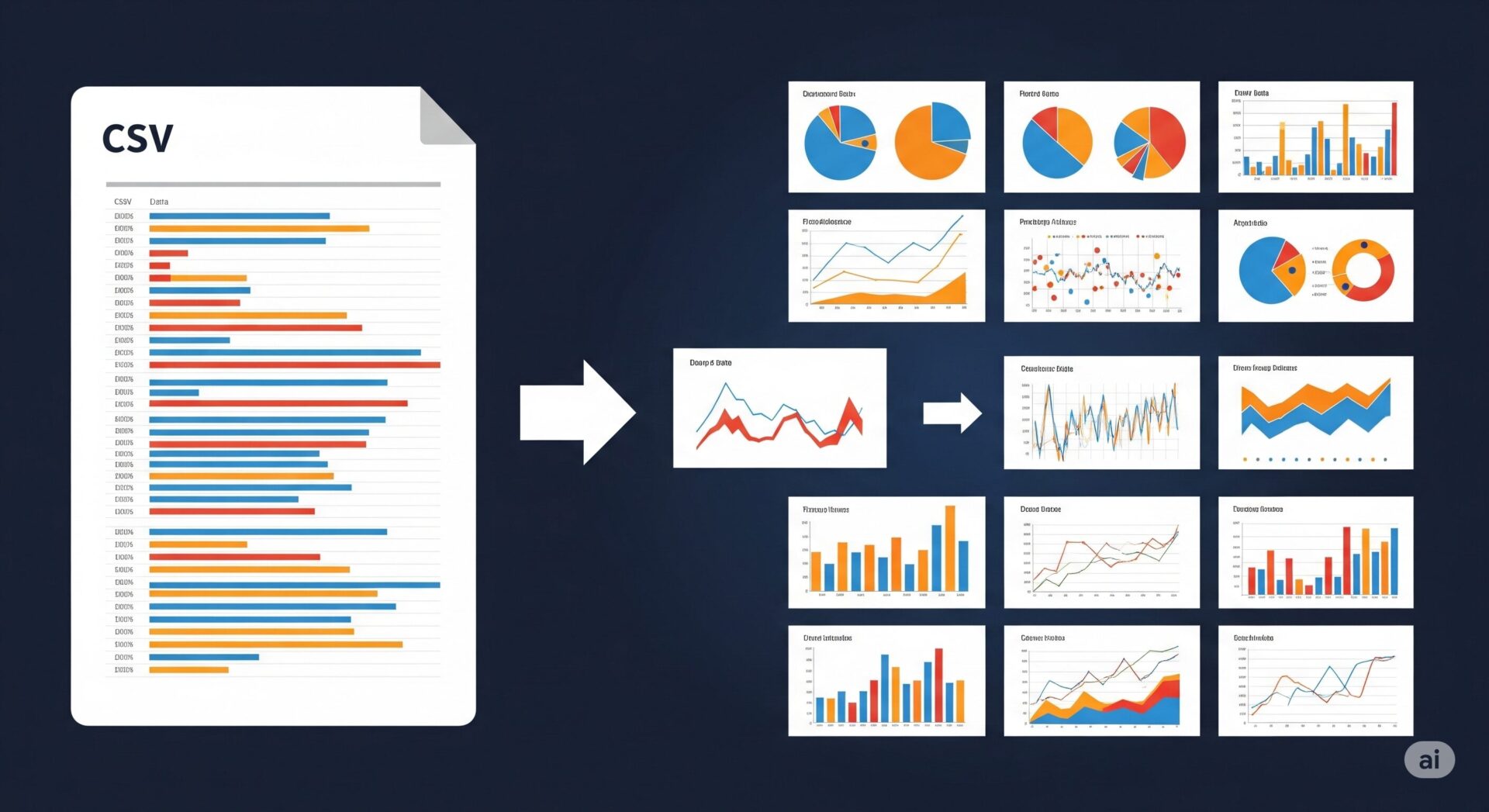
CSVからグラフやチャートへ!Chart.jsでデータを魅力的に可視化
CSVデータをHTMLテーブルで表示するだけでは、データの傾向や特徴を把握しづらい場合があります。そこで活用したいのがChart.jsです。Chart.jsを使えば、CSV読み込みで取得したデータを棒グラフ、線グラフ、円グラフなどに変換でき、ユーザーにとって直感的で理解しやすいWebページを作成できます。
Chart.jsを使ったCSVデータのグラフ化実装
以下のコードは、売上データを含むCSVファイルを読み込んで、Chart.jsで棒グラフとして表示する完全なサンプルです:
<!DOCTYPE html>
<html lang="ja">
<head>
    <meta charset="UTF-8">
    <meta name="viewport" content="width=device-width, initial-scale=1.0">
    <title>CSVデータをChart.jsでグラフ化</title>
    <script src="<https://cdnjs.cloudflare.com/ajax/libs/Chart.js/3.9.1/chart.min.js>"></script>
</head>
<body>
    <h1>売上データグラフ</h1>

    <!-- CSVファイル選択 -->
    <input type="file" id="csvFile" accept=".csv" />

    <!-- グラフ表示エリア -->
    <div style="width: 800px; height: 400px; margin: 20px auto;">
        <canvas id="salesChart"></canvas>
    </div>

    <script>
        let chart; // グラフインスタンスを保持

        document.getElementById('csvFile').addEventListener('change', function(event) {
            const file = event.target.files[0];
            if (!file) return;

            const reader = new FileReader();
            reader.onload = function(e) {
                const csvData = e.target.result;

                // CSVデータをパースしてグラフ用に整形
                const processedData = parseCSVForChart(csvData);

                // Chart.jsでグラフを作成
                createChart(processedData);
            };

            reader.readAsText(file, 'UTF-8');
        });

        function parseCSVForChart(csv) {
            const lines = csv.trim().split('\\n');
            const headers = lines[0].split(',');

            const labels = []; // X軸のラベル(月など)
            const data = [];   // Y軸のデータ(売上など)

            // ヘッダー行をスキップして処理
            for (let i = 1; i < lines.length; i++) {
                const values = lines[i].split(',');
                labels.push(values[0].trim()); // 1列目を月として使用
                data.push(parseFloat(values[1].trim())); // 2列目を売上として使用
            }

            return { labels, data };
        }

        function createChart(processedData) {
            const ctx = document.getElementById('salesChart').getContext('2d');

            // 既存のグラフがある場合は削除
            if (chart) {
                chart.destroy();
            }

            chart = new Chart(ctx, {
                type: 'bar', // 棒グラフ
                data: {
                    labels: processedData.labels,
                    datasets: [{
                        label: '月別売上(万円)',
                        data: processedData.data,
                        backgroundColor: 'rgba(54, 162, 235, 0.6)',
                        borderColor: 'rgba(54, 162, 235, 1)',
                        borderWidth: 1
                    }]
                },
                options: {
                    responsive: true,
                    maintainAspectRatio: false,
                    scales: {
                        y: {
                            beginAtZero: true,
                            title: {
                                display: true,
                                text: '売上(万円)'
                            }
                        },
                        x: {
                            title: {
                                display: true,
                                text: '月'
                            }
                        }
                    },
                    plugins: {
                        title: {
                            display: true,
                            text: 'CSV読み込み売上データ'
                        }
                    }
                }
            });
        }
    </script>
</body>
</html>
複数のグラフタイプに対応した実装
Chart.jsでは様々なグラフタイプが利用できます。以下のコードでは、同じCSVデータを棒グラフ、線グラフ、円グラフで切り替えて表示できる機能を実装しています:
// グラフタイプ切り替え機能付きの実装
function createMultiTypeChart(processedData) {
    const ctx = document.getElementById('salesChart').getContext('2d');

    // グラフタイプ選択ボタンを追加
    const chartTypeSelector = `
        <div style="text-align: center; margin: 20px;">
            <button onclick="updateChartType('bar')">棒グラフ</button>
            <button onclick="updateChartType('line')">線グラフ</button>
            <button onclick="updateChartType('pie')">円グラフ</button>
        </div>
    `;

    // 初期設定として棒グラフを作成
    if (chart) chart.destroy();

    chart = new Chart(ctx, {
        type: 'bar',
        data: {
            labels: processedData.labels,
            datasets: [{
                label: '売上データ',
                data: processedData.data,
                backgroundColor: [
                    'rgba(255, 99, 132, 0.6)',
                    'rgba(54, 162, 235, 0.6)',
                    'rgba(255, 205, 86, 0.6)',
                    'rgba(75, 192, 192, 0.6)',
                    'rgba(153, 102, 255, 0.6)'
                ]
            }]
        },
        options: {
            responsive: true,
            maintainAspectRatio: false
        }
    });
}

// グラフタイプ更新関数
function updateChartType(type) {
    chart.config.type = type;

    // 円グラフの場合は軸の設定を無効化
    if (type === 'pie') {
        chart.options.scales = {};
    } else {
        chart.options.scales = {
            y: { beginAtZero: true },
            x: {}
        };
    }

    chart.update();
}
大量データ・複数CSVの高速処理&パフォーマンス最適化のコツ
実際のWebアプリケーションでは、数千行から数万行におよぶ大量のCSVデータや、複数のCSVファイルを同時に処理する場面があります。そのような場合、パフォーマンスの最適化が重要になってきます。
Web Workerを活用した非同期CSV処理
大量のCSVデータをメインスレッドで処理すると、ブラウザが固まってしまう原因となります。Web Workerを使用することで、CSV読み込みとパース処理を別スレッドで実行し、UIの応答性を維持できます:
// メインスレッド側のコード
function processBigCSVWithWorker(file) {
    // Web Workerを作成
    const worker = new Worker('csv-processor.js');

    // ローディング表示
    document.getElementById('loading').style.display = 'block';

    // ワーカーにファイルデータを送信
    const reader = new FileReader();
    reader.onload = function(e) {
        worker.postMessage({
            csvData: e.target.result,
            command: 'parseCSV'
        });
    };
    reader.readAsText(file);

    // ワーカーからの結果を受信
    worker.onmessage = function(e) {
        const { result, error } = e.data;

        if (error) {
            console.error('CSV処理エラー:', error);
            return;
        }

        // 処理完了 - UIを更新
        displayProcessedData(result);
        document.getElementById('loading').style.display = 'none';

        // ワーカーを終了
        worker.terminate();
    };
}
// csv-processor.js(Web Workerファイル)
self.onmessage = function(e) {
    const { csvData, command } = e.data;

    if (command === 'parseCSV') {
        try {
            // 大量データの効率的なパース処理
            const result = parseCSVEfficiently(csvData);

            // メインスレッドに結果を送信
            self.postMessage({ result: result });
        } catch (error) {
            self.postMessage({ error: error.message });
        }
    }
};

function parseCSVEfficiently(csv) {
    const lines = csv.split('\\n');
    const headers = lines[0].split(',').map(h => h.trim());
    const data = [];

    // バッチ処理で効率化(1000行ずつ処理)
    const batchSize = 1000;
    for (let i = 1; i < lines.length; i += batchSize) {
        const batch = lines.slice(i, Math.min(i + batchSize, lines.length));

        for (const line of batch) {
            if (line.trim()) {
                const values = line.split(',').map(v => v.trim());
                const rowObj = {};
                headers.forEach((header, index) => {
                    rowObj[header] = values[index] || '';
                });
                data.push(rowObj);
            }
        }

        // 定期的に進捗を報告(オプション)
        if (i % 5000 === 0) {
            self.postMessage({
                progress: Math.round((i / lines.length) * 100)
            });
        }
    }

    return { headers, data, totalRows: data.length };
}
仮想スクロール(Virtual Scrolling)による大量データ表示最適化
数万行のデータをすべてDOMに追加すると、ブラウザのパフォーマンスが著しく低下します。仮想スクロールを実装することで、画面に表示される部分のみを描画し、スムーズなスクロール体験を提供できます:
class VirtualScrollTable {
    constructor(container, data, rowHeight = 40) {
        this.container = container;
        this.data = data;
        this.rowHeight = rowHeight;
        this.visibleRows = Math.ceil(container.clientHeight / rowHeight) + 5;
        this.startIndex = 0;

        this.setupVirtualScroll();
    }

    setupVirtualScroll() {
        // スクロール用のコンテナを作成
        this.container.innerHTML = `
            <div class="virtual-scroll-container" style="
                height: ${this.data.length * this.rowHeight}px;
                position: relative;
                overflow: auto;
            ">
                <div class="visible-content" style="
                    position: absolute;
                    top: 0;
                    width: 100%;
                "></div>
            </div>
        `;

        this.scrollContainer = this.container.querySelector('.virtual-scroll-container');
        this.visibleContent = this.container.querySelector('.visible-content');

        // スクロールイベントリスナー
        this.scrollContainer.addEventListener('scroll', () => {
            this.handleScroll();
        });

        // 初期描画
        this.renderVisibleRows();
    }

    handleScroll() {
        const scrollTop = this.scrollContainer.scrollTop;
        const newStartIndex = Math.floor(scrollTop / this.rowHeight);

        if (newStartIndex !== this.startIndex) {
            this.startIndex = newStartIndex;
            this.renderVisibleRows();
        }
    }

    renderVisibleRows() {
        const endIndex = Math.min(
            this.startIndex + this.visibleRows,
            this.data.length
        );

        let html = '';
        for (let i = this.startIndex; i < endIndex; i++) {
            const row = this.data[i];
            html += `
                <div class="table-row" style="
                    height: ${this.rowHeight}px;
                    position: absolute;
                    top: ${i * this.rowHeight}px;
                    width: 100%;
                    border-bottom: 1px solid #ddd;
                    display: flex;
                    align-items: center;
                    padding: 0 10px;
                ">
                    ${Object.values(row).map(value =>
                        `<div style="flex: 1; padding: 0 5px;">${value}</div>`
                    ).join('')}
                </div>
            `;
        }

        this.visibleContent.innerHTML = html;
    }
}

// 使用例
function displayLargeCSVData(csvData) {
    const container = document.getElementById('data-container');
    const virtualTable = new VirtualScrollTable(container, csvData);
}
CSV読み込み時のCORS・セキュリティ対策とよくあるエラーの解決法
WebアプリケーションでCSVファイルを扱う際には、セキュリティやCORS(Cross-Origin Resource Sharing)の問題に直面することがあります。これらの課題を適切に解決することで、安全で信頼性の高いCSV読み込み機能を実装できます。
CORS問題の解決策
外部サーバーからCSVファイルを読み込む際に発生するCORS問題への対処法をご紹介します:
// CORS対応のCSV読み込み関数
async function loadCSVWithCORSHandling(url) {
    try {
        // プロキシサーバーを使用する方法
        const proxyUrl = '<https://cors-anywhere.herokuapp.com/>';
        const targetUrl = proxyUrl + url;

        const response = await fetch(targetUrl, {
            method: 'GET',
            headers: {
                'X-Requested-With': 'XMLHttpRequest',
            }
        });

        if (!response.ok) {
            throw new Error(`HTTP error! status: ${response.status}`);
        }

        const csvText = await response.text();
        return parseCSV(csvText);

    } catch (error) {
        console.error('CORS CSV読み込みエラー:', error);

        // フォールバック: ユーザーにファイルアップロードを促す
        showFileUploadDialog();
        return null;
    }
}

// サーバーサイドでCORSを許可する設定例(Node.js/Express)
function setupCORSForCSV(app) {
    app.use('/api/csv', (req, res, next) => {
        // 特定のドメインからのアクセスを許可
        res.header('Access-Control-Allow-Origin', '<https://yourdomain.com>');
        res.header('Access-Control-Allow-Methods', 'GET, POST');
        res.header('Access-Control-Allow-Headers', 'Content-Type');
        next();
    });

    // CSV提供エンドポイント
    app.get('/api/csv/:filename', (req, res) => {
        const filename = req.params.filename;
        const filePath = path.join(__dirname, 'csv-files', filename);

        // ファイルの存在確認
        if (fs.existsSync(filePath)) {
            res.sendFile(filePath);
        } else {
            res.status(404).json({ error: 'File not found' });
        }
    });
}
セキュリティ対策の実装
CSV読み込み機能に必要なセキュリティ対策を実装しましょう:
// セキュアなCSV処理クラス
class SecureCSVProcessor {
constructor(options = {}) {
this.maxFileSize = options.maxFileSize || 10 * 1024 * 1024; // 10MB
this.allowedExtensions = options.allowedExtensions || ['.csv', '.txt'];
this.maxRows = options.maxRows || 100000;
this.dangerousPatterns = [
/=.*\\+.*\\(/, // 数式インジェクション防止
/@.*\\+.*\\(/, // 数式インジェクション防止
/javascript:/i, // JavaScriptプロトコル防止
/<script/i, // スクリプトタグ防止
];
}
// ファイル検証
validateFile(file) {
const errors = [];
// ファイルサイズチェック
if (file.size > this.maxFileSize) {
errors.push(`ファイルサイズが大きすぎます(最大: ${this.maxFileSize / 1024 / 1024}MB)`);
}
// 拡張子チェック
const extension = '.' + file.name.split('.').pop().toLowerCase();
if (!this.allowedExtensions.includes(extension)) {
errors.push(`許可されていないファイル形式です(許可: ${this.allowedExtensions.join(', ')})`);
}
return errors;
}
// CSV内容のサニタイズ
sanitizeCSVContent(csvText) {
const lines = csvText.split('\\n');
// 行数制限
if (lines.length > this.maxRows) {
throw new Error(`行数が制限を超えています(最大: ${this.maxRows}行)`);
}
// 危険なパターンをチェック・除去
const sanitizedLines = lines.map(line => {
let sanitizedLine = line;
// 危険なパターンをチェック
for (const pattern of this.dangerousPatterns) {
if (pattern.test(line)) {
console.warn('危険なパターンを検出:', line);
// 危険な文字を無害化
sanitizedLine = line.replace(/[=@+\\-]/g, '');
}
}
// HTMLエスケープ
sanitizedLine = sanitizedLine
.replace(/&/g, '&')
.replace(/</g, '<')
.replace(/>/g, '>')
.replace(/"/g, '"')
.replace(/'/g, ''');
return sanitizedLine;
});
return sanitizedLines.join('\\n');
}
// セキュアなCSV処理メイン関数
async processCSVSecurely(file) {
try {
// ファイル検証
const validationErrors = this.validateFile(file);
if (validationErrors.length > 0) {
throw new Error(validationErrors.join('\\n'));
}
// ファイル読み込み
const csvText = await this.readFileAsText(file);
// 内容のサニタイズ
const sanitizedCSV = this.sanitizeCSVContent(csvText);
// パースして返す
return this.parseCSV(sanitizedCSV);
} catch (error) {
console.error('セキュアCSV処理エラー:', error);
throw error;
}
}
readFileAsText(file) {
return new Promise((resolve, reject) => {
const reader = new FileReader();
reader.onload = e => resolve(e.target.result);
reader.onerror = () => reject(new Error('ファイル読み込みエラー'));
reader.readAsText(file, 'UTF-8');
});
}
parseCSV(csvText) {
// 基本的なCSVパース(実際の実装ではより堅牢なライブラリの使用を推奨)
const lines = csvText.trim().split('\\n');
const headers = lines[0].split(',').map(h => h.trim());
const data = [];
for (let i = 1; i < lines.length; i++) {
const values = lines[i].split(',').map(v => v.trim());
const row = {};
headers.forEach((header, index) => {
row[header] = values[index] || '';
});
data.push(row);
}
return { headers, data };
}
}
// 使用例
const secureProcessor = new SecureCSVProcessor({
maxFileSize: 5 * 1024 * 1024, // 5MB
maxRows: 50000
});
document.getElementById('csvFile').addEventListener('change', async function(event) {
const file = event.target.files[0];
if (!file) return;
try {
const result = await secureProcessor.processCSVSecurely(file);
displayCSVData(result);
} catch (error) {
alert('CSV処理エラー: ' + error.message);
}
});
よくあるエラーと解決方法
CSV読み込み時によく発生するエラーの診断と解決方法をまとめました:
// エラーハンドリング付きCSV読み込み関数
function robustCSVLoader(file) {
    return new Promise((resolve, reject) => {
        const reader = new FileReader();

        reader.onload = function(e) {
            try {
                let csvText = e.target.result;

                // エラーパターン1: 空ファイル
                if (!csvText || csvText.trim().length === 0) {
                    throw new Error('CSVファイルが空です');
                }

                // エラーパターン2: 文字化け(BOM除去)
                if (csvText.charCodeAt(0) === 0xFEFF) {
                    csvText = csvText.substr(1);
                }

                // エラーパターン3: 不正な改行コード統一
                csvText = csvText.replace(/\\r\\n/g, '\\n').replace(/\\r/g, '\\n');

                // エラーパターン4: カンマ区切りでない場合の自動検出
                const delimiter = detectDelimiter(csvText);

                const result = parseCSVWithDelimiter(csvText, delimiter);
                resolve(result);

            } catch (error) {
                reject(new Error(`CSV解析エラー: ${error.message}`));
            }
        };

        reader.onerror = function() {
            reject(new Error('ファイル読み込みに失敗しました'));
        };

        // 文字エンコーディング自動判定
        reader.readAsText(file, 'UTF-8');
    });
}

// 区切り文字自動検出
function detectDelimiter(csvText) {
    const delimiters = [',', '\\t', ';', '|'];
    const sampleLines = csvText.split('\\n').slice(0, 5);

    let bestDelimiter = ',';
    let maxCount = 0;

    for (const delimiter of delimiters) {
        let count = 0;
        for (const line of sampleLines) {
            count += (line.split(delimiter).length - 1);
        }
        if (count > maxCount) {
            maxCount = count;
            bestDelimiter = delimiter;
        }
    }

    return bestDelimiter;
}
これらの高度なテクニックを活用することで、CSVデータをHTMLに読み込む機能を超えて、実用的で安全なWebアプリケーションを構築できます。次のステップとして、実際のプロジェクトでこれらの手法を組み合わせて使用することで、より魅力的で高性能なデータ活用サイトを作成していきましょう。

よくある質問(FAQ)
-
CSVファイルの読み込みは、JavaScriptだけでサーバーなしでもできますか?
-
はい、可能です。
ローカルPC上のCSVファイルをHTMLで読み込む場合、サーバーは不要です。JavaScriptの
FileReader APIを使用すれば、ユーザーがWebページ上のファイル選択ボタンやドラッグ&ドロップで選択したCSVファイルを、ブラウザ内で直接読み込み、処理できます。これは、簡易的なデータ表示ツールや、クライアントサイドで完結するアプリケーションに最適です。ただし、
fetch APIを使ってWebサーバー上にあるCSVファイルを読み込む場合は、そのCSVファイルをホストしているサーバーが必要になります。
-
大量のCSVデータを扱う場合、Webサイトが重くなったりフリーズしたりしませんか?
-
適切な方法を取れば、重くなるのを防げます。
数万行を超えるような大量のCSVデータを一度に読み込んでHTMLに描画しようとすると、ブラウザがフリーズしたり、メモリを大量に消費したりする可能性があります。これを避けるためには、以下のテクニックが有効です。
- ストリーミングパース: CSVファイルを一度に全て読み込むのではなく、部分的に読み込みながら処理を進めることで、メモリ消費を抑えます。PapaParseのようなライブラリがこの機能を提供しています。
- Web Workers: CSVのパース処理をメインのブラウザスレッドとは別のバックグラウンドスレッドで行うことで、UIの応答性を保ちます。
- 仮想スクロール: 大量のデータを表示する際に、実際に画面に表示されている部分のデータのみをDOMに描画し、スクロールに応じて動的に表示内容を更新する手法です。これにより、DOM要素の数を劇的に減らし、レンダリングパフォーマンスを向上させます。
これらの技術を組み合わせることで、大量のCSVデータもスムーズに扱えます。
-
CSVファイルを読み込む際に「CORSエラー」が出ました。どうすれば解決できますか?
-
サーバー側の設定が必要です。
CORS(Cross-Origin Resource Sharing)エラーは、あなたがWebサイトをホストしているオリジン(ドメイン、プロトコル、ポートの組み合わせ)と、CSVファイルが置かれているオリジンが異なる場合に、ブラウザがセキュリティ上の理由でファイルの読み込みをブロックするために発生します。
このエラーを解決する最も一般的な方法は、CSVファイルを提供しているサーバー側でCORSヘッダー(
Access-Control-Allow-Origin)を設定することです。例えば、ApacheやNginxの設定ファイル、またはNode.jsやPHPなどのサーバーサイドプログラムで、あなたのWebサイトからのアクセスを許可するよう設定します。もしサーバーの設定変更が難しい場合は、CSVファイルをあなたのWebサイトと同じサーバー(同じオリジン)にアップロードするか、プロキシサーバーを介してCSVファイルを取得するなどの代替策も検討できます。
-
日本語が含まれるCSVファイルを読み込むと文字化けしてしまいます。
-
エンコーディングの指定が重要です。
文字化けは、CSVファイルの文字エンコーディング(例: UTF-8, Shift-JIS)と、JavaScriptがファイルを読み込む際のエンコーディングの指定が一致しない場合に発生します。
FileReader APIを使用する場合:reader.readAsText(file, 'UTF-8')のように、readAsText()メソッドの第二引数に正しいエンコーディング(例:'UTF-8'または'Shift_JIS')を指定してください。fetch APIを使用する場合: サーバーがContent-Typeヘッダーで正しいエンコーディング(例:text/csv; charset=UTF-8)を返しているか確認してください。サーバー側での設定が難しい場合や、Shift-JISのような特定のエンコーディングのファイルを強制的に読み込みたい場合は、fetchで取得したバイナリデータをTextDecoder('Shift_JIS').decode(buffer)のように手動でデコードする方法があります。
最も推奨されるのは、CSVファイルを
UTF-8形式で保存し、WebサイトもUTF-8で統一することです。これにより、文字化けのリスクを大幅に減らせます。
-
読み込んだCSVデータに並び替えや検索機能を追加したいです。
-
JavaScriptライブラリの活用が効率的です。
CSVデータをHTMLテーブルとして表示した後、ユーザーがデータを並び替え(ソート)たり、特定のキーワードで検索(フィルタリング)したりできる機能は、データ活用の利便性を大きく高めます。これらの機能をゼロから実装するのは複雑ですが、以下のJavaScriptライブラリを活用することで、比較的簡単に実現できます。
- DataTables.net: HTMLテーブルに、ソート、検索、ページネーション、スクロールなどの高度な機能を手軽に追加できる非常に人気の高いjQueryプラグインです。
- Vanilla JavaScriptでの実装: シンプルな並び替えや検索であれば、生のJavaScriptと配列メソッド(
sort(),filter())を組み合わせて実装することも可能です。データの規模や必要な機能に応じて選択してください。
これらのライブラリは、インタラクティブなデータ表示を実現するための強力なツールとなります。

まとめ
この記事では、「CSVファイルをHTMLに読み込んで表示したい」という悩みを持つ方に向けて、JavaScriptによる実装方法を基礎から応用まで解説してきました。初心者の方でも取り組みやすいように、コピペで使えるコードや、文字化け・セキュリティ・パフォーマンス対策などの重要なポイントも網羅しています。
CSVファイルをWebページ上で扱うシーンは意外と多く、業務データの可視化や社内ツールの簡易表示など、実用性が高いものばかりです。本記事で紹介した手法を使えば、HTMLとJavaScriptだけでも、見やすく・安全で・使いやすいCSV表示が実現できます。
まずはシンプルな実装から試してみて、徐々に表示のカスタマイズやデータ操作の自動化、グラフ化などにチャレンジしていくのがオススメです。この記事が、あなたのCSV×HTML実装の第一歩になれば嬉しいです。今後もWeb制作や業務効率化に役立つテクニックをどんどん取り入れていきましょう!