「sRGBとAdobe RGBの違いがよく分からない」「広い色域のAdobe RGBを選べば、よりきれいな画像になるの?」と迷っていませんか?sRGBとAdobe RGBはどちらもRGBの色空間ですが、色域や用途が異なるため、使い方を間違えるとWebに掲載した画像の色がくすんだり、印刷時に意図した色と違ったりすることがあります。特にWeb制作や写真編集では、最終的にどこで表示・出力するのかを考えて色空間を選ぶことが大切です。
この記事では、sRGBとAdobe RGBの違いを基本から整理し、Web・写真・印刷・イラストなど用途別の選び方を分かりやすく解説します。さらに、iPhoneで使われるDisplay P3との違いや、Adobe RGBの画像がWebで色違いを起こす原因、PhotoshopでsRGBへ変換する方法まで紹介します。


sRGBとAdobe RGBの違い|まず結論を比較
sRGBとは?RGBの中の標準的な色空間
sRGB(standard RGB)は、パソコンやWebなどで幅広く利用されているRGB色空間です。1996年にHPとMicrosoftが提案し、その後、1999年にIEC 61966-2-1として国際規格化されました。RGBの「赤・緑・青」という色モデルだけでなく、それぞれの原色や白色点、色の変換方法などを具体的に定義した規格です。
現在でも、Web画像を幅広い環境で表示する場合の基準としてsRGBが使いやすい色空間です。Adobeも、Web画像はさまざまな色域のディスプレイで表示されるため、表示環境を問わず色の一貫性を保ちやすいsRGBをオンライン表示用として推奨しています。
そのため、Webサイトやブログ、SNSなど、閲覧者の環境を限定できない用途では、まずsRGBを基準に考えると判断しやすくなります。
Adobe RGBとは?sRGBより広い色域を持つ色空間
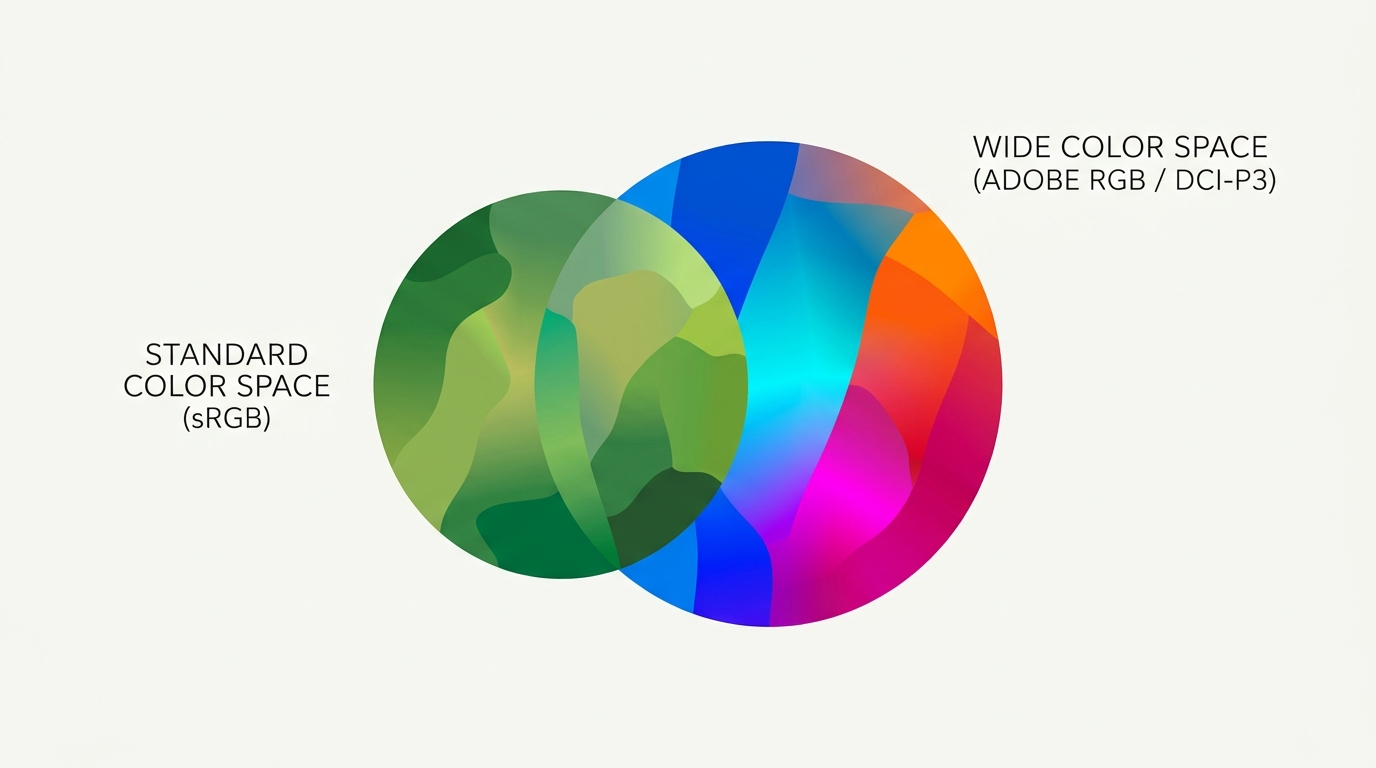
Adobe RGB(1998)は、Adobeが開発したRGB色空間で、sRGBより広い色域を持つことが大きな特徴です。特にシアンや青、緑の領域でsRGBより多くの色を扱えるため、写真編集や印刷を意識した制作ワークフローで利用されています。
色域とは、その色空間で扱える色の範囲のことです。Adobe RGBはsRGBより広い色域を持ちますが、「どれだけ広いか」という数値は、色域の面積や体積など、どの指標で比較するかによって変わります。そのため、Adobe RGBの特徴を説明するときは、単純なパーセントだけで判断せず、特に緑〜シアンを含む広い色域を扱える点に注目するのが適切です。
また、Adobe RGBは「印刷機そのものの色空間」ではありません。印刷用のRGBデータを広い色域で保持するための作業用色空間として利用でき、最終的な印刷では、使用するプリンターや印刷機、インク、用紙などに対応した出力プロファイルへ変換・管理する必要があります。AdobeもAdobe RGBを印刷向けの作業用色空間の選択肢として案内しています。
sRGBとAdobe RGBの違いを比較表で確認
sRGBとAdobe RGBの主な違いを、用途や扱いやすさを含めて比較すると以下のとおりです。
| 比較項目 | sRGB | Adobe RGB |
|---|---|---|
| 色空間の位置づけ | Webや一般的なデジタル表示で幅広く使われる標準的なRGB色空間 | sRGBより広い色域を持つRGB色空間 |
| 色域 | 標準的な範囲 | sRGBより広く、特に緑〜シアンなどで有利 |
| 主な用途 | Webサイト、ブログ、SNS、一般的な画面表示 | 写真編集、印刷を意識した制作、広色域を活かしたレタッチ |
| Webでの扱い | 幅広い閲覧環境に対応しやすい基本の選択肢 | Webで利用することもできるが、広い互換性を優先するならsRGBへ変換するのが安全 |
| 写真撮影・編集 | Web共有や一般的な用途に向く | 写真編集やプリント向けに広い色域を保持しやすい |
| 印刷との関係 | サービスによってはそのまま入稿できる | 印刷前のRGB作業用色空間として活用できるが、最終的な指定は出力先に従う |
| 表示環境 | 一般的なディスプレイで扱いやすい | 色域全体を確認するにはAdobe RGB対応の広色域モニターが適している |
| 扱いやすさ | 環境による色のズレを抑えやすい | カラーマネジメントを理解して運用する必要がある |
なお、現在のWebではDisplay P3などの広色域も扱えるため、「Web=sRGBしか使えない」というわけではありません。ただし、閲覧者のディスプレイやソフトウェアを幅広く考慮し、安定した色再現を優先する画像制作では、現在でもsRGBが基本となります。W3CのCSS Color 4でもDisplay P3やAdobe RGB系の色空間が定義されており、Webの色表現は広色域化が進んでいます。
【結論】
sRGBとAdobe RGBは、どちらが優れているかで決めるものではありません。最終的にどこで表示・出力するかに合わせて選ぶことが重要です。
Webサイトやブログ、SNSなど、さまざまな環境で画像を見てもらうことを優先するなら、まずsRGBを選ぶのが基本です。Adobeも、オンライン表示ではsRGBを推奨しています。
一方、写真編集やプリントなど、広い色域を維持したまま制作し、最終出力までカラーマネジメントを行える環境では、Adobe RGBが有力な選択肢になります。
つまり、
- Web・ブログ・SNS → sRGB
- 写真編集・広色域を活かした制作 → Adobe RGBを検討
- 印刷 → 印刷会社・プリンター・用紙などの出力仕様を確認
- 広色域Web → Display P3なども選択肢
という考え方をすると、用途に応じて判断しやすくなります。
WEBCOACH|副業・フリーランス特化型のオンラインWebデザインスクール
sRGBとAdobe RGBはどっちを選ぶ?用途別の使い分け

Webサイト・ブログの画像ならsRGBが基本
Webサイトやブログ、SNSなど、幅広い環境で画像を表示する場合は、sRGBを基本に考えるのがおすすめです。
2026年現在のWebでは、Display P3などの広色域も扱えるようになっていますが、すべての閲覧環境が同じ色域やカラーマネジメント環境を備えているわけではありません。そのため、閲覧環境を限定せず、できるだけ安定した色再現を優先するならsRGBが扱いやすい選択肢です。Adobeもオンライン表示用の画像ではsRGBを推奨しています。
特にAdobe RGBなどsRGB以外のプロファイルを持つ画像をWeb向けに使用する場合は、公開前にsRGBへ変換しておくとトラブルを抑えやすくなります。Photoshopでは「編集」>「プロファイル変換」からsRGB IEC61966-2.1へ変換できます。
ただし、「WebではAdobe RGBを使ってはいけない」という意味ではありません。広色域ディスプレイを対象にDisplay P3などを活用するWeb制作も可能です。通常のWeb画像では互換性を優先してsRGB、広色域表示そのものを目的とする場合はDisplay P3など、目的に合わせて使い分けるとよいでしょう。
写真撮影・編集では用途と出力先で選ぶ
一眼カメラやミラーレスカメラで写真を撮影・編集する場合は、最終的にどこで写真を使うのかを基準に考えると分かりやすくなります。
RAWで撮影する場合
RAW撮影では、カメラ側のsRGB / Adobe RGB設定をJPEG撮影と同じ感覚で考える必要はありません。RAW現像では、撮影後の現像処理や出力時のカラースペースが重要になります。
そのため、RAWで撮影するなら「撮影時にAdobe RGBを選んでおけば将来も安心」と考えるより、元のRAWデータを保持し、最終出力に応じて適切な色空間へ変換するという考え方が重要です。
たとえばWeb公開ならsRGB、広色域ディスプレイでの表示ならDisplay P3、プリントなら使用するプリンター・印刷会社・用紙などの仕様に合わせて出力します。
JPEGで撮影する場合
JPEGは撮影時点で色空間を選択するため、最終用途に合わせて設定することが重要です。
- SNSやWeb共有が中心: sRGB
- Adobe RGB対応のワークフローで写真編集・プリントを行う: Adobe RGBを検討
ただし、Adobe RGBを選んだからといって、すべてのプリンターでsRGBよりきれいに印刷できるわけではありません。実際の色再現は、プリンターや用紙、印刷プロファイルなどの出力条件によって変わります。AdobeもPhotoshopの作業用RGBとして、出力先に応じてsRGBまたはAdobe RGBを選択する考え方を示しています。
印刷ではsRGBとAdobe RGBのどちらが適している?
印刷では、「Adobe RGBを選べば正解」と考えず、利用する印刷サービスやプリンターの入稿仕様を確認することが最優先です。
Adobe RGBはsRGBより広い色域を持つため、写真編集などでより多くの色を保持したまま作業できるメリットがあります。一方、最終的な印刷では、印刷機、インク、用紙などの出力条件に対応したカラープロファイルが重要になります。商業印刷で使用するCMYKプロファイルも、印刷条件によって異なります。
そのため、印刷用途では次のように考えると安全です。
- 印刷会社からsRGB入稿を指定されている: sRGBで入稿
- Adobe RGB入稿に対応している: Adobe RGBを維持して入稿する選択肢がある
- CMYKプロファイルを指定されている: 指定されたCMYKプロファイルへ変換
- 自宅のインクジェットプリンターで印刷する: プリンター・ドライバー・用紙のカラーマネジメントに合わせる
Adobeの公式情報でも、印刷用のCMYK作業用スペースは実際の印刷条件に合わせて選択するよう案内されています。
つまり、印刷では「sRGBかAdobe RGBか」だけで判断せず、最終出力先のプロファイルを基準にすることが重要です。
イラスト・デザインでは何を基準に選ぶ?
デジタルイラストやWeb/UIデザインでは、最終的にどこで表示・出力するかを基準に色空間を決めます。
Web・SNS・UIデザイン
WebサイトやSNS、アプリのUIなど、一般的な画面表示を目的とする場合は、sRGBを基本にすると管理しやすくなります。
Photoshopなどの制作環境をsRGBに合わせておけば、Web向けに書き出す際の色空間を揃えやすく、異なる閲覧環境での色のズレも抑えやすくなります。AdobeもWeb向け画像ではsRGBを推奨しています。
一方、広色域ディスプレイを活用したWebデザインでは、Display P3などを選択することもできます。CSSでもDisplay P3が利用でき、対応ディスプレイではsRGBより広い色域を表現できます。
印刷物・ポスター・冊子など
印刷を前提とするイラストやデザインでは、制作開始時点で印刷会社の入稿仕様を確認することが重要です。
印刷会社が指定するCMYKプロファイルへ最終的に変換する場合もあれば、RGBデータでの入稿に対応している場合もあります。Adobe RGBを作業用RGBとして使う場合もありますが、最終的には印刷環境に合ったプロファイルへ変換して、色域外の色や色味の変化を確認する必要があります。
「印刷だから最初からCMYK」「印刷だからAdobe RGB」と決めつけるのではなく、印刷会社の仕様 → 作業用色空間 → 最終出力プロファイルという流れで考えると、色のトラブルを防ぎやすくなります。
業界最安級、実績・口コミ多数!仕事に繋がるWebスキルを身につけるなら『デイトラ』
iPhoneの写真はsRGB?Adobe RGB?Display P3との違い

iPhoneでAdobe RGBではなくDisplay P3が関係する理由
iPhoneの写真やディスプレイについて調べると、sRGBやAdobe RGBと並んで「Display P3」という色空間を目にすることがあります。
iPhoneで広色域の表示や写真を考える場合、Adobe RGBよりもDisplay P3を理解することが重要です。
Display P3は、映画制作で使われてきたDCI-P3の原色をベースに、D65の白色点とsRGB系の伝達特性を採用した広色域の色空間です。AppleはiPhoneなどの製品でP3による広色域表示・画像処理をサポートしています。
一方、Adobe RGBもsRGBより広い色域を持つRGB色空間ですが、写真編集や印刷を意識したワークフローで利用されることが多く、Apple製品の広色域表示を理解するための色空間とは役割が異なります。
色域の特徴を大まかに整理すると、次のようになります。
- sRGB: Webや一般的なデジタル表示で幅広く使われる標準的な色空間
- Display P3: sRGBより広い色域を持ち、現代の広色域ディスプレイやWebで利用される色空間
- Adobe RGB: sRGBより広い色域を持ち、写真編集や印刷を意識した制作で利用される色空間
Display P3はsRGBより広い色域を持つため、対応したディスプレイではsRGBでは表現しにくい鮮やかな色を表示できます。WebでもCSSのcolor(display-p3 ...)などを利用して広色域の色を指定できます。
iPhoneの写真をWebに使うときの色空間
iPhoneで撮影した写真は、撮影形式や設定、使用するアプリ、出力先によって扱われる色空間が異なります。そのため、「iPhoneの写真はすべてDisplay P3」と考えるのは正確ではありません。
iPhoneは広色域での写真撮影をサポートしており、対応する写真データではDisplay P3などの色情報が利用されることがあります。一方、Webで使う際に重要なのは、撮影時の色空間そのものよりも、公開する画像のカラープロファイルと閲覧環境が一致しているかです。
特にブログやWebサイトで幅広い環境から閲覧してもらう場合は、公開前に画像をsRGBへ変換しておくと色のトラブルを抑えやすくなります。Adobeも、オンライン表示ではsRGBを推奨しています。
たとえば、iPhoneで撮影した写真をPhotoshopでWeb用に編集するなら、
iPhoneで撮影 → Photoshopで確認・編集 → 必要に応じてsRGBへ変換 → Web用に書き出し
という流れにすると管理しやすくなります。
ただし、広色域ディスプレイを活かしたWebサイトを制作している場合は、Display P3を維持・活用する方法もあります。その場合は、画像だけでなくCSSやディスプレイ、ブラウザなどを含めてカラーマネジメントを考える必要があります。
iPhoneの写真がパソコンと違って見える原因
「iPhoneでは鮮やかに見える写真が、パソコンで開くと色が違って見える」という場合、単純にiPhoneとパソコンの性能差だけが原因とは限りません。
主に次のような要因が考えられます。
1. ディスプレイの色域が違う
iPhoneには広色域表示に対応したディスプレイが搭載されているモデルがあります。一方、パソコン側のディスプレイがsRGB相当の色域であれば、iPhoneでは表示できる鮮やかな色を同じように表示できない場合があります。
この場合、画像そのものが変化していなくても、表示できる色の範囲の違いによって見え方が変わることがあります。
2. カラープロファイルを正しく扱えていない
画像にDisplay P3などのカラープロファイルが付いている場合、表示するアプリやブラウザがそのプロファイルを正しく扱えるかどうかも重要です。
プロファイルを認識せずRGB値だけを別の色空間として解釈すると、本来の色とは異なる色に見えることがあります。
特に、画像編集ソフトや画像変換ツール、CMSなどの途中処理でカラープロファイルが削除されると、意図しない色の変化につながる可能性があります。
3. アプリやOSによるカラーマネジメントの違い
同じ画像でも、使用するOSやアプリによって色の扱いが異なる場合があります。
そのため、「iPhoneで正しく見えるから、どのパソコンでも同じ色で表示される」とは限りません。Web用画像では、画像の色空間だけでなく、表示側がどのようにカラーマネジメントを行うかまで考える必要があります。
なお、Apple ProRAWについては少し注意が必要です。ProRAWは通常のJPEGやHEIFのように「Display P3の写真として保存された画像」と考えるものではなく、DNG形式をベースにしたRAWデータです。したがって、「ProRAW=Display P3」と単純に考えないことが重要です。 ProRAWをWeb公開する場合も、最終的な用途に合わせて現像・カラー管理・書き出しを行います。
iPhoneの写真をWeb素材として使う場合、色空間に迷ったら、まずは最終的な公開画像をsRGBに整えるという運用が分かりやすい選択肢です。広色域を活かしたWeb制作を行う場合は、Display P3を選択肢に入れつつ、対応環境まで含めてカラーマネジメントを設計しましょう。


Adobe RGBの画像がWebでくすむ原因とsRGBへの変換方法

Adobe RGBの画像で色が変わる仕組み
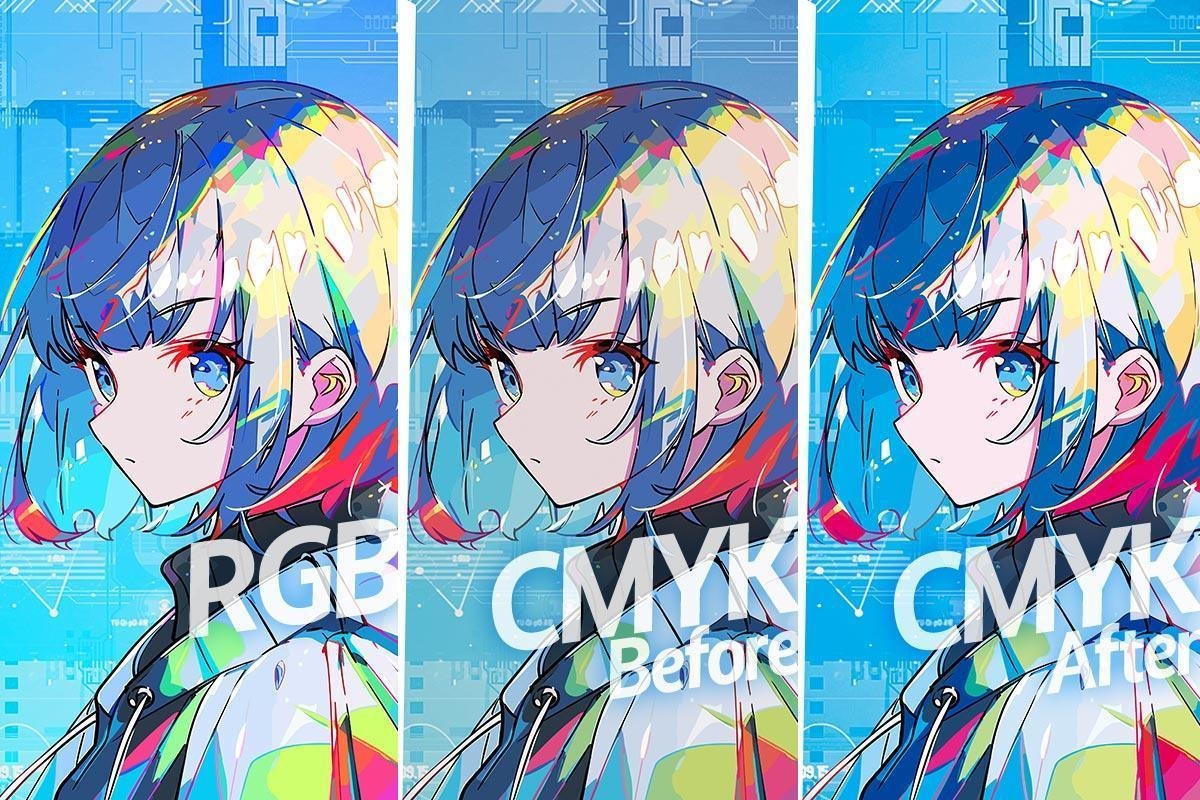
「Adobe RGBで保存した画像をWebサイトやブログに掲載したら、元の画像と比べて色がくすんで見える」というトラブルは、Adobe RGBそのものが悪いのではなく、画像のRGB値とカラープロファイルが正しく組み合わされずに解釈されることが主な原因です。
デジタル画像のRGB値は、数値だけでは「実際にどの色を表しているか」が決まりません。たとえば同じR:250 G:100 B:50という数値でも、sRGBとAdobe RGBでは色空間の定義が異なるため、表現される色も異なります。カラープロファイルには、そのRGB値をどのような色として解釈するかという情報が含まれています。
そのため、Adobe RGBの画像をプロファイルを認識しない環境で、sRGBの画像として扱ってしまうと、元の色とは異なる見え方になることがあります。Adobeも、Adobe RGBやProPhoto RGBなどの広色域で作業した画像は、Web用に利用する前にsRGBへ変換することを推奨しています。
ただし、現在のWebブラウザには広色域画像を扱えるものもあります。そのため、「Adobe RGB画像なら必ずWebでくすむ」というわけではありません。 問題になるのは、画像のプロファイル、ブラウザ、OS、画像変換処理などのカラーマネジメントが適切に連携していない場合です。
たとえば、次のような流れでは色の変化が起こる可能性があります。
Adobe RGBのRGB値 → カラープロファイルが失われる → sRGBとして解釈される → 元の色と異なって表示される
Web向け画像でこのようなトラブルを避けたい場合は、公開用の画像をsRGBへ変換し、対応するカラープロファイルを保持した状態で書き出す方法が分かりやすい選択肢です。Adobeもオンライン表示用ではsRGBを推奨しています。
PhotoshopでAdobe RGBからsRGBへ変換する方法
Adobe RGBの画像をWeb用に変換する場合、Photoshopの「プロファイル変換」を使用します。
ここで重要なのが、「プロファイルの指定」と「プロファイル変換」は別の操作だということです。
「プロファイルの指定」は、画像のRGB値そのものを変更せず、その数値をどの色空間として解釈するかを変更する操作です。
一方、「プロファイル変換」は、現在の色の見え方をできるだけ維持しながら、RGB値を変換先の色空間に合わせて変換する操作です。Adobeも、別の出力先へ画像を準備する場合は「Convert to Profile」を使用する方法を案内しています。
正しい変換手順:プロファイル変換(Convert to Profile)
Adobe RGBの画像をsRGBへ変換する基本的な手順は次のとおりです。
- 元画像のバックアップを作成する
変換後に元のAdobe RGBデータへ戻せるよう、元ファイルを残した状態で作業します。 - 「編集」>「プロファイル変換」を選択する
PhotoshopでAdobe RGBの画像を開き、上部メニューから「編集」>「プロファイル変換」を選択します。 - 変換先にsRGBを指定する
「変換先空間」のプロファイルとして、sRGB IEC61966-2.1を選択します。 - 変換オプションを確認する
Photoshopの現在の公式ガイドでは、変換エンジンはAdobe (ACE)、レンダリングインテントは「相対的な色域を維持(Relative Colorimetric)」、さらに「黒点の補正を使用」を基本設定として案内しています。画像によって結果が異なるため、プレビューを確認しながら調整します。 - OKをクリックして変換する
変換後の画像を確認し、問題がなければWeb用のJPEGやPNGなどで書き出します。
Adobeの現在の手順でも、Web用に既存画像をsRGBへ変換する場合は「Edit > Convert to Profile」からsRGB IEC61966-2.1を選択し、相対的な色域を維持と黒点の補正を使用する設定が案内されています。
注意:「プロファイルの指定」と「プロファイル変換」は別物
「プロファイルの指定」はRGB値を変更せず、色の解釈に使うプロファイルだけを変更します。そのため、Adobe RGBの画像に対してsRGBを指定すると、見た目が大きく変わる場合があります。
Web用にAdobe RGBからsRGBへ移行する場合は、通常は「プロファイル変換」を使用します。
Web用に保存・書き出しするときのポイント
sRGBへ変換しただけで終わりではなく、Webへ公開するファイル自体のカラープロファイルも確認することが重要です。
Photoshopでは、カラープロファイルを埋め込んで保存することで、別のアプリケーションやデバイスで画像を開いたときにも、色を正しく解釈してもらいやすくなります。Adobeも、カラーマネジメントのためにプロファイルを埋め込むことを案内しています。
Web用の画像では、次の流れを基本にすると管理しやすくなります。
Adobe RGBで編集 → 「プロファイル変換」でsRGBへ変換 → 色味を確認 → sRGBプロファイルを維持してJPEG/PNGとして書き出す
なお、WebサービスやCMS、画像最適化ツールなどによっては、画像のメタデータやカラープロファイルが再保存時に変更・削除されることがあります。アップロード後に色が変わった場合は、元画像だけでなく、実際にWebサーバーから配信されている画像ファイルのプロファイルも確認すると原因を切り分けやすくなります。
画像のカラープロファイルを確認する方法
現在の画像がsRGB、Adobe RGB、Display P3のどれなのかを確認することも、色トラブルを解決するうえで重要です。
1. Photoshopで確認する
Photoshopで画像を開き、ウィンドウ下部のドキュメント情報から「ドキュメントのプロファイル」を表示すると、現在使用されているプロファイルを確認できます。Adobeの現行ドキュメントでも、この方法が案内されています。
sRGB IEC61966-2.1、Adobe RGB (1998)、Display P3などと表示されれば、現在のプロファイルを判断できます。
2. Windowsで確認する
Windowsでは、画像ファイルの「プロパティ」から詳細情報を確認できる場合があります。
ただし、Windows標準のプロパティ画面だけではICCプロファイルの詳細まで確認できないケースもあるため、正確に確認したい場合はPhotoshopなどのカラーマネジメント対応ソフトを利用する方が確実です。
3. macOSで確認する
macOSでもファイルの情報画面などから画像に関する情報を確認できますが、表示される項目はファイル形式や保存方法によって異なります。
より確実にプロファイルを確認するなら、Photoshopなどで画像を開き、ドキュメントプロファイルを確認する方法がおすすめです。
sRGBからAdobe RGBへ変換しても色域が広がらない理由
「sRGBで保存してしまった画像をAdobe RGBへ変換すれば、Adobe RGBの広い色域を取り戻せるのでは?」と考えることがあります。
しかし、sRGBの色域外にあった色情報を、すでにsRGBへ変換する段階で失っていた場合、その後Adobe RGBへ変換しても元の色情報を復元することはできません。
これは、元の画像から必要な情報が失われた後では、変換先の色空間を広げても元に戻せないためです。
たとえば、Adobe RGBで扱っていた画像をsRGBへ変換する際に、sRGBでは表現できない色がsRGBの色域内へマッピングされたとします。その後、そのsRGBデータをAdobe RGBへ変換しても、変換前に存在していた色の情報が自動的に復元されるわけではありません。Photoshopでも、異なる色空間への変換では色域外の色が変換先の色域に合わせてマッピングされることが説明されています。
そのため、写真やデザインで広い色域を活かしたい場合は、最終出力が決まるまで、必要な色域を持つ元データを保持しておくことが重要です。
特に写真では、RAWデータやAdobe RGBなどの広色域データを元ファイルとして残し、Web用・印刷用などの用途ごとにコピーを作って出力すると、後から別の用途へ展開しやすくなります。
つまり、
広色域の元データを保持する → 出力先に合わせてsRGBや印刷用プロファイルへ変換する
というワークフローを意識すると、不要な色域の損失を防ぎやすくなります。
sRGBとAdobe RGBのよくある質問
-
sRGBとRGBの違いは?
-
RGBは色を表現するための色モデル、sRGBはRGBを使って色を具体的に定義した色空間です。
RGBはRed(赤)・Green(緑)・Blue(青)の3つの成分を組み合わせて色を表現する仕組みそのものを指します。一方、sRGBはRGBの仕組みを利用しながら、原色、白色点、伝達特性、色域などを具体的に定義した規格です。
そのため、「RGBの方が広い」「sRGBの方が狭い」といった比較はできません。RGBは色モデルであり、sRGBやAdobe RGB、Display P3などが具体的な色空間にあたります。
たとえば、
- RGB:赤・緑・青を使って色を表現する仕組み
- sRGB:一般的なWebやデジタル表示で広く使われるRGB色空間
- Adobe RGB:sRGBより広い色域を持つRGB色空間
- Display P3:広色域ディスプレイやWebで利用されるRGB色空間
という関係です。
-
sRGBとAdobe RGBは結局どっちがおすすめ?
-
迷った場合や、Webサイト・ブログ・SNSなど幅広い環境で画像を表示するなら、sRGBを基本にすると扱いやすくなります。
sRGBは多くのデジタル環境で利用されているため、閲覧環境を限定せずに画像を公開するときの互換性を確保しやすい色空間です。
一方、Adobe RGBは、写真編集や印刷を意識した制作など、広い色域を保持することに意味があるワークフローで活用できます。
ただし、Adobe RGBを選べば常にきれいに見えるわけではありません。Adobe RGBの色を正しく確認するには、対応したディスプレイやカラーマネジメント環境も重要です。
用途ごとの目安は次のとおりです。
用途 基本的な選択 Webサイト・ブログ sRGB SNSへの投稿 sRGB 一般的なデジタル画像 sRGB 写真編集で広い色域を保持したい Adobe RGBを検討 印刷 印刷会社・プリンターなどの仕様を確認 広色域Web Display P3なども選択肢 つまり、「Adobe RGBの方が上位」という考え方ではなく、最終的な表示・出力先に合わせて色空間を選ぶことが重要です。
-
Adobe RGB対応モニターは必要?
-
Web制作や一般的な画像編集が中心なら、必ずしもAdobe RGB対応モニターは必要ありません。
Web向け画像を制作する場合は、Adobe RGBの色域を広く表示できることよりも、sRGBを正確に表示でき、適切な色調整ができるモニターを選ぶことが重要です。
一方、Adobe RGBを作業用色空間として利用し、写真の色を細かく調整したり、広い色域を活かしたプリント制作を行ったりする場合は、Adobe RGB対応の広色域モニターが役立ちます。
ただし、モニターの色域カバー率だけを見ればよいわけではありません。色の正確さを重視する場合は、キャリブレーションや表示特性なども含めて確認する必要があります。
そのため、
- Web制作中心 → sRGBを正確に表示できる環境を優先
- 写真・広色域を活用した制作 → Adobe RGB対応の広色域モニターを検討
という考え方が分かりやすいでしょう。
-
印刷会社へ入稿するときはどちらを選べばいい?
-
印刷会社の入稿ガイドラインや指定プロファイルに従うのが基本です。
「印刷だからAdobe RGB」「印刷だからCMYK」と一律に決めることはできません。印刷方式、印刷機、インク、用紙、印刷会社のワークフローなどによって、推奨されるデータ形式やカラープロファイルが異なるためです。
たとえば、
- sRGB入稿を指定されている → sRGBで入稿
- Adobe RGB入稿に対応している → Adobe RGBを維持して入稿する選択肢がある
- 特定のCMYKプロファイルを指定されている → 指定されたプロファイルへ変換
- RGBデータの入稿に対応している → 印刷会社のカラーマネジメント環境に合わせる
といった判断をします。
特に重要なのは、自分の判断だけでAdobe RGBやCMYKへ変換しないことです。印刷会社側で適切な変換を行うケースもあるため、入稿前に公式の仕様を確認しましょう。
また、Adobe RGBは印刷機そのものの色空間ではありません。写真やデザインを広いRGB色域で制作・編集し、最終的な印刷条件に合わせて出力プロファイルへ変換するための作業用色空間として利用できます。
印刷で色をできるだけ意図どおりに再現したい場合は、色空間の広さだけで判断するのではなく、「どの機械で、どの用紙に、どのプロファイルで出力するのか」まで含めて管理することが重要です。

まとめ
sRGBとAdobe RGBは、どちらが優れているというものではなく、最終的にどこで表示・出力するかに合わせて選ぶことが重要です。
この記事のポイントを整理すると、次のとおりです。
結局のところ、「WebならsRGB、広色域を活かした写真編集ならAdobe RGB、Appleの広色域Web表示ならDisplay P3、印刷なら出力先の仕様を確認する」と考えると判断しやすくなります。
sRGBとAdobe RGBを単純に「狭い色域」と「広い色域」で比較するのではなく、制作環境・表示環境・最終出力まで含めて色空間を選ぶことが、意図した色をできるだけ正確に届けるためのポイントです。
あわせて読みたい