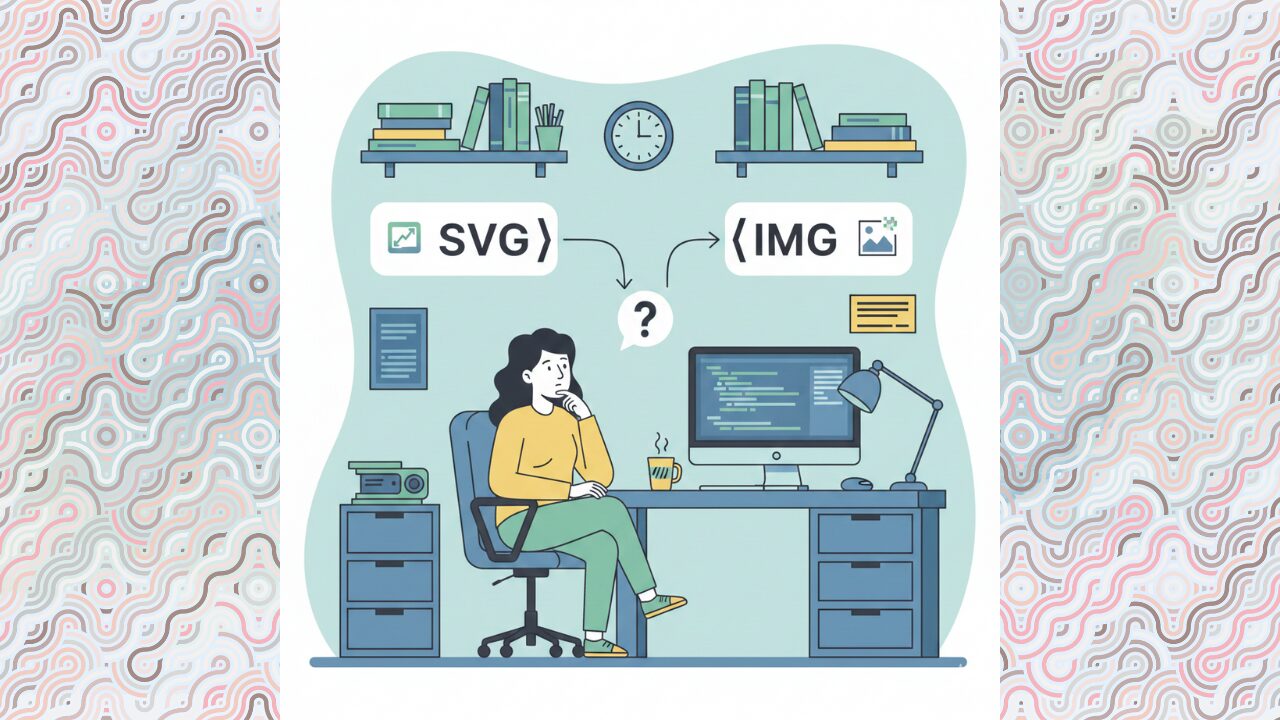
SVGをWebサイトで使う場面は年々増えていますが、「SVGはimgタグで読み込めばいいのか、それとも<svg>タグで直接埋め込むべきなのか」で迷った経験はありませんか。実際、imgタグでSVGを指定した途端に「色が変わらない」「CSSやJavaScriptが効かない」「Safariだけ表示が崩れる」といったトラブルに直面するケースは少なくありません。さらに、ロゴやアイコンをSVGに置き換えたことで、SEOやパフォーマンスに悪影響が出ないか不安になる方も多いはずです。
こうした悩みの多くは、「SVGの読み込み方ごとの性質の違い」を正しく理解できていないことが原因です。imgタグ、インラインSVG、objectタグは見た目こそ似ていますが、構造・操作性・最適な用途はまったく異なります。なんとなく動いている実装を続けてしまうと、後から修正コストが膨らむ原因にもなりかねません。
この記事では、「svg img タグ」と検索してたどり着いた方が抱えやすい疑問や不安を整理し、実務で迷わないための判断基準を分かりやすく解説します。単なる書き方の説明だけでなく、「なぜそうなるのか」「どのケースで使うべきか」という背景まで踏み込んでお伝えします。
読み終えるころには、「このSVGはimgタグでいい」「ここはインラインSVGにすべき」と、理由を持って判断できるようになるはずです。SVG実装で迷う時間を減らし、安心して使い分けたい方は、ぜひこのまま読み進めてみてください。


<img>と<svg>どっちを使う?imgタグとインラインSVGの使い分け基準
SVGをWebページに実装する方法はいくつかありますが、実務の現場でメインとなるのは「imgタグで読み込む方法」と「HTMLに直接記述するインラインSVG」の2つです。どちらを採用するかは、単なる好みの問題ではなく「そのグラフィックにどのような役割を持たせるか」という設計思想によって決まります。
imgタグとinline svgの根本的な違い|構造・CSS・JS操作性
もっとも大きな違いは、ブラウザがそのSVGを「独立した画像」として扱うか、「ドキュメントの一部(DOM)」として扱うかという点にあります。
imgタグ:外部リソースとしてのカプセル化
<img>タグでSVGを呼び出す場合、ブラウザはそれをJPEGやPNGと同じ「画像」として処理します。
- 構造: HTML側は1行で済み、コードの可読性が非常に高くなります。
- 操作性: SVGの内容は別ドキュメントとしてカプセル化されるため、メインのHTML側からCSS(
fillやstroke)で色を変えたり、JavaScriptで内部要素を操作したりすることは一切できません。 - キャッシュ: 外部ファイルとしてブラウザにキャッシュされるため、複数ページで同じロゴを使い回す場合に表示速度の面で有利です。
インラインSVG:DOMツリーへの統合
<svg>タグをHTMLに直接書き込む手法です。
- 構造: SVGの複雑なコードがHTML内に展開されるため、ソースコードが長くなりやすいというデメリットがあります。
- 操作性:
divやpタグと同じDOM要素になるため、CSSで「ホバー時に色を変える」といった制御が自由自在です。また、親要素の文字色を継承するfill: currentColorが使えるのも大きなメリットです。 - リクエスト: 外部ファイルを読み込まないためHTTPリクエストを削減できますが、キャッシュが効かないため、HTML自体のサイズが肥大化する点に注意が必要です。
用途別(ロゴ・アイコン・装飾)のベストプラクティス
現場での判断を迷わせないために、具体的なユースケースに沿った推奨パターンをまとめました。
サイトロゴ(静的表示):imgタグ
- 理由: ロゴはデザインが固定されており、動的に色を変える必要がないためです。
- メリット: キャッシュ効率が最大化され、全ページ共通で高速に表示されます。
インタラクティブなアイコン:インラインSVG
- 理由: ボタンのホバー時やアクティブ状態で色を滑らかに変えたい場合が多いためです。
- メリット: CSS1行で色の制御ができ、アニメーションの実装も容易です。
背景のパターン・幾何学模様:CSS背景(background-image)
- 理由: 装飾要素であり、アクセシビリティ(alt属性など)を考慮する必要が低いためです。
- メリット:
background-repeatなどで繰り返し表示が簡単に制御でき、HTMLを汚しません。
imgタグ・インライン・objectタグのメリット・デメリット比較表
これら2つの主要手法に、稀に使われる<object>タグを加えた比較表です。
| 比較項目 | imgタグ | インラインSVG | objectタグ |
|---|---|---|---|
| 可読性 | ⭐⭐⭐(1行で完結) | ⭐(コードが肥大化) | ⭐⭐(比較的スッキリ) |
| CSS制御 | ❌(不可) | ⭐⭐⭐(自由自在) | ⭕(条件付きで可能) |
| JS操作 | ❌(不可) | ⭐⭐⭐(自由自在) | ⭕(内部アクセスが必要) |
| キャッシュ | ⭐⭐⭐(非常に効率的) | ❌(HTMLと共に再送) | ⭐⭐⭐(効率的) |
| 用途例 | ロゴ、写真的なイラスト | アイコン、アニメーション | インタラクティブな図解 |
結論として、「色を変えたいならインライン、固定のデザインならimgタグ」というルールを基本に据えるのが、保守性とパフォーマンスの両立における最短ルートです。


svg imgタグでよくあるトラブルと原因
SVGはベクター形式という特殊な性質を持つため、通常のJPEGやPNGと同じ感覚で扱っていると「なぜか表示されない」「意図した動きにならない」といったトラブルに直面しがちです。ここでは、現場で頻発する3つの主要な問題とその解決策を深掘りします。

imgタグでSVGが表示されない原因|パス・MIMEタイプ・viewBox
「コードは合っているはずなのに、ブラウザで真っ白になる」という場合、以下の3点を順番にチェックしてください。
サーバーのMIMEタイプ(Content-Type)設定
Apache サーバーがSVGを「画像」として認識していないケースです。ブラウザのデベロッパーツール(Networkタブ)でSVGファイルを確認し、Content-Type が image/svg+xml になっているか確認してください。もし text/plain や application/octet-stream になっている場合、.htaccess やサーバー設定に以下を追記する必要があります。 AddType image/svg+xml .svg
viewBox属性の欠如
デザイナーから渡されたSVGファイルに viewBox 属性が設定されていないと、表示サイズが 0×0 になったり、枠外に突き抜けたりすることがあります。viewBox="0 0 100 100" のように、描画範囲を定義する属性が <svg> タグ内に存在するか確認してください。
相対パスの階層ミス
HTMLファイルから見たパスと、CSSファイル内(background-image等)から見たパスは異なります。特に、ビルドツール(WebpackやVite)を使用している場合、公開ディレクトリの階層構造が変わってリンク切れを起こすことが多いため、絶対パスやルート相対パスでの指定を検討しましょう。
CSSで色(fill・stroke)が変わらない理由|currentColorが効かない仕組み
<img> タグでSVGを読み込んだ際、外部CSSから fill: red; と指定しても色は変わりません。
- カプセル化の壁:
<img>タグの中身は「シャドウDOM」のような状態であり、親ドキュメントのCSSスタイルは内部のpathやcircle要素まで届きません。 - currentColorの誤解: インラインSVGであれば、親の文字色を引き継ぐ
fill="currentColor"が有効ですが、<img>タグ経由では「親」との接続が断たれているため、この継承も機能しません。
【解決策:どうしてもimgタグのまま色を変えたい場合】
CSSの filter プロパティを使用して、色調を無理やり変更する方法があります。
/* 黒いアイコンを無理やり特定の色に変える(例:青系) */
.icon-blue {
  filter: invert(44%) sepia(91%) saturate(1241%) hue-rotate(185deg) brightness(103%) contrast(101%);
}
ただし、この方法は正確な色指定が難しいため、厳密なブランドカラーを適用したい場合はインラインSVGへの切り替えがベストな選択です。
Chrome・Safari・FirefoxでのSVG表示差異と注意点
モダンブラウザ間でも、SVGのレンダリングには微妙な癖があります。
Safariの「サイズ不明」問題:
古いSafariでは、<img> タグに width と height を明記していない場合、SVGが画面いっぱいに広がったり、逆に消失したりすることがありました。最新バージョンでは改善されていますが、クロスブラウザ対策としてHTML属性でのサイズ指定は必須と言えます。
Firefoxのアンチエイリアス
Firefoxでは、極小サイズのSVGがわずかにボケて見えることがあります。この場合、CSSで shape-rendering: crispEdges; を指定すると改善されることがありますが、基本的には描画エンジンによる差異として許容範囲に収めるのが一般的です。
アスペクト比の維持
ブラウザによってアスペクト比の解釈が異なる場合があるため、<svg> タグに preserveAspectRatio="xMidYMid meet" を入れておくことで、どのブラウザでも中央配置・比率維持が保証されます。
トラブルの多くは「SVG固有の属性」か「外部参照による制限」に起因します。これらを理解していれば、デバッグの時間を大幅に短縮できるはずです。
パフォーマンスとSEOを最大化するSVG最適化テクニック
SVGはベクターデータであるため、ビットマップ形式(JPEG/PNG)に比べて非常に軽量ですが、デザインツールから書き出したままの状態では、Webサイトには不要な「ゴミ」となるデータが大量に含まれています。これらを取り除き、正しい属性を付与することで、表示速度(LCP)や検索エンジン評価(SEO)を劇的に向上させることができます。
「SVGOMG」で不要なメタデータを削除してファイルサイズを極限まで削る
Adobe IllustratorやFigmaなどのデザインツールからSVGを書き出すと、ブラウザの描画には一切関係のない「メタデータ」が大量に付随します。具体的には、作成ソフト名、レイヤー名、独自の名前空間、複雑なパスの重複などです。
これらを一括でクリーンアップしてくれる最強のツールが、Webブラウザ上で動作する「SVGOMG」です。
具体的な軽量化手順
- 書き出したSVGをSVGOMGにドラッグ&ドロップ。
- 「Global settings」で
Precision(数値の精度)を調整。ロゴなら「2」程度で十分です。 - 「Remove doctype」「Remove metadata」「Cleanup IDs」などのチェックを確認。
期待できる効果:複雑なイラストの場合、ファイルサイズを50%〜90%削減できることも珍しくありません。特に1ページに多くのアイコンを表示する場合、この数KBの積み重ねがページの総転送量に大きく影響します。
LCP・CLSを改善するloading=”lazy”とサイズ指定の書き方
Googleの検索順位にも影響する指標「Core Web Vitals」。その中でも「LCP(最大視認コンテンツの表示時間)」と「CLS(レイアウトのガタつき)」の改善には、<img>タグの属性指定が鍵を握ります。
CLS対策:width/height属性の明記
HTML SVGを <img> タグで読み込む際は、必ず width と height 属性を数値で指定してください。 <img src="icon.svg" width="24" height="24" alt="..." class="my-icon"> これにより、ブラウザは画像が読み込まれる前から「24×24のスペースが必要だ」と認識し、画像が表示された瞬間にテキストがガクンと下に動く「レイアウトシフト」を防ぐことができます。
LCP対策:loadingとdecodingの活用
ファーストビュー以外のSVG画像には loading="lazy" を付与して遅延読み込みを行い、メインコンテンツの表示を優先させます。 逆に、最上部のロゴなどには decoding="async" を付与して、ブラウザのレンダリングをブロックしないように工夫しましょう。
SEO・アクセシビリティ対応:alt属性とtitleタグの正しい使い分け
SVGはコードで記述されているため、画像よりも高いアクセシビリティを持たせることが可能です。Googleのクローラーやスクリーンリーダーに対しても、適切な情報を伝える必要があります。
imgタグの場合:HTML 通常の画像と同様に alt 属性を使います。
<img src="logo.svg" alt="株式会社〇〇 コーポレートロゴ">装飾目的(意味を持たない)のSVGであれば、alt="" と空にするのが正解です。
インラインSVGの場合:HTML alt 属性が使えないため、内部に <title> タグと aria-labelledby を使用します。
<svg role="img" aria-labelledby="svg-title">  <title id="svg-title">検索ボタン</title>
  <path d="..." />
</svg>
これにより、検索エンジンはそのSVGが何を表しているのかを正確にインデックスでき、視覚障害者向けの音声読み上げソフトも正しく反応します。
「ただ表示されているだけ」から「高速で、かつ誰にでも伝わる」SVG実装へ。この一手間が、Webサイトのプロフェッショナルな品質を支えます。
まずは無料体験・説明会に参加を♪【Winスクール】
よくある質問(FAQ)
-
SVGをWebPに変換したほうが軽量になりますか?
-
ほとんどのケースで、ロゴやアイコンはSVGのまま運用したほうが圧倒的に軽量かつ高品質です。
WebPはビットマップ(ピクセル)形式の圧縮には優れていますが、SVGは数式で描画される「ベクター形式」です。
- ファイルサイズ: 単純な形状のロゴであれば、SVGは数KBで済みますが、WebPにすると解像度を維持するためにそれ以上のサイズが必要になる場合があります。
- 解像度: SVGはどれだけ拡大しても、あるいは4Kディスプレイで見てもボケることはありません。WebPは拡大するとジャギー(粗さ)が目立ちます。
- 例外: 複雑なグラデーションや写真のようなディテール(数万個のパスが必要なイラストなど)を含む場合は、SVGよりもWebPの方が軽くなることがあります。使い分けの基準は「パスの複雑さ」です。
-
WordPressでSVGがアップロードできないのですが、どうすればいいですか?
-
WordPressの標準仕様では、セキュリティ(XMLインジェクション)のリスクを避けるために制限されています。安全な方法で許可を与える必要があります。
WordPressのメディアライブラリにSVGをアップロードしようとすると「このファイルタイプはセキュリティ上の理由により許可されていません」というエラーが出ます。これには以下のいずれかの対応が必要です。
- プラグイン(推奨): 「Safe SVG」や「SVG Support」などのプラグインを導入します。これらはアップロード時にSVGファイルを「サニタイズ(有害なコードの洗浄)」してくれるため、セキュリティを保ちながら運用できます。
- コードによる解除:
functions.phpにMIMEタイプを追加する記述をすることで許可できます。ただし、サニタイズ機能はないため、信頼できるソースのファイルのみを扱うようにしてください。
// WordPressでSVGアップロードを許可する(functions.php)
function add_svg_to_upload_mimes($mimes) {
    $mimes['svg'] = 'image/svg+xml';
    return $mimes;
}
add_filter('upload_mimes', 'add_svg_to_upload_mimes');
-
HTMLメールでimgタグのSVGは使えますか?
-
現時点ではおすすめしません。主要なメールクライアントでのサポートが非常に不安定です。
Webブラウザでは当たり前のように使えるSVGですが、HTMLメールの世界では「最先端すぎる技術」です。
- 表示されないリスク: Outlookや一部のGmail環境では、画像自体が表示されなかったり、サイズが100%に広がってレイアウトを破壊したりすることがあります。
- ベストプラクティス: HTMLメールのロゴやアイコンには、「高解像度(2倍サイズ)のPNGまたはJPG」を使用するのが現在も王道です。
- どうしても使いたい場合:
picture要素を使用して、SVGが読み込めない環境ではPNGを表示させる「フォールバック」の設定が必須となりますが、コードが非常に複雑になるため、保守性の観点からビットマップ画像を選ぶのが賢明です。
-
外部ドメイン(CDNなど)にあるSVGを読み込む際の注意点は?
-
表示するだけなら問題ありませんが、CSS FilterやJavaScript操作を伴う場合は「CORS」の設定に注意してください。
imgタグで単に表示する分には特別な設定は不要です。しかし、異なるドメインにあるSVGに対してブラウザ上で加工を加えようとすると、セキュリティ制限(オリジン間リソース共有:CORS)に引っかかることがあります。
確実な動作を保証するためには、可能な限り自社サーバーのディレクトリ内にアセットとして配置することを推奨します。
コストパフォーマンスに優れた高性能なレンタルサーバー
【Hostinger】
まとめ
SVGの実装は、一度コツを掴んでしまえばWeb制作のクオリティとパフォーマンスを同時に引き上げてくれる非常に強力な武器になります。
これまでの内容を振り返ると、大切なのは「なんとなく」で実装方法を選ぶのではなく、「そのグラフィックを後からCSSやJSで操作したいか?」という問いを常に持つことです。HTMLを美しく保ちたいなら<img>タグ、自由自在にデザインを操りたいならインライン記述、という基本原則をチームの共通ルールにしてみてください。
SVGは、Retinaディスプレイなどの高解像度環境でも一切ボケない美しいサイトを実現するための最適解です。「表示されない」「色が変わらない」といった初期のハードルさえ乗り越えてしまえば、保守性の高いスマートなコーディングが可能になります。
もし実装中に迷ったら、この記事の比較表やトラブルシューティングを辞書代わりに読み返してみてください。あなたの手がけるプロジェクトが、より高速で、よりアクセシブルな素晴らしいサイトになることを願っています!
あわせて読みたい