
Webサイトを更新したのに「反映されない…」「no-cache を設定したのに効かない…」と悩んだ経験はありませんか?
その原因の多くは Cache-Control の正しい理解と設定不足 によるものです。キャッシュはサイト表示速度を大きく改善してくれる強力な仕組みですが、設定を誤ると「ずっと古い情報が表示される」「セキュリティ的に危ないページがキャッシュされてしまう」など、思わぬトラブルにもつながります。
特に最近は、Chrome・Firefox・Safari のブラウザ挙動の違い、CDN(Cloudflare / CloudFront)との兼ね合い、SPA や WordPress など各環境ごとのキャッシュ戦略がより複雑になり、正しい Cache-Control を理解しておく重要性が高まっています。
本記事では、初心者の方がつまずきやすいポイントから、実務でそのまま使える設定例、そしてトラブル解決まで、「Cache-Control 設定の全体像が一気に理解できる」ように分かりやすく解説していきます。HTML・Apache・Nginx・WordPress など環境別に最適な設定方法も網羅しているため、あなたの環境ですぐに活用できるはずです。
キャッシュ周りの悩みは「部分的に情報を知っている」状態だと解決しづらいものです。本記事では、基礎から実装・確認方法・運用まで一貫して理解できるよう構成しています。
あなたのサイトの高速化とトラブル防止につながる Cache-Control 設定を、一緒に最適化していきましょう。
格安ドメイン取得サービス─ムームードメイン─
Cache-Controlの基礎と重要性
Webサイトの表示速度は、ユーザー体験(UX)とSEOの両方に直結する極めて重要な要素です。Googleの調査でも、ページのロード時間がわずか数秒遅れるだけで、ユーザーの離脱率が劇的に増加することが示されています。この表示速度の改善において、サーバーサイドのチューニングと同じくらい、あるいはそれ以上に効果を発揮するのが、HTTPキャッシュの適切な利用です。
HTTPキャッシュを制御する中心的な役割を担うのが、HTTPレスポンスヘッダーである Cache-Control です。これを正しく設定することは、Webサイト高速化の最も基本的かつ強力な手段となります。
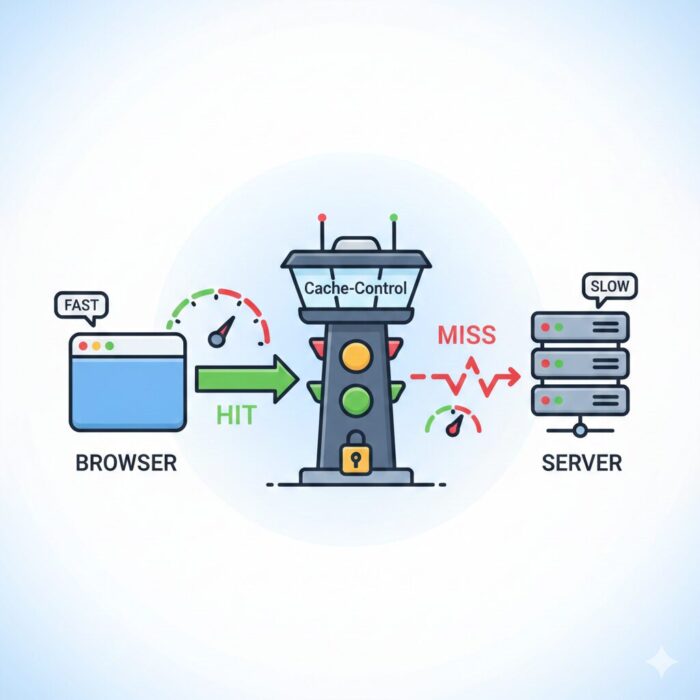
Cache-Control ヘッダーの役割とブラウザキャッシュの基本
Cache-Control ヘッダーは、リソース(画像、CSS、JavaScript、HTMLなど)をどのくらいの期間、どこに保存して良いかを、ブラウザや中間キャッシュサーバー(CDN)に指示するための「司令塔」です。
HTTPキャッシュの仕組み(リクエスト・レスポンスの流れ)
Webサイトが表示される際、ブラウザはサーバーに対してリソースを要求(リクエスト)し、サーバーはそれに応答(レスポンス)します。キャッシュの基本動作は次の2つのフェーズに分かれます。
初回リクエスト時(キャッシュなし):
- ブラウザがサーバーにリソースを要求します。
- サーバーはリソース本体に加え、Cache-Control ヘッダーや ETag、Last-Modified などのキャッシュ情報を付けて返します(ステータスコード 200 OK)。
- ブラウザはこの情報を基にリソースをローカルに保存します。
2回目以降のリクエスト時(キャッシュあり):
- ブラウザはローカルに保存されたキャッシュを確認します。
- Cache-Control ヘッダーの有効期限内であれば、サーバーに問い合わせることなく(ネットワークリクエストなしで)キャッシュからリソースを使用します。これが最も高速な状態です(ステータスコード 200 from cache)。
- 有効期限が切れていても、再検証(サーバーへの問い合わせ)でリソースが変更されていないことが確認されれば、データ転送なしでキャッシュを使用します(ステータスコード 304 Not Modified)。
この仕組みにより、リピーターのユーザーはネットワークの遅延をほとんど感じることなく、サイトを瞬時に表示できるようになります。
ブラウザごとのキャッシュ挙動の違い
主要なブラウザは基本的に RFC 7234 などの標準規格に従いますが、ユーザー操作時の挙動には若干の違いがあります。
| 操作 | Chrome / Edge | Firefox | Safari | サーバーへのリクエスト挙動 |
|---|---|---|---|---|
| URLバーでEnter | 期限内ならキャッシュ使用(200 from cache) | 期限内ならキャッシュ使用 | 期限内ならキャッシュ使用 | 基本的に検証せず使用 |
| F5 / Ctrl+R (通常のリロード) | 再検証リクエスト(304を期待) | 再検証リクエスト | 再検証リクエスト | Cache-Control を無視し、 If-None-Match などを付けてサーバーに確認 |
| Ctrl+F5 / Shift+R (強制リロード) | 完全なキャッシュ破棄 | 完全なキャッシュ破棄 | 完全なキャッシュ破棄 | キャッシュを無視し、常にサーバーから最新のコンテンツをダウンロード(ステータスコード 200) |
Webエンジニアは、特に通常のリロード時の挙動(キャッシュの再検証)を理解しておくことが、開発中の確認作業で重要になります。
no-cache / no-store / private / public の違いと使い分け
Cache-Control には複数の「ディレクティブ」と呼ばれる指示語があり、これらを組み合わせてキャッシュポリシーを決定します。
| ディレクティブ | 定義 | 適用すべきシーン | 重要なポイント |
|---|---|---|---|
| no-cache | キャッシュは保存して良いが、使用前に必ずオリジンサーバーへの再検証(304 Not Modified の確認)を求める。 | HTMLファイル、頻繁に更新されるがセキュリティレベルは高くない情報。 | 「キャッシュしない」という意味ではない点に注意!検証は行う。 |
| no-store | キャッシュを保存してはいけない(いかなる場所にも)。 | ログイン後の機密性の高いページ、個人情報を含むレスポンス。 | 最も強力なキャッシュ禁止。セキュリティ対策の最終手段。 |
| public | クライアントブラウザだけでなく、中間キャッシュ(CDNやプロキシ)でもキャッシュして良い。 | 全ユーザー共通の静的ファイル(画像、CSS、JS)など。 | 通常、静的ファイルに max-age とセットで指定する。 |
| private | クライアントブラウザのみキャッシュを保存して良い。中間キャッシュでは保存してはいけない。 | ユーザー固有の情報を含むが、サーバー負荷軽減のためにブラウザにはキャッシュさせたいページ。 | ログイン後のユーザー固有データ表示ページ。 |
max-age・s-maxage・immutable の意味と推奨値
これらはキャッシュの有効期限を設定するためのディレクティブであり、Webサイトのパフォーマンス向上に最も直接的に影響します。
max-age(クライアント側有効期限)
- 定義: リソースを秒単位でブラウザにキャッシュさせる期間を指定します。
- 考え方: max-age=0 は no-cache と似た意味を持ちますが、通常は数週間~1年など、長期の値(数百万秒)を設定することが推奨されます。
- 推奨値の例:
- 更新頻度が低い静的ファイル(画像、フォントなど): 1年間(max-age=31536000)
- CSS / JS(バージョニング済みのもの): 1年間(max-age=31536000)
- 更新頻度が高いHTML: 5分〜1時間程度(max-age=300 \sim 3600)
s-maxage(共有キャッシュ側有効期限)
- 定義: max-age とは別に、中間キャッシュ(CDNやプロキシ) に対する有効期限を秒単位で指定します。
- CDNとの関係: s-maxage が設定されている場合、CDNはこの値を優先します。これにより、クライアントへの配信はCDNが担当し、オリジンサーバーの負荷を大幅に軽減できます。
immutable(変更なし)
- 定義: このリソースはキャッシュ期間中絶対に変更されないことを宣言します。
- 利用条件とメリット: 通常、ファイル名にハッシュ値やバージョン番号を含めたキャッシュバスティングを行っている静的ファイルに適用されます。この設定があると、ブラウザはリロード時やセッション間で再検証(304)すら行わず、ローカルキャッシュを信用するため、最高のパフォーマンスが得られます。Cache-Control: public, max-age=31536000, immutable
これらのディレクティブを適切に組み合わせることで、Webサイトの表示速度は飛躍的に向上し、Google PageSpeed Insights などのパフォーマンススコア改善に直結します。
環境別Cache-Controlの具体的な設定方法と記述例
Cache-Control ヘッダーの設定方法は、使用しているWebサーバー(Apache、Nginx)やCMS(WordPress)によって大きく異なります。ここでは、それぞれの環境で最も推奨される設定方法と、すぐに利用できる具体的なコード例を解説します。

HTML(metaタグ)での Cache-Control 設定方法と注意点
最も手軽な方法として、HTMLファイル内の <head> タグに $\text{meta}$ タグを挿入して $\text{Cache-Control}$ を設定することができます。
記述方法
<meta http-equiv="Cache-Control" content="no-cache, no-store, must-revalidate">
<meta http-equiv="Pragma" content="no-cache">
<meta http-equiv="Expires" content="0">
優先度が低く、限定的な効果である旨の注意喚起
この方法の大きな注意点は、サーバーからのHTTPレスポンスヘッダーよりも優先度が低いことです。
- サーバーヘッダーの優先: サーバー(Apache/Nginx)がCache-Controlヘッダーを出力している場合、 metaタグの設定は無視されます。
- プロキシ/CDNへの無効性: 中間キャッシュサーバー(CDNやプロキシ)は、HTMLのmetaタグを見る前にレスポンスヘッダーを見てしまうため、この設定は共有キャッシュを制御できません。
metaタグによる設定は、サーバー側で制御できない状況での最終手段と位置づけ、原則としてサーバー設定またはプログラムでHTTPヘッダーを制御することを推奨します。
Apache(.htaccess)での具体的な設定例とコピペ可能なサンプル
Apache Webサーバーでは、多くの場合、サイトのルートディレクトリにある .htaccess ファイルに記述することで、ファイルタイプやディレクトリごとに細かくキャッシュ設定を制御できます。これには主に mod_headers モジュールを利用します。
ファイル拡張子別max-age設定例(静的ファイル長期キャッシュ)
静的ファイル(画像、CSS、JavaScriptなど)には、1年間(31536000秒)の長期キャッシュを設定するのがベストプラクティスです。
<IfModule mod_headers>
    # ---------------------------------------------
    # 変更頻度が低い静的ファイルを1年キャッシュ (31536000秒)
    # ---------------------------------------------
    <filesMatch "\\.(ico|pdf|flv|jpg|jpeg|png|gif|webp|svg|woff|woff2|ttf|eot|mp4|css|js)$">
        Header set Cache-Control "public, max-age=31536000, immutable"
    </filesMatch>

    # ---------------------------------------------
    # HTMLファイルはキャッシュさせず、常に再検証を要求
    # ---------------------------------------------
    <filesMatch "\\.(html|htm)$">
        Header set Cache-Control "no-cache, must-revalidate"
    </filesMatch>

    # ---------------------------------------------
    # その他(例:テキストファイルなど)
    # ---------------------------------------------
    <filesMatch "\\.(txt|xml)$">
        Header set Cache-Control "public, max-age=3600"
    </filesMatch>
</IfModule>
ポイント
filesMatchディレクティブを使って、正規表現でファイル拡張子を指定します。Header set Cache-Controlでヘッダーを上書き設定します。- immutableを含めることで、再検証のコストも削減できます(ただし、更新時にはファイル名変更が必要です)。

Nginxのadd_header設定例とlocationブロックでの書き方
高性能なNginxサーバーでは、設定ファイル(通常 /etc/nginx/nginx.conf や conf.d/*.conf)内で expires ディレクティブまたは add_headerディレクティブを使用します。
特定のパス(例:/assets)に長期キャッシュを設定するコードブロック
Nginxでは、location ブロックを利用してパスやファイル拡張子ごとに設定を適用するのが一般的です。
server {
    listen 80;
    server_name example.com;

    # ---------------------------------------------
    # 頻繁に更新されるHTMLやルートへのリクエスト
    # ---------------------------------------------
    location / {
        # キャッシュさせず、再検証を要求
        add_header Cache-Control "no-cache, must-revalidate";
        # ... その他の処理
    }

    # ---------------------------------------------
    # 静的アセット(画像、CSS、JS)を1年間キャッシュする設定
    # ---------------------------------------------
    location ~* \\.(jpg|jpeg|gif|png|css|js|woff|ttf|svg|ico)$ {
        # Expiresヘッダーも同時に設定 (古いブラウザ対策)
        expires 1y;

        # Cache-Controlで1年間の長期キャッシュを指定
        add_header Cache-Control "public, max-age=31536000, immutable";

        # ETagは必要に応じて無効化 (CDN利用時など)
        # etag off;
    }
}
ポイント
expires 1y;は Expiresヘッダーを設定しますが、Nginxは自動的にCache-Control: max-ageも同時に適切な値で出力します。- add_headerを使うことで、既存のヘッダーに追加または上書きが可能です。
location ~* \\.(ext1|$ext2)の形で、複数の拡張子をまとめて指定できます。

WordPress で Cache-Control を設定する方法(functions.php / プラグイン併用)
WordPressは動的なCMSであるため、サーバー設定だけでなく、PHPプログラム側からもヘッダー制御が必要です。
1. サーバー側(Apache/.htaccessまたはNginx)での設定
まず、テーマやプラグインの影響を受けない静的ファイルに対しては、前述のApacheまたはNginxのコードをそのまま適用してください。特にwp-content/themesやwp-content/uploads内の画像やCSSに長期キャッシュを適用することが重要です。
2. 動的なHTML出力の制御(functions.php での PHPコード例)
WordPressが生成するHTMLページ自体のキャッシュ制御は、テーマのfunctions.phpやカスタムプラグインでレスポンスヘッダーを操作します。
<?php
// functions.php に追記

function custom_set_cache_control_header() {
    // ログインユーザーや管理画面からのリクエストはキャッシュを完全に禁止
    if (is_user_logged_in() || is_admin()) {
        header("Cache-Control: no-store, no-cache, must-revalidate, max-age=0", true);
        return;
    }

    // 一般公開ページ(HTML)は、短い有効期限とし、必ず再検証を要求する
    // これにより、更新時にキャッシュが残り続ける問題を回避しやすくなる
    header("Cache-Control: public, max-age=300, must-revalidate", true);
}
add_action('send_headers', 'custom_set_cache_control_header');
?>
ポイント
is_user_logged_in()やis_admin()を使って、ユーザーのログイン状態やアクセスするページの種類に応じて、最も安全なno-storeを設定することがセキュリティ上不可欠です。max-age=300は5分キャッシュを意味し、更新されたらすぐにサーバーに確認(must-revalidate)させる設定です。
3. プラグインを利用する場合
WP RocketやW3 Total Cache、LiteSpeed Cacheなどの主要なキャッシュプラグインには、「ブラウザキャッシュ」 または 「静的ファイルの有効期限」 の設定項目があります。これらのプラグインは、内部的に上記の.htaccessやfunctions.phpの操作を自動で行ってくれます。ただし、プラグインの設定とサーバー側の設定が競合する可能性があるため、導入する際は必ず既存のサーバー設定をバックアップしてください。
月額99円から。容量最大1TB!ブログ作成におすすめのWordPressテーマ「Cocoon」も簡単インストール

ファイルタイプ別ベストプラクティスとキャッシュ戦略の設計方法
キャッシュ戦略の設計において最も重要なのは、すべてのファイルに一律の設定を適用するのではなく、ファイルの変更頻度、役割、機密性に応じて最適な Cache-Control を使い分けることです。これにより、Webサイトの高速化と、最新コンテンツの確実な反映という、相反しがちな二つの目標を両立させることができます。

画像・CSS・JS を長期キャッシュ(1年推奨)するための設定とバージョニング
Webサイトの表示において、データ量の大部分を占めるのが画像、CSS、JavaScriptなどの静的ファイルです。これらのファイルを長期的にキャッシュさせることで、リピーターのユーザーエクスペリエンスは劇的に向上し、サーバーの負荷も大幅に軽減されます。
1. 設定:1年間(31536000秒)の長期キャッシュ
静的ファイルが頻繁に更新されない場合、キャッシュの有効期限を最長の1年間(60秒✕60分✕24時間✕365日= 31536000秒)に設定することを推奨します。
Cache-Control: public, max-age=31536000, immutable- public: CDNやプロキシなどの共有キャッシュで保存することを許可します。
- max-age=31536000: ブラウザに対して1年間はサーバーに問い合わせるなと指示します。
- immutable: このリソースは今後変更されないことを宣言し、ブラウザの再検証(リロード操作など)を完全にスキップさせます。パフォーマンスを最大化しますが、次に述べるバージョニングが必須となります。
2. 更新時の対処:キャッシュバスティング(バージョニング)
max-ageを1年間と設定した場合、期間内にファイルを更新しても、ユーザーのブラウザは古いキャッシュを使い続けてしまいます。この問題を解決するのが「キャッシュバスティング(Cache Busting)」、すなわちファイル名にバージョン情報を含める手法です。
ファイル名変更(ハッシュ化):
- 変更前:
style.css - 変更後:
style.b5a4d.css(ファイル内容のハッシュ値を含める) - メリット: ファイルの内容が変われば参照URLも変わるため、ブラウザは必ず新しいファイルをダウンロードします。immutableを安全に利用できます。
クエリパラメータ:
- 変更前:
script.js - 変更後:
script.js?v=2.0.1 - 注意点: 一部のCDNやプロキシはクエリパラメータ付きのURLをキャッシュしない(無視する)ため、安定性が低く、ハッシュ化が推奨されます。
HTML をキャッシュさせない・短命にする最適解 (no-cache / must-revalidate)
HTMLファイルは、サイトの構造や内容、他のアセットの参照先(CSS/JS)を定義する「設計図」です。これが古いまま残ってしまうと、いくらCSS/JSを更新してもサイトのレイアウトが崩れる原因となります。
1. 設定:常に最新性を確保するための組み合わせ
HTMLは極力キャッシュさせない、またはキャッシュしても必ずサーバーに再検証を求める設定が適切です。
Cache-Control: no-cache, must-revalidate- no-cache: キャッシュを保存することは許可しますが、使用する際は必ずオリジンサーバーに再検証(If-None-Matchなどを使った304確認)を行うよう指示します。
- must-revalidate: ネットワークが利用できない場合でも、期限切れのキャッシュを絶対に使ってはならない(サーバーに到達できないならエラーを出すべき)と厳しく指示します。
2. サーバー負荷とトレードオフを考慮した短命キャッシュ
静的ファイルが多く、サーバー負荷が非常に高い大規模サイトの場合、HTMLであっても短時間(例:5分間)のみキャッシュを許可する設定が有効です。
Cache-Control: public, max-age=300, must-revalidateこの設定により、5分間はサーバーへのリクエストが大幅に減り、サーバー負荷が軽減されます。ただし、コンテンツ更新から最大5分間の遅延が発生するトレードオフを受け入れる必要があります。
ECサイト・会員ページなど機密ページの安全なキャッシュ設定 (private / no-store)
ユーザー固有の情報や機密性の高い情報を含むページ(例:ログイン後のダッシュボード、ECサイトのカートページ、決済情報入力画面)では、誤ったキャッシュが情報漏洩につながる重大なセキュリティリスクとなります。
1. ログイン後の機密ページ: キャッシュの完全禁止
個人情報が表示されるページや、フォーム送信後の確認ページなど、いかなる場所にもキャッシュを残してはいけないページでは、no-storeを使用します。
Cache-Control: no-store, private- no-store: ブラウザ、CDN、プロキシのすべてに対し、リソースのコピーを永久に保存することを禁止します。これが最も安全な設定です。
- private: 念のため、中間キャッシュ(CDNなど)が誤ってキャッシュすることを防ぎ、ブラウザのみで利用可能であることを明示します。
2. ログアウト時の注意点
ユーザーがログアウトしたにもかかわらず、ブラウザの「戻る」ボタンなどで機密情報が表示されてしまう現象(フォワードキャッシュの問題)もno-storeで防止されます。この設定は、特にセッション情報や認証情報を扱う動的なレスポンスに適用することが必須です。
| ファイルタイプ | 役割 | 推奨される Cache-Control | 効果 |
|---|---|---|---|
| 画像/CSS/JS | 静的コンテンツ(パフォーマンス重視) | public, max-age=31536000, immutable | 最速の表示速度。サーバー負荷最小化。 |
| HTML | 構造・設計図(最新性重視) | no-cache, must-revalidate | 常に最新のHTMLを提供。更新漏れなし。 |
| 会員ページ | 機密情報(セキュリティ重視) | no-store, private | 情報漏洩を防止。キャッシュを完全に禁止。 |
この設計に基づき、前章で学んだ Apache や Nginx の設定方法(filesMatch や location)を活用して、ディレクトリや拡張子ごとに具体的なCache-Controlヘッダーを適用していきましょう。


キャッシュが効かない・反映されない時のチェックリストと解決手順
Cache-Control を設定したにもかかわらず、「最新の情報が反映されない」「リロードしても古い画像が表示される」といった問題は、運用中に最も発生しやすいトラブルの一つです。これは設定ミスだけでなく、キャッシュの多層構造(ブラウザ、CDN、プロキシ、サーバー)が原因である場合が多いため、段階的に問題箇所を切り分けていく必要があります。

「Cache-Control: no-cache が効かない」時の原因とトラブルシュート
「no-cacheと設定したのに、なぜかブラウザがサーバーに確認せずにキャッシュを使っているように見える」という現象は、キャッシュの仕組みに対する誤解や、別のヘッダーの影響で発生します。
原因1: ETagやLast-Modifiedによる条件付きリクエストが成功している
no-cacheの意味は「キャッシュを使用する前に必ずサーバーに再検証(revalidate)しろ」です。これは「キャッシュを破棄しろ」ではありません。
ブラウザは再検証の際、If-None-Match(ETagの値)やIf-Modified-Since(Last-Modifiedの値)をリクエストヘッダーに含めてサーバーに送ります。
- サーバーの応答: リソースに変更がない場合、サーバーはステータスコード 304 Not Modifiedを返します。
- 結果: ブラウザは304を受け取ると、ネットワーク転送なしでローカルに保存されているキャッシュを使用します。
このとき、ユーザーから見ると「サーバーにリクエストは飛んでいるが、画面表示は変わらない」ため、「キャッシュが効いていない」と誤解されがちです。しかし、実際には正しく再検証が行われ、ネットワーク負荷軽減という目的は達成されています。
【トラブルシュート】
本当にキャッシュを一切使わせたくない場合は、no-cacheではなくCache-Control: no-storeを使用し、ローカルへの保存自体を禁止してください。
原因2: 中間キャッシュ(CDN)に古い情報が残っている
CDN(Cloudflare、AWS CloudFrontなど)は、オリジンサーバーの手前に存在する強力なキャッシュ層です。サーバー側でmax-ageを短くしても、CDN側でより長い有効期限(TTL: Time To Live)が設定されていると、CDNが古いコンテンツを保持し続けます。
【トラブルシュート】
- CDNヘッダーの確認: curlコマンドなどでレスポンスヘッダーを確認し、X-CacheやCF-Cache-StatusなどのヘッダーがHITになっている場合はCDNキャッシュが原因です。
- CDNコンソールでのパージ: すぐに反映させたい場合は、CDN事業者の管理コンソールから該当URLまたは全キャッシュのパージ(強制削除)を実行してください。
原因3: 複数のヘッダー設定が競合している
.htaccess、Nginx設定、WordPressプラグイン、そしてCDN設定など、複数の場所でCache-Controlが設定されている場合、どれが最終的に適用されるか混乱が生じます。
【トラブルシュート】
全てのレイヤーの設定を一時的に見直し、最も強い制限(例:CDNのTTL)が他の設定を上書きしていないかを確認してください。通常、CDNがサーバーの設定を上書きすることが多いです。
ブラウザ・サーバー・CDN どこがキャッシュしているか確認する方法(DevTools / curl)
トラブル解決の第一歩は、どのレイヤーで問題が発生しているか(キャッシュがHITしているかMISSしているか)を特定することです。
Google Chrome DevToolsでの確認手順
検証を開く: F12キーを押して開発者ツールを開き、[Network]タブを選択します。
リロード: キャッシュを無効にした状態([Disable cache]にチェックを入れる、または Ctrl+Shift+R / Cmd+Shift+R で強制リロード)でページをリロードし、ネットワークの流れを確認します。
リソースの確認:
- 目的のリソース(CSSや画像など)を選択します。
- [Headers]タブを開き、Response Headers 内の Cache-Control の値を確認します。
- Status Code を確認します。
- 200 OK (from memory cache / from disk cache): ブラウザがサーバーに問い合わせず使用。設定が長期キャッシュされているか、no-cache が機能していない可能性。
- 200 OK: サーバーから完全なデータ転送。キャッシュが MISS しているか、強制リロードされている。
- 304 Not Modified: no-cache が正しく機能し、再検証の結果、キャッシュが有効であると確認された。
curlコマンドを使ったレスポンスヘッダーの確認実例
curlコマンドは、ブラウザのキャッシュを無視してオリジンサーバーまたはCDNに直接リクエストを送り、ヘッダーを正確に確認する際に非常に有効です。
# ヘッダー情報のみを表示し、Content-LengthやCache-Controlを確認
$ curl -I <https://example.com/assets/style.css>
【出力例(CDNを経由している場合)】
HTTP/2 200
server: cloudflare
content-type: text/css
cache-control: public, max-age=31536000  # <--- 設定値を確認
etag: "abcdefg12345"
x-cache-status: HIT                       # <--- CDNがキャッシュを返している
X-Cache-StatusがHITであればCDNの問題、ヘッダーが設定どおりでなければオリジンサーバー(Apache/Nginx)の問題と切り分けられます。
変更を確実に反映するキャッシュバスティング(ハッシュ化・クエリパラメータ)
長期キャッシュ($\text{max-age}=1$年など)を設定したファイル(CSS/JS/画像)を確実に更新ユーザーに届けるための最も信頼性の高い手法がキャッシュバスティングです。
1. ファイル名にハッシュ値(コンテンツハッシュ)を付与する手法(推奨)
これが現代のWeb開発における静的ファイルのデファクトスタンダードです。
- 仕組み: ファイルの内容(例:style.css)が少しでも変更されると、ビルドツール(Webpack, Vite, Gulpなど)がファイル名に一意のハッシュ値(コンテンツハッシュ)を含めます(例:style.a9c2.css)。
- メリット: 参照URL(HTML内など)が変わるため、ブラウザは「全く新しいファイル」として認識し、古いキャッシュを一切気にせずダウンロードします。Cache-Control: immutable と組み合わせることで、高速性と最新性の両立を実現します。
2. クエリパラメータを使う手法
ファイルを更新した際に、参照URLの末尾にバージョン番号やタイムスタンプを付与します。
<link rel="stylesheet" href="/css/style.css?v=20240515">- 仕組み: ファイルの内容が変わったとき、開発者がクエリパラメータ
v=の値を変更します。 - 注意点: 一部の古いプロキシサーバーやCDN、ブラウザは、クエリパラメータをキャッシュキーとして認識せず、
style.css部分のみをキャッシュすることがあります。そのため、安定性が求められる本番環境ではハッシュ化が強く推奨されます。
キャッシュトラブルを未然に防ぎ、高いパフォーマンスを維持するためには、静的ファイルは長期キャッシュとハッシュ化、HTMLは no-cache, must-revalidate の原則を徹底することが重要です。


よくある質問(FAQ)
-
Cache-Controlを設定するとSEOに悪影響はありますか?
-
適切に設定すれば、むしろSEOに極めて ポジティブな影響 を与えます。
Cache-Control の主な目的は、Webサイトの表示速度を向上させることです。Googleは2021年以降、Core Web Vitals(特にLCP:Largest Contentful Paint)を主要なランキング要因としています。
- 高速化のメリット: キャッシュを適切に利用することで、ページの表示速度が向上し、ユーザー体験が改善します。これはGoogleが評価する「ユーザーフレンドリーなサイト」の基準を満たすことにつながります。
- 悪影響が出るケース:
- HTMLを長期キャッシュする:HTMLを長期キャッシュすると、Googlebotが古いコンテンツをクロールし続けてしまう可能性があります。前述の通り、HTMLには no-cache または max-age の短い設定を使用し、常に最新の情報を再検証させるようにしましょう。
- クローラビリティの低下: キャッシュ設定自体がクローラビリティを下げることはありませんが、設定ミスでサイトの一部が正常に表示されない状態が続くと、間接的にSEOに悪影響が出る可能性があります。
-
Cache-ControlとExpiresヘッダーはどちらを使えば良いですか?
-
基本的に $Cache-Control$ を使用してください。
ヘッダー 特徴 推奨度 Cache-Control HTTP/1.1以降の標準。max-age, no-cache, public など、詳細な制御ディレクティブを持つ。 推奨 Expires HTTP/1.0の規格。絶対時刻で期限を指定する。Cache-Control の方が優先される。 非推奨 - Cache-Control の優先: 両方のヘッダーが設定されている場合、ブラウザやCDNはCache-Control を優先します。
- Expires の役割: Expires は古いブラウザとの互換性のために残されていますが、Cache-Control さえ正しく設定されていれば問題ありません。Nginxなどで expires ディレクティブを使うと、自動的に Expires と Cache-Control: max-age の両方が出力されます。
- 結論: 新しいWebサイトやシステムでは、Cache-Control の max-age を中心に利用し、Expires は互換性維持のための副次的なものとして理解しておけば十分です。
-
CDN(Cloudflare/CloudFront)の設定とサーバーの設定が競合した場合、どちらが優先されますか?
-
CDNがオリジンサーバーから受け取ったヘッダーを尊重しますが、最終的な挙動は CDN側の設定が強く影響 します。
CDNは、オリジンサーバー(あなたのApacheやNginx)からレスポンスを受け取った際に、その Cache-Control ヘッダーを読み取ります。
- CDNのデフォルトTTL: CDNは、設定されたTTL (Time To Live) に基づいて、取得したリソースを自社のキャッシュサーバーに保持します。もしサーバーが Cache-Control を設定していない場合、CDNはデフォルトのTTL(例:Cloudflareなら4時間、CloudFrontなら24時間など)を適用します。
- s-maxage の優先: サーバーが Cache-Control ヘッダーで s-maxage を指定している場合、CDNは通常、その s-maxage の値を尊重し、自社のTTLよりも優先します。
- CDN側の設定による上書き: 多くのCDNサービスでは、オリジンサーバーのヘッダーを強制的に上書きする設定(Page Rules、Cache Behaviorなど)が可能です。例えば、オリジンが max-age=1 時間でも、CDN側で「このパスのリソースはTTLを1週間に設定する」とルールを設定すれば、CDN側の設定が適用されます。
【判断基準】
トラブルを避けるためには、「サーバー側では静的ファイルに長期 max-age を設定し、CDN側ではキャッシュを適切にパージするルールと s-maxage を活用する」という役割分担を明確にすることが重要です。CDN設定で Bypass Cache(キャッシュしない)や Respect Headers(ヘッダーを尊重する)を選択することで、制御権をオリジンサーバーに戻すことも可能です。
まとめ
本記事では、Webサイトのパフォーマンスを決定づける核となる要素である $\text{Cache-Control}$ ヘッダーについて、その基礎理論から、Apache、Nginx、WordPressといった主要環境ごとの具体的な設定方法、そして実務で遭遇しやすいトラブルシューティングまでを網羅的に解説しました。
サイト高速化への道筋:Cache-Control設定の3つの原則
最高のWebパフォーマンスと高い更新確実性を両立させるためには、以下の3つの原則を常に念頭に置いてください。
1.ファイルの役割に応じた設定の分離(セグメンテーション):
- 静的ファイル(画像、CSS、JS): Cache-Control: public, max-age=31536000 による長期キャッシュを適用し、パフォーマンスを最大化します。
- HTMLファイル: Cache-Control: no-cache, must-revalidate を使用し、最新情報の確実な表示を保証します。
- 機密情報(会員ページ): Cache-Control: no-store, private を適用し、セキュリティリスクを完全に排除します。
2.キャッシュバスティングの徹底:
- 長期キャッシュを設定した静的ファイルを更新する際は、必ずファイル名にハッシュ値やバージョンを含める(例:
style.b5a4d.css)手法を取り入れ、ユーザーに最新のCSSやJSが届くことを保証してください。
3.多層構造の理解と検証:
- 設定後は必ず Google Chromeの開発者ツールや curl コマンドを使用し、レスポンスヘッダーの Cache-Control が意図した値になっているか、CDNの X-Cache-Status が HIT になっているかを検証してください。特に 304 Not Modified の応答は、no-cache が正しく機能している証拠です。
Cache-Control の設定は、一度完了すれば継続的に効果を発揮し続ける最大のパフォーマンス改善投資です。本記事で提供した具体的なコードを参考に、あなたのWebサイトに最適なキャッシュ戦略を確立し、ユーザー体験の向上とサーバー負荷の軽減という大きなメリットを享受してください。
◆◇◆ 【衝撃価格】VPS512MBプラン!1時間1.3円【ConoHa】 ◆◇◆