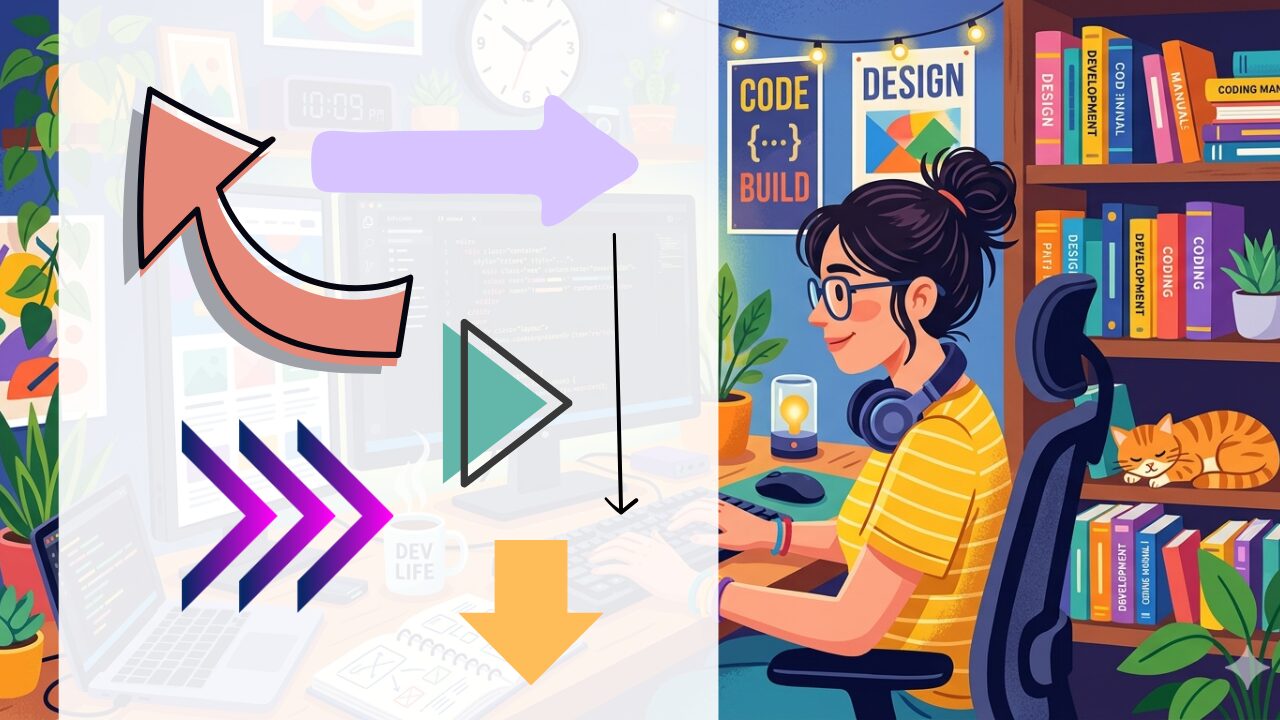
Webサイトを制作していて、「ボタンにもう少し動きが欲しい」「ユーザーの視線をスムーズに誘導したい」と感じることはありませんか?特に矢印(アロー)は、次のアクションを促す重要なUIパーツです。
しかし、いざ実装しようとすると「動きがどこかぎこちない」「スマホで見た時にガタつく」「JavaScriptを使わずにスマートに書きたい」といった悩みに直面することも少なくありません。せっかくのアニメーションも、パフォーマンスを損なったり、使い心地が悪かったりしては本末転倒ですよね。
この記事では、そんな悩みを解決するために、実務でそのまま使えるCSS矢印アニメーションの決定版をご用意しました。コピペで動くコードはもちろん、プロの品質に仕上げるための「滑らかな動き」の秘密まで徹底的に解説します。
「とりあえず動けばいい」から一歩抜け出し、ユーザーに心地よさを与える洗練された矢印アニメーションをマスターしましょう!


【コピペOK】CSS矢印アニメーション完成デモ・サンプル集
Web制作の現場で即戦力として使える、汎用性の高い矢印アニメーションを4つのパターンに分けて紹介します。これらのコードは、外部ライブラリやJavaScriptを一切使用せず、モダンブラウザの標準機能であるCSS transition と @keyframes のみで構成されています。
各サンプルはCSSファイル、または<style>タグ内にそのまま貼り付けてご使用ください。
hoverで矢印がスライドするボタンアニメーション
リンクボタンやCTA(コールトゥアクション)で最も多用される、マウスホバー時に矢印が右へスライドする演出です。静止しているよりも「クリックできること」を直感的に伝え、ユーザーの次のアクションを促す効果があります。
<a href="#" class="c-btn-slide">
  <span>詳しく見る</span>
  <span class="c-btn-slide__arrow"></span>
</a>
/* CSS: ベースのスタイルとホバー時の移動制御 */
.c-btn-slide {
position: relative;
display: inline-flex;
align-items: center;
padding: 16px 32px;
background-color: #333;
color: #fff;
text-decoration: none;
font-weight: bold;
border-radius: 4px;
overflow: hidden;
transition: background-color 0.3s ease;
}
.c-btn-slide:hover {
background-color: #555;
}
.c-btn-slide__arrow {
position: relative;
width: 10px;
height: 10px;
margin-left: 12px;
border-top: 2px solid #fff;
border-right: 2px solid #fff;
/* 45度回転させて矢印の先端を作る */
transform: rotate(45deg);
/* ブラウザの標準的な加速感(cubic-bezier)で滑らかに移動 */
transition: transform 0.3s cubic-bezier(0.4, 0, 0.2, 1);
}
.c-btn-slide:hover .c-btn-slide__arrow {
/* X軸方向へ移動させつつ、元の角度(rotate)を維持 */
transform: translateX(6px) rotate(45deg);
}
実際の表示
See the Pen css-arrow-animation-01 by watashi-xyz (@watashi-xyz) on CodePen.
解説
移動に left プロパティではなく transform: translateX() を使用しているのは、ブラウザのリフロー(再レイアウト)を発生させず、GPUによる合成処理のみで完結させるためです。これにより、低スペックなデバイスでもガタつきのないスムーズなアニメーションが実現します。
スクロールを促す下向き矢印(Scroll Down)
LP(ランディングページ)のファーストビューにおいて、画面下部に配置される定番のUIパーツです。下方向への「沈み込み」を無限ループさせることで、ユーザーに「下にコンテンツがあること」を無意識に印象づけます。
<div class="c-scroll-down">
  <span class="c-scroll-down__text">SCROLL</span>
  <span class="c-scroll-down__arrow"></span>
</div>
/* CSS: @keyframesによる無限ループの実装 */
.c-scroll-down {
display: flex;
flex-direction: column;
align-items: center;
justify-content: center;
}
.c-scroll-down__text {
font-size: 12px;
letter-spacing: 0.1em;
margin-bottom: 10px;
color: #333;
}
.c-scroll-down__arrow {
width: 14px;
height: 14px;
border-bottom: 2px solid #333;
border-right: 2px solid #333;
transform: rotate(45deg);
/* 1.8秒周期で無限にアニメーションを繰り返す */
animation: animScrollBounce 1.8s infinite;
}
@keyframes animScrollBounce {
0% {
transform: translateY(0) rotate(45deg);
opacity: 0;
}
50% {
opacity: 1;
}
100% {
transform: translateY(15px) rotate(45deg);
opacity: 0;
}
}
実際の表示
See the Pen css-arrow-animation-02 by watashi-xyz (@watashi-xyz) on CodePen.
解説
opacity(不透明度)の変化を組み合わせることで、矢印が上から下へ流れるような視覚効果を持たせています。移動距離を 15px 程度に抑えることで、UIの邪魔にならず、かつ気づきやすい適切なバランスを保っています。
アコーディオン開閉でスムーズに回転する矢印
FAQや折り畳みメニューの開閉状態を示すアイコンです。JavaScriptで制御される is-open のようなアクティブクラスと連動させることを想定しており、回転角度を制御することで「開いているか、閉じているか」を瞬時に視認させます。
<button type="button" class="c-accordion-toggle is-open">
  <span>よくある質問のタイトル</span>
  <span class="c-accordion-toggle__icon"></span>
</button>
/* CSS: 角度の変化(rotate)による状態遷移 */
.c-accordion-toggle {
display: flex;
justify-content: space-between;
align-items: center;
width: 100%;
padding: 20px;
background-color: #f9f9f9;
border: 1px solid #eee;
cursor: pointer;
}
.c-accordion-toggle__icon {
position: relative;
width: 12px;
height: 12px;
border-bottom: 2px solid #666;
border-right: 2px solid #666;
/* 初期状態は下向き */
transform: rotate(45deg);
/* 0.4秒かけてゆったりと回転させる */
transition: transform 0.4s ease;
}
/* 開いた状態(is-openクラスが付与された時) */
.c-accordion-toggle.is-open .c-accordion-toggle__icon {
/* 下向き(45deg)から上向き(-135deg)へ反時計回りに回転 */
transform: rotate(-135deg);
}
const el = document.querySelector('.c-accordion-toggle');

el.addEventListener('click', () => {
  el.classList.toggle('is-open');
});
実際の表示
See the Pen css-arrow-animation-03 by watashi-xyz (@watashi-xyz) on CodePen.
解説
回転には transition: transform を使用します。rotate(45deg) から rotate(225deg) ではなく -135deg へ回転させているのは、最短距離での回転をブラウザに明示し、意図しない多重回転を防ぐためです。
線がスルッと伸びて完成する「伸びる矢印」の実装例
近年、モダンなSaaS系サイトやポートフォリオで好まれる洗練されたスタイルです。ホバーした瞬間に矢印の軸(ライン)が伸び、動的な心地よさを提供します。疑似要素 ::after を活用し、HTML構造をシンプルに保っています。
<a href="#" class="c-btn-line">
  プロジェクトを見る
</a>
/* CSS: widthと疑似要素の組み合わせ */
.c-btn-line {
display: inline-flex;
align-items: center;
color: #333;
text-decoration: none;
font-weight: 500;
}
/* 矢印の「軸」となる線 */
.c-btn-line::after {
content: "";
display: inline-block;
width: 20px;
height: 2px;
margin-left: 10px;
background-color: #333;
vertical-align: middle;
transition: width 0.3s ease-out;
}
/* ホバー時に線を伸ばす */
.c-btn-line:hover::after {
width: 40px;
}
/* 矢印の「先端」を別の疑似要素で作りたい場合は、
さらにネストしたspan等を用いるか、background-imageで実装します */
実際の表示
See the Pen css-arrow-animation-04 by watashi-xyz (@watashi-xyz) on CodePen.
解説
ここでは width をアニメーションさせていますが、もし要素の数が多いページでパフォーマンスを極限まで追求する場合は、transform: scaleX() を使用し、原点を left に設定することで同様の効果をより低負荷で実現可能です。今回は実装のシンプルさを優先して width を採用しています。

CSSだけで矢印アイコンを作る3つの基本手法
アニメーションを実装する前に、まずは土台となる「矢印アイコン」をCSSで描画する方法をマスターしましょう。画像ファイル(PNGや背景画像)を使わずにCSSのみで矢印を作ることで、色の変更やサイズ調整がコード一行で完結し、サイトの軽量化にも直結します。
borderプロパティを組み合わせて作る軽量な三角形矢印
古くから使われている手法ですが、最も軽量で汎用性が高いのが border プロパティを利用した三角形の描画です。要素自体の幅と高さを 0 に設定し、上下左右のボーダーのうち一部を透明(transparent)にすることで、鋭利な三角形を作り出します。
<span class="c-arrow-triangle"></span>/* CSS: borderの仕組みを利用した三角形 */
.c-arrow-triangle {
display: inline-block;
width: 0;
height: 0;
/* 上下のボーダーを透明にし、左のボーダーに色を付けることで右向きの三角形を作成 */
border-top: 6px solid transparent;
border-bottom: 6px solid transparent;
border-left: 10px solid #333;
/* 垂直方向の配置を調整 */
vertical-align: middle;
}
実際の表示
See the Pen css-arrow-animation-05 by watashi-xyz (@watashi-xyz) on CodePen.
解説
この手法のメリットは、古いブラウザから最新のブラウザまで完全に同じ表示ができる安定性です。三角形の「鋭さ」を変えたい場合は、border-left(底辺の長さ)と border-top / bottom(高さの半分)の比率を調整するだけで自由自在にカスタマイズ可能です。
::before・::after疑似要素を活用して「HTMLを汚さない」矢印設計
モダンなWeb制作において最も推奨されるのが、疑似要素(::before や ::after)を使って矢印を描画する方法です。HTML側に矢印のための専用タグを書く必要がないため、文書構造がセマンティックに保たれ、アクセシビリティの観点からも優れています。
<a href="#" class="c-link-arrow">詳細はこちら</a>/* CSS: 疑似要素とrotateの組み合わせ */
.c-link-arrow {
position: relative;
padding-right: 24px;
color: #0066cc;
text-decoration: none;
}
.c-link-arrow::after {
content: "";
position: absolute;
top: 50%;
right: 0;
width: 8px;
height: 8px;
/* 上と右のボーダーのみを表示 */
border-top: 2px solid currentColor;
border-right: 2px solid currentColor;
/* 45度回転させることで「くの字」の矢印にする */
/* translateYで厳密な中央揃えを実現 */
transform: translateY(-50%) rotate(45deg);
transition: transform 0.3s ease;
}
実際の表示
See the Pen css-arrow-animation-06 by watashi-xyz (@watashi-xyz) on CodePen.
解説
ボーダーの色に currentColor を指定しているのがポイントです。これにより、親要素の文字色を変えるだけで、矢印の色も自動的に追随します。また、top: 50% と translateY(-50%) を組み合わせることで、フォントサイズが変わっても常に中央に配置される堅牢な設計になっています。
SVGアイコンやWebフォント(Font Awesome)をCSSで動かす方法
複雑な形状(角が丸い矢印や、二重線の矢印など)が必要な場合は、CSSで無理に描画するよりもSVGやアイコンフォントを使用するのが最適解です。インラインSVGとして配置すれば、CSSから fill(塗りつぶし)や stroke(線)を直接制御し、アニメーションを付与できます。
<button class="c-btn-svg">
  送信する
  <svg class="c-btn-svg__icon" viewBox="0 0 24 24" aria-hidden="true">
    <path d="M8.59,16.59L13.17,12L8.59,7.41L10,6L16,12L10,18L8.59,16.59Z" />
  </svg>
</button>
/* CSS: SVG要素へのスタイリング */
.c-btn-svg {
display: inline-flex;
align-items: center;
padding: 10px 20px;
cursor: pointer;
}
.c-btn-svg__icon {
width: 20px;
height: 20px;
margin-left: 8px;
fill: #333;
/* SVG内のパスに対してもtransitionが有効 */
transition: transform 0.3s cubic-bezier(0.175, 0.885, 0.32, 1.275);
}
.c-btn-svg:hover .c-btn-svg__icon {
/* ホバー時に少し大きくしつつ右へ移動 */
transform: translateX(4px) scale(1.1);
}
実際の表示
See the Pen css-arrow-animation-07 by watashi-xyz (@watashi-xyz) on CodePen.
解説
デザインの再現性を優先するならSVG一択です。CSSで描画したアイコンは拡大時にエッジがボヤけることがありますが、SVGはベクターデータのため、レスポンシブで拡大・縮小しても常に鮮明な状態を維持できます。また、aria-hidden=“true" を付与することで、スクリーンリーダーが装飾的なアイコンを読み上げるのを防ぐといった配慮も忘れないようにしましょう。


【用途別】実務で使えるCSS矢印アニメーション・パターン
基礎を押さえたところで、実際のWeb制作現場でクライアントから求められることが多い、より具体的でリッチなアニメーションパターンを解説します。
単に「動く」だけでなく、ユーザーにどのような心理的効果(クリックの促進、次ページへの期待感など)を与えるかを意識して設計することが、プロのコーダーへの第一歩です。
右へ突き抜ける!CTAボタンのホバーエフェクト
ボタンをホバーした際、矢印が右側にスッと消え、瞬時(または時間差)に左から現れる、あるいはそのまま外側へ突き抜けるような動きです。これは「次に進む」という勢いを強く印象づけるため、資料請求や購入ボタンなどの強力なCTAに最適です。
<a href="#" class="c-btn-exit">
  <span>お申し込みはこちら</span>
  <div class="c-btn-exit__icon-wrap">
    <span class="c-btn-exit__arrow"></span>
  </div>
</a>
/* CSS: 親要素でクリッピングし、中の矢印を大きく動かす */
.c-btn-exit {
display: inline-flex;
align-items: center;
padding: 16px 40px;
background-color: #eb6100;
color: #fff;
text-decoration: none;
border-radius: 50px;
overflow: hidden; /* 枠外に出た矢印を隠す */
}
.c-btn-exit__icon-wrap {
position: relative;
width: 12px;
height: 12px;
margin-left: 10px;
}
.c-btn-exit__arrow {
position: absolute;
top: 0;
left: 0;
width: 100%;
height: 100%;
border-top: 2px solid #fff;
border-right: 2px solid #fff;
transform: rotate(45deg);
transition: transform 0.4s cubic-bezier(0.7, 0, 0.3, 1);
}
.c-btn-exit:hover .c-btn-exit__arrow {
/* ホバー時に右斜め上(矢印の向いている方向)へ大きく突き抜ける */
transform: translate(50px, -50px) rotate(45deg);
}
実際の表示
See the Pen css-arrow-animation-08 by watashi-xyz (@watashi-xyz) on CodePen.
解説
overflow: hidden を活用することで、ボタンという限られた領域の中で「動的な広がり」を演出できます。突き抜ける距離を大きめに設定し、イージングに cubic-bezier の急激な変化を加えると、より「キレ」のあるプロっぽい動きになります。
視線を奪う!線が伸びる「ラインアニメーション」の作り方
ミニマルなデザインのサイトでよく使われる、矢印の「軸」がスルスルと伸びるスタイルです。静かな動きですが、視線誘導の効果が非常に高く、記事一覧の「Read More」リンクなどで重宝されます。
<a href="#" class="c-link-grow">
  PROJECT VIEW
  <span class="c-link-grow__line"></span>
</a>
.c-link-grow {
display: inline-flex;
align-items: center;
color: #333;
text-decoration: none;
letter-spacing: 0.1em;
}
.c-link-grow__line {
position: relative;
display: inline-block;
width: 30px; /* 初期値 */
height: 1px;
margin-left: 15px;
background-color: currentColor;
transition: width 0.3s ease-out;
}
.c-link-grow__line::after {
content: "";
position: absolute;
top: -4px;
right: 0;
width: 8px;
height: 8px;
border-top: 1px solid currentColor;
border-right: 1px solid currentColor;
transform: rotate(45deg);
}
.c-link-grow:hover .c-link-grow__line {
width: 60px; /* ホバーで2倍の長さに */
}
実際の表示
See the Pen css-arrow-animation-09 by watashi-xyz (@watashi-xyz) on CodePen.
解説
ここでは width をアニメーションさせていますが、さらにパフォーマンスを意識するなら transform: scaleX() を使用し、transform-origin: left を指定する方法もあります。その場合は、先端の「くの字(::after)」が歪まないように、構造を分ける工夫が必要です。
洗練された動き!一度通り過ぎて反対から戻るホバー演出
一瞬右に動いてから元の位置に戻る、あるいは一度消えてから左から現れるといった、少し遊び心のある複雑なアニメーションです。ポートフォリオサイトやクリエイティブなWebサイトで「こだわり」を見せたい時に有効です。
/* keyframesを組み合わせたトリッキーな動き */
@keyframes arrowSlideOutIn {
  49% { transform: translateX(20px) rotate(45deg); opacity: 0; }
  50% { transform: translateX(-20px) rotate(45deg); opacity: 0; }
  100% { transform: translateX(0) rotate(45deg); opacity: 1; }
}

.c-btn-loop:hover .c-btn-loop__arrow {
  animation: arrowSlideOutIn 0.5s forwards;
}
解説
animation プロパティの 49.9% と 50% で表示位置をワープさせることで、ユーザーには「一回転して戻ってきた」ような錯覚を与えます。
ファーストビュー専用!無限ループするスクロール誘導矢印
ユーザーがページに到達した際、最初に目にする「Scroll Down」の案内です。止まっているアイコンよりも、ゆっくりと上下に動き続けるアイコンの方が、スクロールを促す効果が統計的にも高いことが知られています。
.c-scroll-infinite__arrow {
  /* 中略 */
  animation: scrollLoop 2s infinite ease-in-out;
}

@keyframes scrollLoop {
  0% { transform: translateY(0) rotate(45deg); opacity: 0; }
  50% { opacity: 1; }
  100% { transform: translateY(20px) rotate(45deg); opacity: 0; }
}
メニュー開閉に最適!0度から180度へ滑らかに回る回転アニメ
アコーディオンやドロップダウンで「状態の変化」を伝えるための回転です。デザインカンプで「矢印が回転する」とだけ指示がある場合、CSSで transform: rotate() を制御するのが最もスマートな解決策です。
.c-accordion__icon {
  transition: transform 0.4s cubic-bezier(0.175, 0.885, 0.32, 1.275); /* 少しバウンドさせる */
}

.is-open .c-accordion__icon {
  transform: rotate(225deg); /* 45度(下)から180度回して225度(上)へ */
}
控えめで上品!左右に「ふわっ」と揺れるおしゃれなUI
主張しすぎず、でも「ここに注目してほしい」という箇所に使うマイクロインタラクションです。例えば、パンくずリストの先頭や、戻るボタンなどに適用すると、サイト全体の「丁寧さ」が伝わります。
@keyframes arrowSoftNudge {
  0%, 100% { transform: translateX(0) rotate(45deg); }
  50% { transform: translateX(4px) rotate(45deg); }
}

.c-nudge-arrow {
  animation: arrowSoftNudge 2s infinite ease-in-out;
}
解説
このパターンのコツは、移動距離を 3px〜5px 程度の極小に留めることです。大きな動きはユーザーの集中を削ぎますが、かすかな動きは「生きているUI」を感じさせ、安心感を与えます。
現場で役立つ!矢印アニメーションのUI/UXデザインパターン
ただ矢印を動かすだけでなく、その動きが「ユーザーにどのような体験(UX)を与えるか」を考えることが、プロのWeb制作には求められます。デザインカンプの意図を汲み取りつつ、さらにクリック率を高めるための具体的なパターンを深掘りします。
コンバージョン率(CTR)を高めるボタン内矢印の「正解」の動き
ボタンに配置する矢印は、ユーザーに対する「次へ進める」というサインです。ここでの「正解」の動きとは、「ユーザーがマウスを乗せた瞬間に、物理的な反動を感じさせる」ことです。
静止している状態から、わずかに(2px〜4px程度)右へ動き、一瞬で元に戻るのではなく、少しだけ「粘り」のあるイージングを設定することで、ボタンの「押し心地」が劇的に向上します。
<button type="button" class="c-btn-cta">
  <span>今すぐ無料で体験する</span>
  <span class="c-btn-cta__arrow"></span>
</button>
/* CSS: ユーザーの期待に応えるフィードバック設計 */
.c-btn-cta {
display: inline-flex;
align-items: center;
padding: 18px 48px;
background-color: #007aff;
color: #fff;
font-size: 18px;
font-weight: bold;
border: none;
border-radius: 8px;
cursor: pointer;
transition: transform 0.2s ease, background-color 0.3s ease;
}
/* ボタン全体を少し浮かせることで「押せる」感覚を強調 */
.c-btn-cta:hover {
transform: translateY(-2px);
background-color: #006ce6;
}
.c-btn-cta__arrow {
position: relative;
width: 10px;
height: 10px;
margin-left: 16px;
border-top: 2px solid #fff;
border-right: 2px solid #fff;
transform: rotate(45deg);
/* 0.4s + cubic-bezier で「にゅっ」とした高級感を出す */
transition: transform 0.4s cubic-bezier(0.25, 1, 0.5, 1);
}
.c-btn-cta:hover .c-btn-cta__arrow {
/* 移動距離は控えめにし、ユーザーを驚かせすぎない */
transform: translateX(8px) rotate(45deg);
}
実際の表示
See the Pen css-arrow-animation-11 by watashi-xyz (@watashi-xyz) on CodePen.
解説
ここでのポイントは cubic-bezier(0.25, 1, 0.5, 1) というイージングです。これは「最初は速く、最後はゆっくり止まる(Out-Quart系)」動きを定義しており、ユーザーの操作に対して即座に反応しつつ、最後はエレガントに静止するため、UIのクオリティが高く感じられます。
カルーセルスライダー(Swiper/Slick)の矢印をリッチに見せるコツ
SwiperやSlickなどのスライダーで使われる「次へ(Next)」「前へ(Prev)」の矢印は、スライドの移動方向を予感させることが重要です。
単純に色を変えるだけでなく、「矢印が指し示す方向へ、吸い込まれるような動き」を加えることで、スライダーのナビゲーションとしての役割が明確になります。
<div class="c-slider-nav">
  <button class="c-slider-nav__btn c-slider-nav__btn--prev" aria-label="前へ"></button>
  <button class="c-slider-nav__btn c-slider-nav__btn--next" aria-label="次へ"></button>
</div>
/* CSS: スライドの方向性を強調するアニメーション */
.c-slider-nav__btn {
  width: 50px;
  height: 50px;
  border: 1px solid #ccc;
  border-radius: 50%;
  background: #fff;
  position: relative;
  cursor: pointer;
  transition: border-color 0.3s ease;
}

/* 矢印共通パーツ */
.c-slider-nav__btn::after {
  content: "";
  position: absolute;
  top: 50%;
  left: 50%;
  width: 10px;
  height: 10px;
  border-top: 2px solid #333;
  border-right: 2px solid #333;
  transition: transform 0.3s ease;
}

/* Nextボタン:右に動く */
.c-slider-nav__btn--next::after {
  transform: translate(-70%, -50%) rotate(45deg);
}
.c-slider-nav__btn--next:hover::after {
  transform: translate(-30%, -50%) rotate(45deg);
}

/* Prevボタン:左に動く */
.c-slider-nav__btn--prev::after {
  transform: translate(-30%, -50%) rotate(-135deg);
}
.c-slider-nav__btn--prev:hover::after {
  transform: translate(-70%, -50%) rotate(-135deg);
}
実際の表示
See the Pen css-arrow-animation-12 by watashi-xyz (@watashi-xyz) on CodePen.
解説
中央揃えのために translate(-50%, -50%) を基準にしつつ、ホバー時にはその数値を少しずらして方向性を出しています。また、aria-label を適切に設定し、アイコンのみのボタンであってもアクセシビリティ(スクリーンリーダー対応)を損なわないように配慮しています。
テキストリンク「続きを読む→」に命を吹き込むミニマルなアニメ
ブログ記事の一覧などで見かける「続きを読む(Read More)」リンク。ここでは、主張しすぎない「マイクロインタラクション」が重要です。
大きなボタンとは異なり、テキストの右隣にある小さな矢印がわずかに動くことで、記事への没入感を削ぐことなく、自然な導線を作ることができます。
<a href="/post-01" class="c-link-more">
  続きを読む
</a>
/* CSS: テキストと連動するミニマルな動き */
.c-link-more {
display: inline-flex;
align-items: center;
color: #333;
text-decoration: none;
font-size: 1em;
padding: .4em .8em;
border: solid 1px #333;
border-radius: .2em;
}
.c-link-more::after {
content: "→"; /* 記号や疑似要素のborderで作成 */
margin-left: 4px;
transition: transform 0.3s ease, color 0.3s ease;
}
.c-link-more:hover {
color: #007aff;
text-decoration: underline;
font-weight: bold;
}
.c-link-more:hover::after {
/* ほんの少しだけ右に移動。これだけで「生きている感」が出る */
transform: translateX(4px);
}
実際の表示
See the Pen css-arrow-animation-13 by watashi-xyz (@watashi-xyz) on CodePen.
解説
ここではあえて content: "→"(特殊文字)や疑似要素を用いてシンプルに実装しています。テキストリンクの場合、矢印が大きく動きすぎると、行全体の視覚的なバランスが崩れてしまうため、移動距離は 3px〜5px 以内に留めるのがデザイン上のベストプラクティスです。
次は、これらのアニメーションをさらに高い次元へ引き上げるための、「滑らかで軽量な実装テクニック」について詳しく見ていきましょう。
プロの品質に仕上げる!滑らかで軽量なアニメーションの実装術
コードが「動く」ことと、それが「高品質である」ことの間には、明確な技術的差律があります。特にアニメーションにおいては、デバイスのスペックを問わずスムーズに動く「軽量さ」と、ユーザーに違和感を与えない「心地よさ」の両立が不可欠です。
ここではCSSアニメーションの最適化テクニックを解説します。
transform: translate を推奨する理由(ガタつきと描画負荷の回避)
矢印の位置を動かす際、top / left / margin などのプロパティを書き換えてはいませんか?これらは「レイアウトプロパティ」と呼ばれ、1ピクセル動くたびにブラウザがページ全体の配置を再計算する「リフロー(再レイアウト)」を発生させます。
一方、transform プロパティは「合成(Compositing)」という段階で処理されるため、描画の負荷が劇的に低減されます。
/* NG: パフォーマンスが低く、カクつきの原因になる */
.c-bad-example:hover .c-arrow {
  left: 10px; /* リフローが発生 */
}

/* OK: パフォーマンスが高く、滑らかに動く */
.c-good-example:hover .c-arrow {
  transform: translateX(10px); /* 合成のみで処理 */
}
解説
transform を使用すると、ブラウザはアニメーションする要素を「専用のレイヤー」として切り離し、GPU(グラフィックスプロセッサ)で処理します。これにより、背後のテキストや他の画像に影響を与えず、60fps(1秒間に60フレーム)の滑らかな動きを維持できるのです。実務では「位置移動は必ず transform」と覚えておきましょう。
transition と @keyframes の使い分け
CSSアニメーションには2つの手法がありますが、これらを適切に使い分けることがコードの可読性と保守性を高めます。
transition(遷移): 「ホバーした時」「クラスがついた時」など、AからBという2つの状態間を補完するのに適しています。
用途:ボタンのホバー、アコーディオンの回転など。
@keyframes(キーフレーム): 状態の変化に関わらず、複雑なステップや無限ループを実現するのに適しています。
用途:スクロール誘導の上下運動、ローディングの回転など。
/* transitionの例:シンプルで直感的 */
.c-btn-simple::after {
  transition: transform 0.3s ease;
}

/* @keyframesの例:時間軸で細かく制御 */
@keyframes arrowPulsate {
  0% { transform: scale(1); opacity: 1; }
  50% { transform: scale(1.2); opacity: 0.7; }
  100% { transform: scale(1); opacity: 1; }
}
ユーザーに心地よさを与える「イージング(cubic-bezier)」の数値設定
アニメーションの「質感」を決めるのは、加速と減速の度合いを示す「イージング」です。デフォルトの ease や linear だけでは、どこか機械的で安っぽい印象を与えてしまうことがあります。
高級感のあるUIを目指すなら、cubic-bezier(ベジェ曲線)を使って独自の加速曲線を定義しましょう。
/* おすすめのイージング設定3選 */

/* 1. 標準的な高級感(Out-Expo系): シュッと動いてピタッと止まる */
.u-ease-out-expo {
  transition-timing-function: cubic-bezier(0.19, 1, 0.22, 1);
}

/* 2. 反動をつける(Back-Out系): 少し行き過ぎてから戻る(矢印に勢いが出る) */
.u-ease-back-out {
  transition-timing-function: cubic-bezier(0.34, 1.56, 0.64, 1);
}

/* 3. 非常に速い反応(Out-Quart系): ユーザーの操作に即座に応答する */
.u-ease-out-quart {
  transition-timing-function: cubic-bezier(0.25, 1, 0.5, 1);
}
解説
特に矢印のような小さなパーツには、「少し行き過ぎて戻る(Back-Out)」の設定が非常に効果的です。矢印が右に動く際、目標地点を数ピクセル通り過ぎてからスッと戻る動きを加えるだけで、物理的な質量を感じさせる「心地よいUI」に生まれ変わります。Chromeの開発者ツールの「Animations」パネルを使えば、これらの曲線を視覚的に調整できるので、ぜひ試してみてください。
次は、最後の仕上げとして重要な、「スマホ対応とアクセシビリティ」について解説します。
コストパフォーマンスに優れた高性能なレンタルサーバー
【Hostinger】
スマホ対応とアクセシビリティへの配慮
リッチなアニメーションを実装しても、スマートフォンで操作しづらかったり、特定のユーザーにとって不快な動きになってしまっては、Webサイトとしての品質は不完全です。
ここでは、多様なデバイスやユーザー環境に適応させるための「配慮」について解説します。
タッチデバイスでもストレスのない応答速度と判定エリアの確保
PCのマウス操作とは異なり、スマートフォンでは指でタップします。矢印アニメーションをボタンやリンクに組み込む際、特に注意すべきは「タップの反応」と「判定の広さ」です。
- タップ領域(ターゲットサイズ)の拡大: 矢印そのものが小さくても、その周囲のクリック・タップ可能な領域は最低でも 44px × 44px 以上(Appleのガイドライン推奨)確保しましょう。
- hoverの扱い: スマホには「マウスホバー」の概念がありません。タップした瞬間にアニメーションが実行されるよう、疑似クラス
:activeや、JavaScriptでのクラス付与を併用するのが実務上のベストプラクティスです。
/* スマホでのタップ時のフィードバック */
@media (hover: none) {
  .c-btn-arrow:active {
    background-color: #eee;
  }
  .c-btn-arrow:active .c-btn-arrow__icon {
    transform: translateX(5px) rotate(45deg);
  }
}
prefers-reduced-motion 対応:視覚への刺激を抑制する最新のCSS設計
アクセシビリティにおける重要な概念の一つに「視覚過敏」や「前庭疾患」への配慮があります。OSの設定で「動きを抑える」を選択しているユーザーに対しては、過度なアニメーションを無効化、あるいは控えめな表現に切り替えるのが、現代のWeb制作における「誠実さ」です。
これを実現するのがメディアクエリ prefers-reduced-motion です。

/* 通常のアニメーション設定 */
.c-arrow-moving {
  animation: scrollLoop 2s infinite;
}

/* ユーザーが「動きを抑える」設定にしている場合 */
@media (prefers-reduced-motion: reduce) {
  .c-arrow-moving {
    /* アニメーションを停止させる */
    animation: none;
    /* もしくは、動きを伴わない最小限の変化(フェードなど)に留める */
    opacity: 1;
  }
}
解説
「アニメーションを削る=手抜き」ではありません。むしろ、ユーザーの意思(OS設定)を尊重し、誰にとっても読みやすいサイトを提供することは、Googleが提唱するウェブアクセシビリティの向上に直結し、結果としてSEO評価(UX指標)の安定にも寄与します。
レスポンシブ対応で矢印のサイズ・位置が崩れるのを防ぐ「単位」の選び方
PCでは綺麗に見える矢印も、スマホの小さな画面では大きすぎたり、位置がズレてテキストに重なったりすることがあります。これを防ぐためには、固定値(px)だけでなく、相対的な単位を賢く使い分ける必要があります。
em単位の活用: 矢印のサイズや太さをemで指定すると、親要素のfont-sizeに比例して矢印も自動的にリサイズされます。これにより、スマホで文字サイズを小さくした際も、矢印だけ巨大なまま残るのを防げます。aspect-ratioの利用: 正方形の矢印アイコンを作る際、widthとheightを別々に指定するのではなく、aspect-ratio: 1 / 1;を指定することで、レスポンシブ時の比率崩れを防げます。
/* font-sizeに連動するレスポンシブな矢印 */
.c-responsive-arrow {
  width: 0.6em; /* 文字の0.6倍のサイズ */
  height: 0.6em;
  border-top: 0.15em solid currentColor; /* 太さも文字サイズに連動 */
  border-right: 0.15em solid currentColor;
  transform: rotate(45deg);
}
解説
特に多言語対応やフォントサイズの変更が予想されるサイトでは、px 指定を極力減らし、em や currentColor を活用した「コンテキスト(文脈)に依存する設計」を行うことで、修正に強い堅牢なコードになります。
よくある質問(FAQ)
-
CSSだけで矢印アニメーションは作れますか?
-
はい、現代のWeb制作においてはCSSのみで完結させるのが主流です。
かつてはjQueryなどのJavaScriptライブラリを使用して位置(
leftなど)を計算して動かしていましたが、現在はCSSのtransition、@keyframes、およびtransformプロパティの性能が向上し、より滑らかで軽量な実装が可能になりました。JavaScriptを使用するのは、「スクロール量に応じて動かす」「特定の要素が画面に入ったら動かす」といった、発火タイミングの制御が必要な場合に限定するのが最適です。
-
hoverアニメーションが期待通りに動かない原因は?
-
主に以下の3つの原因が考えられます。
- z-indexの影響: 矢印の上に別の透明な要素(疑似要素の背景など)が重なっており、ホバーイベントがブロックされているケース。
- インライン要素への適用:
<span>や<a>タグなど、display: inline;の要素にtransformを指定しても無視されます。必ずdisplay: inline-block;またはdisplay: block;を指定してください。 - transitionの指定漏れ: 動かしたい要素(矢印側)に
transitionが記述されているか確認してください。ホバー時のクラス(:hover)側に記述してしまうと、マウスを離した瞬間にアニメーションが消え、パッと元の位置に戻ってしまいます。
-
矢印アニメーションはSEOや表示速度に影響しますか?
-
適切な実装を行えば、悪影響はありません。むしろプラスに働くこともあります。
画像(PNG/GIF)ではなくCSSで実装することで、HTTPリクエスト数が減り、ページの読み込み速度(Lighthouseスコア)が向上します。また、本記事で推奨している
transformやopacityを中心としたアニメーションは、メインスレッドを占有しないため、Googleの指標である Core Web Vitals(特にCLPやINP) への影響も最小限に抑えられます。ユーザーの視線を適切に誘導し、クリック率(CTR)が高まれば、間接的なSEO効果も期待できます。
-
矢印の色を背景色に合わせて自動で変えることはできますか?
-
currentColorやmix-blend-modeを活用することで可能です。最も簡単なのは、CSSの基本手法でも紹介した
border-color: currentColor;を使う方法です。これにより、文字色(color)を変えるだけで矢印の色も同期します。また、複雑な背景画像の上で矢印の視認性を確保したい場合は、mix-blend-mode: difference;を指定すると、背景の明度に合わせて色が反転するインテリジェントな演出が可能です。
まとめ
Web制作の現場において、矢印は単なる装飾ではなく、ユーザーの視線を導き、アクションを促す「無言のナビゲーター」です。ほんの数ピクセルの動き、0.1秒のイージングにこだわることで、サイト全体の使い心地や信頼感は劇的に向上します。
最後に、Googleの評価指標である「Core Web Vitals」は、ユーザーがいかにストレスなくページを操作できるかを重視しています。今回紹介したCSSのみの軽量なアニメーションは、表示速度を犠牲にすることなくUXを高めることができる、非常に「検索エンジンに好かれる」手法です。
まずは気になるデモコードを一つ、自分のプロジェクトにコピペして動かしてみてください。その小さな一歩が、読者に喜ばれる高品質なWebサイト作りへの確かな一歩になるはずです。
あわせて読みたい