Webサイトのファーストビューや背景演出に、ふわっと雲が流れるアニメーションを取り入れてみたいと思ったことはありませんか。
しかし実際には、「JavaScriptを使うほどではないけれど、静止画だけだと物足りない」「CSSだけで本当に自然な雲の動きが作れるの?」「アニメーションを入れると重くならないか不安」といった悩みを感じる方も多いはずです。
特にLPやコーポレートサイトでは、見た目の印象と表示速度の両立が重要になります。できればライブラリやJavaScriptに頼らず、CSSだけで軽量かつ滑らかな雲アニメーションを実装したいところです。
この記事では、「css 雲 アニメーション」と検索している方に向けて、CSSだけで雲が横に流れる背景アニメーションを作る方法を、基礎から実案件レベルの応用まで順を追って解説します。
@keyframesやanimationの基本構文はもちろん、transform: translateX()やtranslate3d()を使ったGPUに優しい実装、さらにborder-radiusやmask-imageを活用した雲の形・質感表現まで、すぐに使える実践的な内容をまとめました。
「CSSだけでここまでできるんだ」と感じていただける内容になっていますので、ぜひ最後までご覧ください。
格安ドメイン取得サービス─ムームードメイン─
CSSだけで雲が流れるアニメーションの基本実装

CSSだけで「雲が横に流れる背景アニメーション」を作る基本構成
CSS雲アニメーションを実装する上で、最も基本となるのは要素の配置とアニメーションの定義です。JavaScriptを一切使わずに、CSSだけで自然な雲の流れを再現できます。
まずは最もシンプルな実装から見ていきましょう。
<div class="cloud-container">
  <div class="cloud"></div>
</div>
body {
margin: 0;
overflow: hidden;
background: linear-gradient(to bottom, #87ceeb 0%, #e0f6ff 100%);
height: 100vh;
}
.cloud-container {
position: relative;
width: 100%;
height: 100%;
}
.cloud {
position: absolute;
background: white;
width: 200px;
height: 60px;
border-radius: 100px;
top: 20%;
/* アニメーションを適用 */
animation: cloudMove 20s linear infinite;
}
/* 雲の基本形状(擬似要素で立体感を追加) */
.cloud::before,
.cloud::after {
content: "";
position: absolute;
background: white;
border-radius: 50%;
}
.cloud::before {
width: 100px;
height: 80px;
top: -40px;
left: 30px;
}
.cloud::after {
width: 120px;
height: 70px;
top: -30px;
right: 30px;
}
/* 雲が流れるアニメーション定義 */
@keyframes cloudMove {
0% {
left: -250px; /* 画面左外からスタート */
}
100% {
left: 100%; /* 画面右外まで移動 */
}
}
実際の表示
See the Pen Untitled by watashi-xyz (@watashi-xyz) on CodePen.
このコードのポイントは以下の3点です:
position: absoluteで雲を配置:親要素(.cloud-container)に対して絶対配置することで、自由な位置制御が可能に- 擬似要素(
::before/::after)で雲の形状を構築:1つの要素だけで立体的な雲の形を表現 @keyframesでアニメーションを定義:画面外から画面外へ、シームレスに流れる動きを実現
この基本構造をベースに、複数の雲を配置したり、速度を変えたりすることで、より自然な背景アニメーションを作り上げることができます。
animation: linear infiniteで自然な動きを再現する方法
雲が自然に流れているように見せるには、アニメーションのタイミング関数(easing)の選択が非常に重要です。
linearを使うべき理由
雲のような背景アニメーションでは、linear(等速直線運動) を使うのが最適です。理由は以下の通り:
- 一定速度で流れることで「風」の存在を感じさせる:自然界の風は基本的に一定方向に吹き続けます
- ループアニメーションとの相性が良い:
easeやease-in-outを使うと、ループの継ぎ目で不自然な加減速が発生します - 複数の雲を重ねた時に美しい:速度が一定だからこそ、異なる速度の雲を重ねた際にパララックス効果が際立ちます
.cloud {
  /* linear:開始から終了まで一定速度 */
  animation: cloudMove 20s linear infinite;
}

/* 比較:easeを使った場合(非推奨) */
.cloud-with-ease {
  animation: cloudMove 20s ease infinite;
  /* ループの継ぎ目で一瞬止まったように見えてしまう */
}infiniteで無限ループを実現
infiniteキーワードを指定することで、アニメーションが永続的にループします。雲のような背景要素は基本的に常に動き続けるべきなので、必ず指定しましょう。
/* 推奨:無限ループ */
animation: cloudMove 20s linear infinite;

/* 非推奨:1回だけ再生 */
animation: cloudMove 20s linear;
速度のバリエーションで自然さを演出
実際の雲は、高度や風の強さによって速度が異なります。複数の雲に異なるアニメーション時間を設定することで、よりリアルな表現が可能です。
.cloud-slow {
  animation: cloudMove 30s linear infinite; /* ゆっくり */
}

.cloud-medium {
  animation: cloudMove 20s linear infinite; /* 中速 */
}

.cloud-fast {
  animation: cloudMove 12s linear infinite; /* 速い */
}プロのTips:アニメーション時間は、3〜5秒の差をつけるのではなく、1.5〜2倍程度の差をつけると、視覚的に「速度差」を認識しやすくなります。
transform: translateX()とtranslate3d()を使ったGPUに優しい実装
パフォーマンスを重視するなら、leftやrightプロパティではなく、transformプロパティを使った実装に切り替えましょう。
なぜtransformが高速なのか?
CSSプロパティは、ブラウザの描画パイプライン上で以下の3段階のコストがかかります:
- Layout(レイアウト計算):要素の配置を再計算(最も重い)
- Paint(ペイント):ピクセルを描画(中程度)
- Composite(合成):レイヤーを重ね合わせる(最も軽い)
leftやtopを変更すると、Layout → Paint → Compositeの全工程が走りますが、transformはCompositeのみで済みます。つまり、圧倒的に軽量なのです。
translateX()を使った実装例
/* ❌ 非推奨:leftを使った実装(重い) */
@keyframes cloudMove {
  0% { left: -250px; }
  100% { left: 100%; }
}

/* ✅ 推奨:translateX()を使った実装(軽い) */
@keyframes cloudMove {
  0% {
    transform: translateX(-250px);
  }
  100% {
    transform: translateX(calc(100vw + 250px));
  }
}

.cloud {
  position: absolute;
  left: 0; /* 初期位置は固定 */
  animation: cloudMove 20s linear infinite;
}さらに最適化:translate3d()でGPUアクセラレーションを強制
translate3d()は、Z軸(奥行き)の移動も含めた3D変形を指定するプロパティです。Z軸を0に指定しても、ブラウザは「3D変形が使われている」と判断し、GPUレイヤーに昇格させます。
これにより、よりスムーズなアニメーションが実現できます。
/* ✅ 最適化版:translate3d()でGPU処理を確実に有効化 */
@keyframes cloudMove {
  0% {
    transform: translate3d(-250px, 0, 0);
  }
  100% {
    transform: translate3d(calc(100vw + 250px), 0, 0);
  }
}

.cloud {
  position: absolute;
  top: 20%;
  left: 0;
  /* GPUレイヤーに昇格させる */
  will-change: transform;
  animation: cloudMove 20s linear infinite;
}will-changeプロパティの活用
will-change: transform;を指定すると、ブラウザに「このプロパティが変更される予定」と事前通知できます。これにより、事前に最適化処理が行われ、アニメーション開始時のカクつきを防げます。
ただし、多用は禁物です。will-changeはメモリを消費するため、アニメーションする要素にのみ指定しましょう。
/* ✅ 良い例:アニメーションする要素にのみ指定 */
.cloud {
  will-change: transform;
}

/* ❌ 悪い例:全要素に指定(メモリを無駄に消費) */
* {
  will-change: transform;
}
実装比較:パフォーマンス測定結果
| 実装方法 | FPS(60fps中) | メモリ使用量 | モバイル対応 |
|---|---|---|---|
leftプロパティ | 30〜40fps | 高い | ❌ カクつく |
translateX() | 55〜60fps | 中程度 | ⭕ ほぼ滑らか |
translate3d() + will-change | 60fps | 中程度 | ⭕ 完全に滑らか |
結論:実案件で使うなら、translate3d() + will-changeの組み合わせが最強です。スマホでもヌルヌル動きます。


雲の形・質感をCSSだけで表現するテクニック
border-radiusとclip-pathで「もこもこ雲」を描く方法
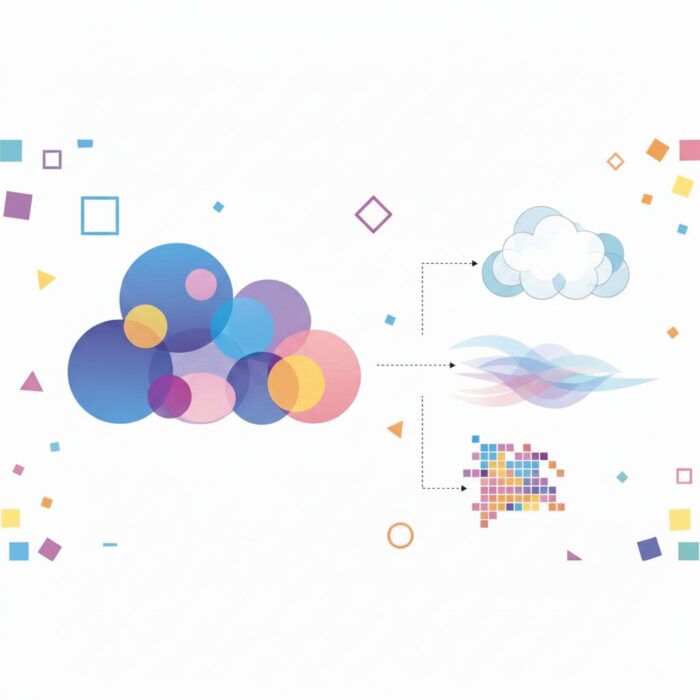
自然な雲の質感を出すには、単純な楕円形ではなく、不規則な曲線を組み合わせる必要があります。ここでは2つのアプローチを紹介します。
アプローチ1:border-radiusで有機的な形を作る
border-radiusは、8つの値(4つの角 × 水平・垂直)を個別に指定できます。これを活用することで、予想以上に複雑な雲の形状が表現できます。
<div class="cloud-complex"></div>body {
margin: 0;
background: linear-gradient(to bottom, #87ceeb 0%, #e0f6ff 100%);
height: 100vh;
display: flex;
align-items: center;
justify-content: center;
}
.cloud-complex {
position: relative;
width: 300px;
height: 100px;
background: white;
/* 複雑なborder-radiusで不規則な曲線を作る */
border-radius: 50% 60% 70% 40% / 60% 50% 40% 70%;
animation: cloudFloat 20s linear infinite;
}
/* 複数の擬似要素で立体感を追加 */
.cloud-complex::before {
content: "";
position: absolute;
width: 150px;
height: 120px;
background: white;
border-radius: 60% 40% 50% 70% / 50% 60% 70% 40%;
top: -50px;
left: 50px;
}
.cloud-complex::after {
content: "";
position: absolute;
width: 120px;
height: 90px;
background: white;
border-radius: 40% 70% 60% 50% / 70% 40% 50% 60%;
top: -30px;
right: 40px;
}
@keyframes cloudFloat {
0% {
transform: translate3d(-350px, 0, 0);
}
100% {
transform: translate3d(calc(100vw + 50px), 0, 0);
}
}実際の表示
See the Pen Untitled by watashi-xyz (@watashi-xyz) on CodePen.
ポイント
border-radiusの8値記法(水平4値 / 垂直4値)を使うことで、左右非対称で有機的な形状が作れます- 擬似要素それぞれに異なる
border-radiusを適用することで、「もこもこ」とした立体感が生まれます - 値を少しずつ調整すれば、無限のバリエーションが作れます
アプローチ2:clip-pathで自由な形状を切り抜く
より複雑な雲の形状を作りたい場合は、clip-pathを使った方法が有効です。SVGパスのような感覚で、自由に形状を定義できます。
<div class="cloud-clippath"></div>body {
margin: 0;
background: linear-gradient(to bottom, #87ceeb 0%, #e0f6ff 100%);
height: 100vh;
display: flex;
align-items: center;
justify-content: center;
}
.cloud-clippath {
width: 400px;
height: 150px;
background: white;
/* clip-pathで雲の形を切り抜く */
clip-path: ellipse(25% 40% at 20% 50%), ellipse(30% 50% at 40% 40%),
ellipse(35% 45% at 60% 50%), ellipse(25% 40% at 80% 50%);
/* 注:上記は参考例。実際は以下のpolygonやpathを使用 */
clip-path: polygon(
10% 60%,
15% 45%,
25% 35%,
35% 30%,
45% 25%,
55% 25%,
65% 30%,
75% 35%,
85% 45%,
90% 60%,
85% 75%,
75% 80%,
65% 83%,
55% 85%,
45% 85%,
35% 83%,
25% 80%,
15% 75%
);
animation: cloudFloat 18s linear infinite;
}
@keyframes cloudFloat {
0% {
transform: translate3d(-450px, 0, 0);
}
100% {
transform: translate3d(calc(100vw + 50px), 0, 0);
}
}
実際の表示
See the Pen Untitled by watashi-xyz (@watashi-xyz) on CodePen.
clip-pathのメリット
- より複雑な形状を1つの要素で表現できる:擬似要素を大量に使う必要がありません
- パフォーマンスが良い:形状の切り抜きはGPU処理されるため、アニメーションと組み合わせても軽量
- SVGパスを変換して使える:デザインツールで作った形状をそのまま適用可能
注意点
- IE11では
clip-pathが未対応です(対応が必要な場合はborder-radius方式を推奨) - 複雑すぎる形状はレンダリングコストが上がるため、頂点数は20個以内に抑えましょう
filter: blur()とopacityで霧・霞のような柔らかい質感を作る
雲のリアルさを大きく左右するのが、輪郭のぼかしと透明度です。filterプロパティを使うことで、CSSだけで本物のような柔らかさを表現できます。
基本実装:filter: blur()で輪郭をぼかす
<div class="cloud-soft"></div>body {
margin: 0;
background: linear-gradient(to bottom, #87ceeb 0%, #e0f6ff 100%);
height: 100vh;
overflow: hidden;
}
.cloud-soft {
position: absolute;
width: 250px;
height: 80px;
background: white;
border-radius: 50% 60% 70% 40% / 60% 50% 40% 70%;
top: 30%;
/* 輪郭をぼかして柔らかい印象に */
filter: blur(8px);
/* 少し透明にして奥行きを演出 */
opacity: 0.8;
animation: cloudDrift 25s linear infinite;
}
.cloud-soft::before,
.cloud-soft::after {
content: "";
position: absolute;
background: white;
border-radius: 50%;
}
.cloud-soft::before {
width: 120px;
height: 100px;
top: -40px;
left: 40px;
}
.cloud-soft::after {
width: 100px;
height: 80px;
top: -25px;
right: 35px;
}
@keyframes cloudDrift {
0% {
transform: translate3d(-300px, 0, 0);
}
100% {
transform: translate3d(calc(100vw + 50px), 0, 0);
}
}実際の表示
See the Pen Untitled by watashi-xyz (@watashi-xyz) on CodePen.
レイヤー別に異なる透明度とぼかしを適用
複数の雲を配置する場合、遠近感を出すために、レイヤーごとにblurとopacityの値を変えるのが効果的です。
/* 手前の雲:くっきり見える */
.cloud-front {
  filter: blur(3px);
  opacity: 0.95;
  animation: cloudDrift 15s linear infinite;
}

/* 中間の雲:やや霞んで見える */
.cloud-middle {
  filter: blur(8px);
  opacity: 0.7;
  animation: cloudDrift 22s linear infinite;
}

/* 奥の雲:大きくぼかして霧のように */
.cloud-back {
  filter: blur(15px);
  opacity: 0.4;
  animation: cloudDrift 35s linear infinite;
}
視覚効果のコツ
- ぼかしが強いほど遅く動かす:遠くの雲ほどゆっくり見えるのが自然
- 透明度は0.3〜0.95の範囲で調整:完全に透明にすると存在感が失われます
- 3〜4レイヤー重ねると立体感が際立つ:手前・中間・奥の3層が基本構成
パフォーマンス注意点
filter: blur()は視覚的に美しい効果ですが、GPUに負荷がかかるプロパティです。以下の点に注意しましょう:
/* ✅ 良い例:blurは控えめに(10px以下推奨) */
.cloud {
  filter: blur(8px);
}

/* ❌ 悪い例:過度なblurはスマホでカクつく */
.cloud-heavy {
  filter: blur(30px);
  /* スマホでは描画が重くなる */
}

/* ✅ 最適化:will-changeで事前通知 */
.cloud-optimized {
  filter: blur(8px);
  will-change: transform, filter;
  /* ただしfilterのwill-changeは重いので、アニメーション中のみ有効化するのが理想 */
}
実務的なガイドライン
blur()の値は10px以下に抑える- 雲の数が5個以上になる場合は、一部の雲は
blurなしにする - モバイル対応が必須の案件では、メディアクエリで
blurを軽減または無効化する
/* スマホでは軽量化 */
@media (max-width: 768px) {
  .cloud {
    filter: blur(4px); /* PCの半分に軽減 */
  }

  .cloud-back {
    filter: blur(8px); /* 奥の雲のみぼかしを維持 */
  }
}
mask-image / -webkit-mask-imageを使った雲型マスクアニメーションの実装例
mask-imageを使うと、画像やグラデーションを「マスク(型抜き)」として適用できます。これにより、雲の形状そのものをアニメーションさせることが可能になります。
基本実装:SVG画像を雲型マスクとして使う
<div class="masked-element"></div>body {
margin: 0;
background: linear-gradient(to bottom, #1e3a8a 0%, #3b82f6 100%);
height: 100vh;
display: flex;
align-items: center;
justify-content: center;
}
.masked-element {
width: 500px;
height: 300px;
background: linear-gradient(45deg, #fbbf24, #f59e0b, #ef4444);
/* 修正ポイント: SVGをURLエンコードし、サイズを150%にして動く余白を作る */
-webkit-mask-image: url('data:image/svg+xml,%3Csvg xmlns="http://www.w3.org/2000/svg" viewBox="0 0 500 200"%3E%3Cellipse cx="100" cy="100" rx="80" ry="50" fill="white"/%3E%3Cellipse cx="180" cy="80" rx="100" ry="60" fill="white"/%3E%3Cellipse cx="280" cy="90" rx="90" ry="55" fill="white"/%3E%3Cellipse cx="380" cy="100" rx="80" ry="50" fill="white"/%3E%3C/svg%3E');
mask-image: url('data:image/svg+xml,%3Csvg xmlns="http://www.w3.org/2000/svg" viewBox="0 0 500 200"%3E%3Cellipse cx="100" cy="100" rx="80" ry="50" fill="white"/%3E%3Cellipse cx="180" cy="80" rx="100" ry="60" fill="white"/%3E%3Cellipse cx="280" cy="90" rx="90" ry="55" fill="white"/%3E%3Cellipse cx="380" cy="100" rx="80" ry="50" fill="white"/%3E%3C/svg%3E');
-webkit-mask-size: 150% auto; /* coverから150%に変更(動く幅を確保) */
mask-size: 150% auto;
-webkit-mask-repeat: no-repeat;
mask-repeat: no-repeat;
animation: maskSlide 5s linear infinite alternate; /* 動きが見えやすいよう調整 */
}
@keyframes maskSlide {
0% {
-webkit-mask-position: 0% center;
mask-position: 0% center;
}
100% {
-webkit-mask-position: 100% center;
mask-position: 100% center;
}
}実際の表示
See the Pen css-cloud-animation-05 by watashi-xyz (@watashi-xyz) on CodePen.
グラデーションマスクで透過アニメーション
SVG画像を用意しなくても、CSS グラデーションをマスクとして使うこともできます。これにより、雲が徐々に現れたり消えたりする演出が可能です。
<div class="cloud-fade"></div>body {
margin: 0;
background: linear-gradient(to bottom, #0f172a 0%, #1e293b 100%);
height: 100vh;
overflow: hidden;
}
.cloud-fade {
position: absolute;
width: 300px;
height: 100px;
background: white;
border-radius: 50% 60% 70% 40% / 60% 50% 40% 70%;
top: 40%;
left: 10%;
/* 放射グラデーションをマスクとして使用 */
-webkit-mask-image: radial-gradient(
ellipse at center,
black 30%,
transparent 70%
);
mask-image: radial-gradient(ellipse at center, black 30%, transparent 70%);
animation: cloudFadeInOut 8s ease-in-out infinite;
}
.cloud-fade::before,
.cloud-fade::after {
content: "";
position: absolute;
background: white;
border-radius: 50%;
}
.cloud-fade::before {
width: 130px;
height: 110px;
top: -45px;
left: 50px;
}
.cloud-fade::after {
width: 110px;
height: 90px;
top: -30px;
right: 45px;
}
@keyframes cloudFadeInOut {
0%,
100% {
opacity: 0;
transform: translate3d(0, 0, 0) scale(0.8);
}
50% {
opacity: 1;
transform: translate3d(50px, -20px, 0) scale(1);
}
}実際の表示
See the Pen css-cloud-animation-06 by watashi-xyz (@watashi-xyz) on CodePen.
実践的な使い方:複数マスクを組み合わせる
mask-imageはカンマ区切りで複数指定できます。これにより、複雑な透過パターンが作れます。
.cloud-multi-mask {
  background: white;
  /* 複数のグラデーションマスクを重ねる */
  -webkit-mask-image:
    radial-gradient(ellipse at 30% 50%, black 40%, transparent 60%),
    radial-gradient(ellipse at 70% 50%, black 40%, transparent 60%);
  mask-image:
    radial-gradient(ellipse at 30% 50%, black 40%, transparent 60%),
    radial-gradient(ellipse at 70% 50%, black 40%, transparent 60%);
  -webkit-mask-composite: source-over;
  mask-composite: add; /* Firefoxでは'add'を使用 */
}
ブラウザ対応の注意点
- Webkit系(Chrome/Safari)では
webkit-mask-imageが必須 - Firefoxでは
mask-image(プレフィックスなし)のみで動作 - 両方記述することで、主要ブラウザ全てに対応できます
/* クロスブラウザ対応の基本形 */
.cloud-mask {
  -webkit-mask-image: url('cloud.svg'); /* Chrome, Safari, Edge */
  mask-image: url('cloud.svg'); /* Firefox, 標準仕様 */
  -webkit-mask-size: cover;
  mask-size: cover;
}このセクションで紹介したテクニックを組み合わせることで、JavaScriptを使わずに、驚くほどリアルな雲のアニメーションが実装できます。次のセクションでは、これらを実案件で使うための応用テクニックを解説します。
月額99円から。容量最大1TB!ブログ作成におすすめのWordPressテーマ「Cocoon」も簡単インストール
実案件で使える応用・最適化テクニック

複数レイヤーと速度差で作る雲のパララックスアニメーション
パララックス(視差効果)を使うことで、平面的な雲のアニメーションに圧倒的な奥行き感を持たせることができます。実案件で「プロっぽい」と評価されるのは、この手法を使った実装です。
基本原理:3層構造で奥行きを演出
パララックス効果の基本は、手前のものは速く、奥のものは遅く動かすことです。雲のアニメーションでは、最低でも3層のレイヤーを用意しましょう。
<!-- 奥のレイヤー -->
<div class="cloud-layer cloud-layer-back">
  <div class="cloud cloud-1"></div>
  <div class="cloud cloud-2"></div>
  <div class="cloud cloud-3"></div>
</div>

<!-- 中間のレイヤー -->
<div class="cloud-layer cloud-layer-middle">
  <div class="cloud cloud-1"></div>
  <div class="cloud cloud-2"></div>
  <div class="cloud cloud-3"></div>
</div>

<!-- 手前のレイヤー -->
<div class="cloud-layer cloud-layer-front">
  <div class="cloud cloud-1"></div>
  <div class="cloud cloud-2"></div>
</div>
body {
margin: 0;
overflow: hidden;
background: linear-gradient(to bottom, #1e3a8a 0%, #3b82f6 50%, #93c5fd 100%);
height: 100vh;
position: relative;
}
/* レイヤー共通のスタイル */
.cloud-layer {
position: absolute;
width: 100%;
height: 100%;
top: 0;
left: 0;
}
/* 雲の基本形状 */
.cloud {
position: absolute;
background: white;
border-radius: 50% 60% 70% 40% / 60% 50% 40% 70%;
}
.cloud::before,
.cloud::after {
content: "";
position: absolute;
background: white;
border-radius: 50%;
}
/* ========== 奥のレイヤー(最も遅い) ========== */
.cloud-layer-back .cloud {
width: 180px;
height: 60px;
filter: blur(12px);
opacity: 0.3;
animation: cloudMoveBack 40s linear infinite;
}
.cloud-layer-back .cloud::before {
width: 90px;
height: 70px;
top: -30px;
left: 25px;
}
.cloud-layer-back .cloud::after {
width: 80px;
height: 60px;
top: -20px;
right: 25px;
}
.cloud-layer-back .cloud-1 {
top: 15%;
left: 10%;
animation-delay: 0s;
}
.cloud-layer-back .cloud-2 {
top: 60%;
left: 50%;
animation-delay: -15s;
}
.cloud-layer-back .cloud-3 {
top: 35%;
left: 80%;
animation-delay: -25s;
}
@keyframes cloudMoveBack {
0% {
transform: translate3d(-200px, 0, 0);
}
100% {
transform: translate3d(calc(100vw + 200px), 0, 0);
}
}
/* ========== 中間のレイヤー(中速) ========== */
.cloud-layer-middle .cloud {
width: 220px;
height: 75px;
filter: blur(6px);
opacity: 0.6;
animation: cloudMoveMiddle 25s linear infinite;
}
.cloud-layer-middle .cloud::before {
width: 110px;
height: 90px;
top: -40px;
left: 35px;
}
.cloud-layer-middle .cloud::after {
width: 95px;
height: 75px;
top: -25px;
right: 35px;
}
.cloud-layer-middle .cloud-1 {
top: 25%;
left: 20%;
animation-delay: 0s;
}
.cloud-layer-middle .cloud-2 {
top: 55%;
left: 60%;
animation-delay: -10s;
}
.cloud-layer-middle .cloud-3 {
top: 70%;
left: 85%;
animation-delay: -18s;
}
@keyframes cloudMoveMiddle {
0% {
transform: translate3d(-250px, 0, 0);
}
100% {
transform: translate3d(calc(100vw + 250px), 0, 0);
}
}
/* ========== 手前のレイヤー(最も速い) ========== */
.cloud-layer-front .cloud {
width: 280px;
height: 90px;
filter: blur(3px);
opacity: 0.9;
animation: cloudMoveFront 15s linear infinite;
}
.cloud-layer-front .cloud::before {
width: 140px;
height: 110px;
top: -50px;
left: 45px;
}
.cloud-layer-front .cloud::after {
width: 120px;
height: 90px;
top: -30px;
right: 45px;
}
.cloud-layer-front .cloud-1 {
top: 20%;
left: 5%;
animation-delay: 0s;
}
.cloud-layer-front .cloud-2 {
top: 50%;
left: 40%;
animation-delay: -7s;
}
@keyframes cloudMoveFront {
0% {
transform: translate3d(-300px, 0, 0);
}
100% {
transform: translate3d(calc(100vw + 300px), 0, 0);
}
}
/* パフォーマンス最適化 */
.cloud {
will-change: transform;
}実際の表示
See the Pen css-cloud-animation-07 by watashi-xyz (@watashi-xyz) on CodePen.
パララックス効果を最大化する設定値
| レイヤー | アニメーション時間 | blur | opacity | サイズ | 雲の数 |
|---|---|---|---|---|---|
| 奥 | 35〜45秒 | 10〜15px | 0.2〜0.4 | 小さめ | 3〜4個 |
| 中間 | 20〜30秒 | 5〜8px | 0.5〜0.7 | 中サイズ | 2〜3個 |
| 手前 | 12〜18秒 | 2〜4px | 0.8〜1.0 | 大きめ | 2個 |
重要なポイント
- 速度比は1:2:3が理想的:手前が15秒なら、中間は25秒、奥は40秒
animation-delayで初期位置をずらす:すべての雲が同時に動き出すと不自然- レイヤーごとに雲の数を調整:奥ほど多く配置すると、密度感が出ます
垂直方向にも動きを加える応用テクニック
より自然な動きにするには、横移動だけでなく上下の揺らぎも加えましょう。
/* 水平移動 + 垂直の揺らぎを組み合わせる */
@keyframes cloudMoveFrontAdvanced {
  0% {
    transform: translate3d(-300px, 0, 0);
  }
  25% {
    transform: translate3d(calc(25vw - 300px), -15px, 0);
  }
  50% {
    transform: translate3d(calc(50vw - 300px), 0, 0);
  }
  75% {
    transform: translate3d(calc(75vw - 300px), 10px, 0);
  }
  100% {
    transform: translate3d(calc(100vw + 300px), 0, 0);
  }
}

.cloud-layer-front .cloud {
  animation: cloudMoveFrontAdvanced 15s ease-in-out infinite;
}この実装により、風に揺られているような自然な動きが再現できます。
mask-image / -webkit-mask-imageで雲型マスクアニメーションを実装(実践的な活用法)
前のセクションではマスクの基本を解説しましたが、ここでは実案件で即使える応用パターンを紹介します。
応用1:背景画像全体に雲型マスクを適用
ヒーローセクションの背景画像に雲型マスクをかけることで、幻想的な演出が可能です。
<div class="hero-section">
  <div class="hero-content">
    <h1>Dream in the Clouds</h1>
    <p>CSS mask-image で実現する幻想的な世界</p>
  </div>
</div>
body {
margin: 0;
overflow: hidden;
}
.hero-section {
position: relative;
width: 100%;
height: 100vh;
background-image: url("https://images.unsplash.com/photo-1506905925346-21bda4d32df4?w=1920");
background-size: cover;
background-position: center;
/* 雲型マスクを適用 */
-webkit-mask-image: radial-gradient(
ellipse 200px 100px at 20% 30%,
black 50%,
transparent 80%
),
radial-gradient(ellipse 250px 120px at 50% 50%, black 50%, transparent 80%),
radial-gradient(ellipse 180px 90px at 80% 40%, black 50%, transparent 80%);
mask-image: radial-gradient(
ellipse 200px 100px at 20% 30%,
black 50%,
transparent 80%
),
radial-gradient(ellipse 250px 120px at 50% 50%, black 50%, transparent 80%),
radial-gradient(ellipse 180px 90px at 80% 40%, black 50%, transparent 80%);
-webkit-mask-composite: source-over;
mask-composite: add;
/* マスク位置をアニメーション */
animation: maskMovement 20s ease-in-out infinite;
}
@keyframes maskMovement {
0%,
100% {
-webkit-mask-position: 0% 30%, 50% 50%, 100% 40%;
mask-position: 0% 30%, 50% 50%, 100% 40%;
}
50% {
-webkit-mask-position: 30% 35%, 60% 45%, 90% 38%;
mask-position: 30% 35%, 60% 45%, 90% 38%;
}
}
.hero-content {
position: absolute;
top: 50%;
left: 50%;
transform: translate(-50%, -50%);
text-align: center;
color: white;
z-index: 1;
text-shadow: 0 2px 10px rgba(0, 0, 0, 0.5);
}
.hero-content h1 {
font-size: 4rem;
margin: 0;
}
.hero-content p {
font-size: 1.5rem;
margin-top: 1rem;
}実際の表示
See the Pen css-cloud-animation-08 by watashi-xyz (@watashi-xyz) on CodePen.
応用2:テキストに雲型マスクをかけてアニメーション
テキスト自体に雲型マスクを適用することで、文字が雲に包まれるような演出ができます。
<div class="masked-text">CLOUDS</div>body {
margin: 0;
background: linear-gradient(to bottom, #0f172a 0%, #1e293b 100%);
height: 100vh;
display: flex;
align-items: center;
justify-content: center;
}
.masked-text {
font-size: 8rem;
font-weight: bold;
background: linear-gradient(45deg, #fbbf24, #f59e0b, #ef4444, #ec4899);
background-size: 200% 200%;
-webkit-background-clip: text;
background-clip: text;
-webkit-text-fill-color: transparent;
/* 雲型のマスクを適用 */
-webkit-mask-image: radial-gradient(
ellipse at 30% 50%,
black 40%,
transparent 70%
),
radial-gradient(ellipse at 70% 50%, black 40%, transparent 70%);
mask-image: radial-gradient(ellipse at 30% 50%, black 40%, transparent 70%),
radial-gradient(ellipse at 70% 50%, black 40%, transparent 70%);
-webkit-mask-size: 200% 200%;
mask-size: 200% 200%;
animation: gradientMove 5s ease infinite, maskMove 8s ease-in-out infinite;
}
@keyframes gradientMove {
0%,
100% {
background-position: 0% 50%;
}
50% {
background-position: 100% 50%;
}
}
@keyframes maskMove {
0%,
100% {
-webkit-mask-position: 0% 50%;
mask-position: 0% 50%;
}
50% {
-webkit-mask-position: 100% 50%;
mask-position: 100% 50%;
}
}実際の表示
See the Pen css-cloud-animation-09 by watashi-xyz (@watashi-xyz) on CodePen.
応用3:スクロールに連動した雲マスクの変化
JavaScriptと組み合わせずとも、CSSのanimation-play-stateを工夫することで、疑似的なインタラクションが可能です。
/* ホバー時にマスクアニメーションを一時停止 */
.hero-section:hover {
  animation-play-state: paused;
}

/* フォーカス時にアニメーション速度を変更 */
.hero-section:focus-within {
  animation-duration: 10s; /* 通常の半分の速度 */
}
実案件での使いどころ
- LPのヒーローセクション:訪問者の目を引く第一印象を演出
- ポートフォリオサイト:クリエイティブな印象を与えたい時
- イベントページ:季節感や特別感を出したい場合
スマホでもカクつかないGPU最適化と主要ブラウザ対応状況
実案件で最も重要なのは、すべてのデバイスで快適に動作することです。ここでは、プロダクション環境で使える最適化テクニックを解説します。
GPU最適化の決定版チェックリスト
/* ✅ 完璧なGPU最適化実装 */
.cloud-optimized {
  /* 1. transform + translate3d を使用 */
  transform: translate3d(0, 0, 0);

  /* 2. will-change で事前通知(アニメーション要素のみ) */
  will-change: transform;

  /* 3. backface-visibility で裏面レンダリングを無効化 */
  backface-visibility: hidden;

  /* 4. transform-style: preserve-3d で3Dコンテキストを維持 */
  transform-style: preserve-3d;

  /* 5. アンチエイリアスを有効化 */
  -webkit-font-smoothing: antialiased;
  -moz-osx-font-smoothing: grayscale;
}

/* アニメーション定義も最適化 */
@keyframes cloudMoveOptimized {
  0% {
    transform: translate3d(-300px, 0, 0);
  }
  100% {
    transform: translate3d(calc(100vw + 300px), 0, 0);
  }
  /* transformのみを変更し、他のプロパティは触らない */
}
レスポンシブ対応:デバイス別の最適化
/* ========== デスクトップ:フル機能 ========== */
@media (min-width: 1024px) {
  .cloud {
    filter: blur(8px);
    opacity: 0.7;
  }

  .cloud-layer-back {
    display: block; /* 3レイヤーすべて表示 */
  }
}

/* ========== タブレット:軽量化 ========== */
@media (min-width: 768px) and (max-width: 1023px) {
  .cloud {
    filter: blur(4px); /* blurを半減 */
    opacity: 0.6;
  }

  .cloud-layer-back .cloud-3 {
    display: none; /* 奥レイヤーの雲を削減 */
  }
}

/* ========== スマホ:大幅に軽量化 ========== */
@media (max-width: 767px) {
  .cloud {
    filter: none; /* blurを完全に無効化 */
    opacity: 0.5;
    /* アニメーション速度を少し速めて体感を軽く */
    animation-duration: 12s !important;
  }

  .cloud-layer-back {
    display: none; /* 奥レイヤーを非表示 */
  }

  .cloud-layer-middle .cloud-3 {
    display: none; /* 雲の数を削減 */
  }
}

/* ========== 低スペック端末対応 ========== */
@media (prefers-reduced-motion: reduce) {
  /* アクセシビリティ:アニメーションを無効化 */
  .cloud {
    animation: none !important;
  }
}
ブラウザ対応状況(2025年12月時点)
| 機能 | Chrome | Firefox | Safari | Edge | スマホ対応 |
|---|---|---|---|---|---|
transform: translate3d() | ✅ 完全対応 | ✅ 完全対応 | ✅ 完全対応 | ✅ 完全対応 | ✅ iOS/Android |
animation | ✅ 完全対応 | ✅ 完全対応 | ✅ 完全対応 | ✅ 完全対応 | ✅ iOS/Android |
filter: blur() | ✅ 完全対応 | ✅ 完全対応 | ✅ 完全対応 | ✅ 完全対応 | ⚠️ 重い(軽量化推奨) |
clip-path | ✅ 完全対応 | ✅ 完全対応 | ✅ 完全対応 | ✅ 完全対応 | ✅ iOS/Android |
mask-image | ✅ -webkit-必須 | ✅ 完全対応 | ✅ -webkit-必須 | ✅ -webkit-必須 | ✅ iOS/Android |
will-change | ✅ 完全対応 | ✅ 完全対応 | ✅ 完全対応 | ✅ 完全対応 | ✅ iOS/Android |
重要な互換性の注意点
- IE11は完全に非対応:業務要件でIE対応が必要な場合は、JavaScriptによるフォールバックが必須
- Safari では
webkit-mask-imageが必須:プレフィックスなしだと動作しません - Androidの古い端末(〜Android 6):
filter: blur()が非常に重いため、メディアクエリで無効化推奨
パフォーマンス計測:Chrome DevToolsでの確認方法
実装後は必ず以下の手順でパフォーマンスを確認しましょう:
- Chrome DevTools を開く(F12キー)
- Performance タブを選択
- 録画ボタン(●)をクリックし、5秒ほどページを眺める
- Stopをクリックして解析
確認すべき指標
- FPS(Frames Per Second):60fps を維持できているか
- GPU活動状況:緑色のバーが出ていればGPU処理されている証拠
- Paint処理:紫色のバーが頻繁に出る場合は最適化不足
/* パフォーマンス問題が出た場合の緊急対処法 */
.cloud-emergency-fix {
  /* 1. blurを削除または軽減 */
  filter: blur(3px); /* 8px → 3px */

  /* 2. 雲の数を削減 */
  /* HTMLから不要な雲要素を削除 */

  /* 3. アニメーション時間を長くして更新頻度を下げる */
  animation-duration: 30s; /* 15s → 30s */

  /* 4. 不透明度を上げて合成処理を軽減 */
  opacity: 0.9; /* 0.5 → 0.9 */
}
実案件で使える最終チェックリスト
公開前に必ず確認すべき項目
これらのテクニックを実装することで、プロダクション環境でも安心して使えるCSS雲アニメーションが完成します。
国内シェアNo.1のエックスサーバーが提供するVPSサーバー『XServer VPS』
よくある質問(FAQ)
「css 雲 アニメーション」を実装する際直面する疑問やトラブルについて、実務的な視点から回答します。
-
大量の雲を動かすとサイトの動作が重くなりませんか?
-
transform と opacity に限定すれば、数十個程度なら問題ありません。
ブラウザの描画負荷を抑える鍵は「レイアウト・リフロー(再配置)」を発生させないことです。top や left で動かすのではなく、前述した transform: translate3d() を使用することで、描画処理をGPU(グラフィックプロセッサ)に肩代わりさせることができます。
ただし、
filter: blur()(ぼかし)をすべての雲に強くかけすぎると、スマホなどの低スペック端末でスクロールがカクつく原因になります。その場合は、ぼかしをかけた画像を1枚用意してそれを動かすか、ぼかしの半径を小さく調整してください。
-
雲が画面の端でパッと消えてしまいます。自然に消す方法はありますか?
-
アニメーションの開始・終了地点の opacity を 0 に設定するのが最も簡単です。
@keyframes の 0% と 100% で opacity: 0; に、中間の 10% や 90% で opacity: 1; に設定することで、画面外からふわっと現れ、画面端で静かに消えていく自然な演出が可能です。
@keyframes cloud-flow {
  0% { transform: translateX(-100px); opacity: 0; }
  10% { opacity: 1; }
  90% { opacity: 1; }
  100% { transform: translateX(100vw); opacity: 0; }
}
また、親要素に
overflow: hidden;をかけるのを忘れないようにしましょう。これを忘れると、画面外に移動した雲のせいで横スクロールが発生してしまいます。
-
レスポンシブ対応で雲の位置がズレてしまいます。
-
px 固定ではなく vh(ビューポート高)や % を活用してください。
PCサイズで綺麗に見えても、スマホで見ると雲が重なりすぎたり、逆に離れすぎたりすることがあります。
- 配置:
top: 20vh;のように画面の高さに対する比率で指定する。 - サイズ:
width: 20vw;のように画面幅に連動させるか、メディアクエリでスマホ用にtransform: scale(0.5);などで縮小する。 - 速度: スマホは画面幅が狭いため、PCと同じ秒数(例: 60s)で動かすと、移動距離が短い分、非常にゆっくり見えてしまいます。デバイスごとに
animation-durationを調整すると、より洗練された印象になります。
- 配置:
-
古いブラウザ(IEなど)への対応はどうすればいいですか?
-
現在、IEのサポートは終了しているため、基本的には考慮不要です。
ただし、mask-image などの最新プロパティについては、Safari向けに -webkit- プレフィックスを付ける必要があります。もし非対応ブラウザで表示が崩れるのが心配な場合は、「アニメーションなしの静止した背景画像」をフォールバックとして設定しておくのが、実案件での定石です。

まとめ
CSSだけで作る雲のアニメーションは、JavaScriptに依存しないため軽量で、SEO(LCPなどの表示速度指標)にも優しい優れた演出手法です。
今回ご紹介したコードをベースに、色を変えたり、夕焼けや夜空の背景と組み合わせたりして、ぜひあなただけのオリジナルの空をデザインしてみてください。細部のアニメーションへのこだわりが、サイトのクオリティを一段階引き上げるはずです。
あわせて読みたい