ウェブサイトを運営していると、「画像やテキストを無断でコピーされた…」という悩みに直面したことはありませんか?とくにオリジナルの写真や有料コンテンツを扱っている場合、その被害は深刻です。そんなときによく耳にする対策が「右クリック禁止」。HTMLやJavaScriptで比較的簡単に導入できるため、すぐにでも取り入れたいと考えている方も多いのではないでしょうか。
しかし一方で、「本当に効果はあるの?」「SEOやユーザビリティに悪影響は?」と不安に思っている方も少なくありません。確かに右クリックを禁止することで、ある程度のコピー防止効果は見込めますが、技術的に回避されるリスクや、ユーザー体験への影響なども考慮する必要があります。
この記事では、HTML・JavaScriptを使って右クリックを禁止する具体的な方法から、想定されるリスクや限界、そして導入前に知っておくべき注意点までを幅広く解説します。特に、画像・動画・PDFといった各種コンテンツに対してどう対策すべきか、またスマホやタブレットといったデバイス別の工夫も紹介しますので、「サイトをしっかり守りたい」と考えている方には必見の内容です。
HTML・JavaScriptで右クリックを禁止する実装方法
WEBサイトのコンテンツ保護において、右クリック禁止は最も手軽で効果的な第一歩となります。ここでは、HTMLとJavaScriptを使った具体的な実装方法を、すぐに使えるコード例とともに詳しく解説します。
サイト全体を保護!<body>タグに1行追加するだけのお手軽設定
最も簡単な右クリック禁止の方法は、<body>タグにoncontextmenu属性を追加することです。この方法なら、たった1行のコードでサイト全体の右クリックを無効化できます。
<!DOCTYPE html>
<html lang="ja">
<head>
    <meta charset="UTF-8">
    <title>右クリック禁止サイト</title>
</head>
<body oncontextmenu="return false;">
    <!-- サイト全体で右クリックが無効になります -->
    <h1>コンテンツ保護されたページ</h1>
    <p>このページでは右クリックが無効化されています。</p>
</body>
</html>
メリット
- 実装が簡単: HTMLの知識があれば誰でも導入可能
- 即座に効果: コードを追加するだけで全ページに適用
- 軽量: サイトの表示速度に影響しない
デメリット
- 簡単に解除される: ブラウザの設定やJavaScript無効化で回避可能
- ソースコードは保護されない: 「ページのソースを表示」は防げない
- 開発者ツールでは無効: F12キーでの検証ツールには効果なし
より高度な制御が必要な場合は、JavaScriptを使った方法も併用することをお勧めします。
画像(<img>タグ)の右クリック禁止:oncontextmenu属性の活用
特定の画像だけを保護したい場合、<img>タグに直接oncontextmenu属性を設定する方法が効果的です。
個別の画像に設定する方法
<!-- 特定の画像のみ右クリック禁止 -->
<img src="protected-image.jpg"
     alt="保護された画像"
     oncontextmenu="return false;">

<!-- 通常の画像(右クリック可能) -->
<img src="normal-image.jpg" alt="通常の画像">
JavaScriptで動的に設定する方法
<!DOCTYPE html>
<html lang="ja">
<head>
    <meta charset="UTF-8">
    <title>画像の右クリック禁止</title>
</head>
<body>
    <img src="image1.jpg" alt="保護画像1" class="protected-image">
    <img src="image2.jpg" alt="保護画像2" class="protected-image">
    <img src="image3.jpg" alt="通常画像" class="normal-image">

    <script>
        // protected-imageクラスの画像すべてに右クリック禁止を適用
        document.addEventListener('DOMContentLoaded', function() {
            const protectedImages = document.querySelectorAll('.protected-image');

            protectedImages.forEach(function(img) {
                img.addEventListener('contextmenu', function(e) {
                    e.preventDefault(); // 右クリックメニューを無効化
                    return false;
                });
            });
        });
    </script>
</body>
</html>
CSSを使った右クリック無効化
CSSのpointer-eventsプロパティを使用する方法もあります。ただし、この方法は右クリックだけでなく、すべてのマウスイベントを無効化するため注意が必要です。
<style>
.no-pointer-events {
    pointer-events: none; /* すべてのマウスイベントを無効化 */
    -webkit-user-select: none; /* テキスト選択を無効化 */
    -moz-user-select: none;
    -ms-user-select: none;
    user-select: none;
}
</style>

<img src="protected-image.jpg" alt="保護された画像" class="no-pointer-events">
注意点: pointer-events: none;を使用すると、画像にマウスオーバー効果やクリックイベントも適用できなくなります。
動画(<video>要素)のダウンロードを防ぐ右クリック無効化
動画コンテンツの保護は特に重要です。<video>要素に対する右クリック禁止と、ダウンロードを防ぐための設定を組み合わせて実装しましょう。
<!DOCTYPE html>
<html lang="ja">
<head>
    <meta charset="UTF-8">
    <title>動画の右クリック禁止</title>
</head>
<body>
    <!-- 動画の右クリック禁止とダウンロード防止 -->
    <video width="640" height="480"
           controls
           controlslist="nodownload nofullscreen noremoteplayback"
           oncontextmenu="return false;"
           disablepictureinpicture>
        <source src="protected-video.mp4" type="video/mp4">
        お使いのブラウザは動画タグをサポートしていません。
    </video>

    <script>
        // 動画要素に追加の保護を適用
        document.addEventListener('DOMContentLoaded', function() {
            const videos = document.querySelectorAll('video');

            videos.forEach(function(video) {
                // 右クリック禁止
                video.addEventListener('contextmenu', function(e) {
                    e.preventDefault();
                    return false;
                });

                // ドラッグ&ドロップ防止
                video.addEventListener('dragstart', function(e) {
                    e.preventDefault();
                    return false;
                });
            });
        });
    </script>
</body>
</html>
動画保護の重要な属性
controlslist="nodownload": ダウンロードボタンを非表示controlslist="nofullscreen": フルスクリーンボタンを非表示controlslist="noremoteplayback": リモート再生ボタンを非表示disablepictureinpicture: ピクチャーインピクチャー機能を無効化
iframe内のコンテンツをコピーさせない設定
外部コンテンツを<iframe>で埋め込む場合の右クリック禁止方法を解説します。
<!DOCTYPE html>
<html lang="ja">
<head>
    <meta charset="UTF-8">
    <title>iframe内容の保護</title>
</head>
<body>
    <!-- iframe自体の右クリック禁止 -->
    <iframe src="protected-content.html"
            width="800"
            height="600"
            oncontextmenu="return false;"
            style="pointer-events: none;">
    </iframe>

    <script>
        // iframe内のコンテンツにアクセス(同一オリジンの場合のみ)
        document.addEventListener('DOMContentLoaded', function() {
            const iframes = document.querySelectorAll('iframe');

            iframes.forEach(function(iframe) {
                iframe.addEventListener('load', function() {
                    try {
                        // 同一オリジンの場合のみ実行可能
                        const iframeDoc = iframe.contentDocument || iframe.contentWindow.document;

                        // iframe内のbodyに右クリック禁止を適用
                        iframeDoc.body.addEventListener('contextmenu', function(e) {
                            e.preventDefault();
                            return false;
                        });
                    } catch (e) {
                        console.log('クロスオリジンのため、iframe内容にアクセスできません');
                    }
                });
            });
        });
    </script>
</body>
</html>
重要な注意点: 異なるドメインのコンテンツを<iframe>で読み込む場合、セキュリティ上の理由(Same-Origin Policy)により、iframe内のコンテンツを直接操作することはできません。
PDF埋め込みページでの右クリック禁止テクニック
PDFファイルをWEBページに埋め込む際の右クリック禁止方法を解説します。
<embed>タグを使用した方法
<!DOCTYPE html>
<html lang="ja">
<head>
    <meta charset="UTF-8">
    <title>PDF埋め込みページ</title>
    <style>
        .pdf-container {
            position: relative;
            width: 100%;
            height: 600px;
        }

        .pdf-overlay {
            position: absolute;
            top: 0;
            left: 0;
            width: 100%;
            height: 100%;
            background: transparent;
            z-index: 1;
            pointer-events: none;
        }
    </style>
</head>
<body>
    <div class="pdf-container">
        <!-- PDF埋め込み -->
        <embed src="document.pdf"
               type="application/pdf"
               width="100%"
               height="100%"
               oncontextmenu="return false;">

        <!-- 右クリック防止用のオーバーレイ -->
        <div class="pdf-overlay" oncontextmenu="return false;"></div>
    </div>

    <script>
        // PDFビューアの右クリック禁止
        document.addEventListener('DOMContentLoaded', function() {
            const embeds = document.querySelectorAll('embed[type="application/pdf"]');

            embeds.forEach(function(embed) {
                embed.addEventListener('contextmenu', function(e) {
                    e.preventDefault();
                    return false;
                });
            });
        });
    </script>
</body>
</html>
<object>タグを使用した方法
<object data="document.pdf"
        type="application/pdf"
        width="100%"
        height="600px"
        oncontextmenu="return false;">
    <p>PDFを表示できません。<a href="document.pdf">PDFをダウンロード</a>してください。</p>
</object>
注意点: PDFの表示はブラウザやプラグインに依存するため、すべての環境で同じ動作をするとは限りません。
スマホ・タブレットの長押し(右クリック相当)を無効にする方法
モバイルデバイスでは、長押しが右クリックに相当する操作となります。タッチイベントを制御して、これを無効化する方法を解説します。
<!DOCTYPE html>
<html lang="ja">
<head>
    <meta charset="UTF-8">
    <meta name="viewport" content="width=device-width, initial-scale=1.0">
    <title>モバイル対応右クリック禁止</title>
    <style>
        body {
            -webkit-touch-callout: none; /* iOS Safari */
            -webkit-user-select: none; /* Safari */
            -khtml-user-select: none; /* Konqueror HTML */
            -moz-user-select: none; /* Firefox */
            -ms-user-select: none; /* Internet Explorer/Edge */
            user-select: none; /* 標準構文 */
        }

        .protected-content {
            -webkit-user-select: none;
            -moz-user-select: none;
            -ms-user-select: none;
            user-select: none;
        }
    </style>
</head>
<body>
    <div class="protected-content">
        <h1>モバイル対応保護コンテンツ</h1>
        <img src="protected-image.jpg" alt="保護された画像">
        <p>このコンテンツは長押しによる操作が制限されています。</p>
    </div>

    <script>
        // モバイルデバイスでの長押し禁止
        document.addEventListener('DOMContentLoaded', function() {
            // 右クリック禁止(デスクトップ)
            document.addEventListener('contextmenu', function(e) {
                e.preventDefault();
                return false;
            });

            // 長押し禁止(モバイル)
            let touchTimer = null;

            document.addEventListener('touchstart', function(e) {
                // 長押しタイマーを設定
                touchTimer = setTimeout(function() {
                    e.preventDefault();
                    return false;
                }, 500); // 500ms後に長押しとして認識
            });

            document.addEventListener('touchend', function(e) {
                // タッチ終了時にタイマーをクリア
                if (touchTimer) {
                    clearTimeout(touchTimer);
                    touchTimer = null;
                }
            });

            document.addEventListener('touchmove', function(e) {
                // タッチ移動時にタイマーをクリア
                if (touchTimer) {
                    clearTimeout(touchTimer);
                    touchTimer = null;
                }
            });

            // ドラッグ&ドロップ防止
            document.addEventListener('dragstart', function(e) {
                e.preventDefault();
                return false;
            });

            // 画像の保存防止(iOS Safari)
            document.addEventListener('touchstart', function(e) {
                if (e.target.tagName === 'IMG') {
                    e.preventDefault();
                }
            });
        });
    </script>
</body>
</html>
モバイル対応のポイント
- CSS の
webkit-touch-callout: none;: iOS Safari での長押しメニューを無効化 touchstart、touchend、touchmoveイベント: 長押し操作を検出・制御user-select: none;: テキスト選択を無効化dragstartイベント: ドラッグ&ドロップを防止
右クリック時に「コピー禁止!」などの注意メッセージを表示する方法
右クリックを完全に無効化する代わりに、警告メッセージを表示してユーザーに注意を促す方法もあります。
<!DOCTYPE html>
<html lang="ja">
<head>
    <meta charset="UTF-8">
    <title>右クリック警告システム</title>
    <style>
        .warning-modal {
            display: none;
            position: fixed;
            z-index: 1000;
            left: 0;
            top: 0;
            width: 100%;
            height: 100%;
            background-color: rgba(0,0,0,0.5);
        }

        .warning-content {
            background-color: white;
            margin: 15% auto;
            padding: 20px;
            border-radius: 10px;
            width: 300px;
            text-align: center;
            box-shadow: 0 4px 6px rgba(0,0,0,0.1);
        }

        .warning-button {
            background-color: #007cba;
            color: white;
            border: none;
            padding: 10px 20px;
            border-radius: 5px;
            cursor: pointer;
            margin-top: 10px;
        }

        .warning-button:hover {
            background-color: #005a8b;
        }
    </style>
</head>
<body>
    <h1>コンテンツ保護システム</h1>
    <img src="protected-image.jpg" alt="保護された画像">
    <p>このサイトのコンテンツは著作権で保護されています。</p>

    <!-- 警告モーダル -->
    <div id="warningModal" class="warning-modal">
        <div class="warning-content">
            <h2>⚠️ 注意</h2>
            <p>このサイトのコンテンツは著作権で保護されています。<br>
            無断での複製・転載は禁止されています。</p>
            <button class="warning-button" onclick="closeWarning()">理解しました</button>
        </div>
    </div>

    <script>
        // 警告回数をカウント
        let warningCount = 0;

        // 右クリック時の処理
        document.addEventListener('contextmenu', function(e) {
            e.preventDefault();

            warningCount++;

            if (warningCount === 1) {
                // 初回は警告モーダルを表示
                showWarningModal();
            } else if (warningCount === 2) {
                // 2回目は簡単なアラート
                alert('再度お伝えします:このサイトのコンテンツは保護されています。');
            } else {
                // 3回目以降は無反応
                console.log('警告を無視しています');
            }

            return false;
        });

        // 警告モーダルを表示
        function showWarningModal() {
            document.getElementById('warningModal').style.display = 'block';
        }

        // 警告モーダルを閉じる
        function closeWarning() {
            document.getElementById('warningModal').style.display = 'none';
        }

        // モーダル外クリックで閉じる
        window.onclick = function(event) {
            const modal = document.getElementById('warningModal');
            if (event.target === modal) {
                closeWarning();
            }
        }

        // ESCキーでモーダルを閉じる
        document.addEventListener('keydown', function(e) {
            if (e.key === 'Escape') {
                closeWarning();
            }
        });
    </script>
</body>
</html>
より優しいアプローチ
完全に右クリックを禁止するのではなく、カスタムコンテキストメニューを表示する方法もあります。
<style>
.custom-context-menu {
    display: none;
    position: absolute;
    background: white;
    border: 1px solid #ccc;
    box-shadow: 0 2px 5px rgba(0,0,0,0.2);
    z-index: 1000;
    min-width: 200px;
}

.custom-context-menu ul {
    list-style: none;
    margin: 0;
    padding: 5px 0;
}

.custom-context-menu li {
    padding: 8px 15px;
    cursor: pointer;
    border-bottom: 1px solid #eee;
}

.custom-context-menu li:hover {
    background-color: #f5f5f5;
}
</style>

<div id="customContextMenu" class="custom-context-menu">
    <ul>
        <li onclick="showCopyright()">📋 著作権について</li>
        <li onclick="showContact()">📧 お問い合わせ</li>
        <li onclick="hideCustomMenu()">❌ 閉じる</li>
    </ul>
</div>

<script>
document.addEventListener('contextmenu', function(e) {
    e.preventDefault();

    const menu = document.getElementById('customContextMenu');
    menu.style.display = 'block';
    menu.style.left = e.pageX + 'px';
    menu.style.top = e.pageY + 'px';

    return false;
});

// メニュー外クリックで閉じる
document.addEventListener('click', function() {
    document.getElementById('customContextMenu').style.display = 'none';
});

function showCopyright() {
    alert('このサイトのコンテンツは著作権で保護されています。');
    hideCustomMenu();
}

function showContact() {
    alert('お問い合わせ:contact@example.com');
    hideCustomMenu();
}

function hideCustomMenu() {
    document.getElementById('customContextMenu').style.display = 'none';
}
</script>
これらの実装方法を組み合わせることで、サイトの目的とユーザー体験のバランスを取りながら、効果的なコンテンツ保護を実現できます。次のセクションでは、これらの方法の限界と、より包括的な保護戦略について詳しく解説します。

右クリック禁止の限界・リスク・SEOへの影響を正しく理解する
右クリック禁止を実装する前に、その限界とリスクを正しく理解することが重要です。技術的な対策には必ず回避手段が存在し、ユーザー体験やSEOへの影響も考慮する必要があります。ここでは、現実的な視点から右クリック禁止の効果と限界について詳しく解説します。

なぜ右クリック禁止だけでは不十分なのか?回避手段とその仕組み
右クリック禁止は「心理的な抑制効果」は期待できますが、完全な保護は不可能です。技術的に詳しいユーザーにとって、これらの制限を回避することは決して困難ではありません。
1. ブラウザの検証ツール(Developer Tools)による回避
最も一般的な回避手段は、ブラウザの開発者ツールを使用する方法です。
回避手順の例:
1. F12キーを押す(またはCtrl+Shift+I)
2. 開発者ツールが開く
3. Elementsタブで任意の要素を右クリック
4. 「Copy」→「Copy element」でHTMLコードをコピー
5. 画像の場合は「Copy」→「Copy image address」でURLを取得
対策の限界:
- F12キーの無効化は可能ですが、メニューバーの「表示」→「開発者ツール」からアクセス可能
- ブラウザの拡張機能でも開発者ツールにアクセス可能
- 完全な無効化は技術的に不可能
2. JavaScriptの無効化による回避
右クリック禁止の多くはJavaScriptに依存しているため、JavaScript自体を無効化することで簡単に回避できます。
Chrome での JavaScript 無効化手順:
1. 設定(chrome://settings/)を開く
2. 「プライバシーとセキュリティ」→「サイトの設定」
3. 「JavaScript」を選択
4. 「サイトでJavaScriptの使用を許可しない」に変更
Firefox での無効化:
1. アドレスバーに「about:config」と入力
2. 「javascript.enabled」を検索
3. 値を「false」に変更
3. ブラウザの「ページのソースを表示」機能
右クリック禁止とは関係なく、すべてのブラウザで利用可能な標準機能です。
アクセス方法:
- Chrome/Firefox: Ctrl+U
- Safari: Option+Command+U
- Edge: Ctrl+U
- メニューから: 「表示」→「ページのソース」
取得できる情報:
- 完全なHTMLソースコード
- 画像ファイルのパス
- CSSファイルの内容
- JavaScriptコード
4. 画像の直接URLアクセス
画像ファイルのURLが分かれば、直接アクセスして保存することが可能です。
URL取得方法:
<!-- 例:このHTMLコードから画像URLを特定 -->
<img src="<https://example.com/images/protected-image.jpg>" alt="保護された画像">
直接アクセス:
<https://example.com/images/protected-image.jpg>
ブラウザのアドレスバーに直接入力すれば、画像が表示され、右クリックでの保存も可能になります。
5. スクリーンショットによる回避
最も原始的でありながら、確実な回避手段がスクリーンショットです。
主要OS でのスクリーンショット:
- Windows: PrintScreen キー、Snipping Tool、Windows+Shift+S
- Mac: Command+Shift+3(全画面)、Command+Shift+4(部分選択)
- Linux: gnome-screenshot、KSnapshot
モバイルデバイス:
- iPhone: サイドボタン+音量アップボタン
- Android: 電源ボタン+音量ダウンボタン
6. ブラウザの拡張機能・アドオン
多くのブラウザ拡張機能が、右クリック禁止を簡単に回避できます。
代表的な拡張機能:
- Chrome: “Enable Right Click”、”RightToCopy”
- Firefox: “RightToClick”、”Allow Right-Click”
- Edge: “Enable Right Click for Edge”
これらの拡張機能をインストールするだけで、すべての右クリック禁止が無効化されます。


7. 別ブラウザでのアクセス
古いブラウザや、JavaScript対応が不完全なブラウザでは、右クリック禁止が動作しない場合があります。
8. プロキシサーバー経由でのアクセス
プロキシサーバーを介してアクセスすることで、一部の制限を回避できる場合があります。
実装側の対策とその限界:
// F12キー無効化の試み(完全ではない)
document.addEventListener('keydown', function(e) {
    // F12キーを無効化
    if (e.key === 'F12') {
        e.preventDefault();
        return false;
    }

    // Ctrl+Shift+I を無効化
    if (e.ctrlKey && e.shiftKey && e.key === 'I') {
        e.preventDefault();
        return false;
    }

    // Ctrl+U を無効化
    if (e.ctrlKey && e.key === 'u') {
        e.preventDefault();
        return false;
    }
});

// 開発者ツールの検出試行(完全ではない)
let devtools = {
    open: false,
    orientation: null
};

const threshold = 160;

setInterval(() => {
    if (window.outerHeight - window.innerHeight > threshold ||
        window.outerWidth - window.innerWidth > threshold) {
        if (!devtools.open) {
            devtools.open = true;
            alert('開発者ツールが検出されました');
        }
    } else {
        devtools.open = false;
    }
}, 500);
これらの対策の限界:
- キーボードショートカットの無効化は、メニューからのアクセスを防げない
- 開発者ツールの検出は誤検知が多く、レスポンシブデザインで問題となる
- 技術的に詳しいユーザーには簡単に回避される
SEO・UX観点でのデメリットと導入時の注意点
右クリック禁止の実装は、SEO(検索エンジン最適化)とUX(ユーザーエクスペリエンス)の両面で潜在的なリスクを伴います。

SEOへの影響
直接的な影響(軽微):
- Googleのクローラーは一般的にJavaScriptを実行するため、右クリック禁止のコード自体がSEOに悪影響を与える可能性は低い
- 適切に実装されていれば、検索エンジンのインデックスに大きな影響はない
間接的な影響(重要):
1.ユーザーエンゲージメントの低下
// 悪い例:過度な制限
document.addEventListener('contextmenu', function(e) {
    e.preventDefault();
    alert('コピーは禁止されています!'); // ユーザーにストレスを与える
});

document.addEventListener('selectstart', function(e) {
    e.preventDefault(); // テキスト選択も禁止
});
2.直帰率の増加
- ユーザーが不便さを感じてサイトを離れる
- 滞在時間の減少
- ページビューの低下
3.アクセシビリティの問題
- 右クリックを利用する支援技術への影響
- 高齢者や障害者にとっての操作性悪化
UXへの具体的な悪影響
1. 学習・研究目的でのアクセス制限
<!-- 悪い例:過度な制限 -->
<style>
body {
    -webkit-user-select: none;
    -moz-user-select: none;
    -ms-user-select: none;
    user-select: none;
}
</style>
この設定により、ユーザーは以下の正当な行為ができなくなります:
- 重要な情報のコピー&ペースト
- 単語の辞書検索
- 翻訳機能の利用
- 学習目的での引用
2. モバイルユーザビリティの問題
// 問題のある実装例
document.addEventListener('touchstart', function(e) {
    e.preventDefault(); // すべてのタッチイベントを無効化
});
これにより、以下の問題が発生します:
- スクロールの阻害
- ズーム機能の無効化
- タップ操作の不具合
3. ブラウザの標準機能への干渉
// 過度な制限例
document.addEventListener('keydown', function(e) {
    // すべてのキーボードショートカットを無効化
    if (e.ctrlKey || e.altKey || e.metaKey) {
        e.preventDefault();
    }
});
これにより、以下の基本機能が使えなくなります:
- Ctrl+F(ページ内検索)
- Ctrl+S(ページ保存)
- Ctrl+P(印刷)
- Ctrl+Z(元に戻す)
バランスの取れた実装例
// 推奨:適度な制限での実装
document.addEventListener('DOMContentLoaded', function() {
    // 画像のみに制限を適用
    const images = document.querySelectorAll('img');

    images.forEach(function(img) {
        // 右クリック禁止(画像のみ)
        img.addEventListener('contextmenu', function(e) {
            e.preventDefault();

            // 優しい警告メッセージ
            const message = document.createElement('div');
            message.textContent = '画像は著作権で保護されています';
            message.style.cssText = `
                position: fixed;
                top: 20px;
                right: 20px;
                background: #333;
                color: white;
                padding: 10px 15px;
                border-radius: 5px;
                z-index: 1000;
                font-size: 14px;
            `;

            document.body.appendChild(message);

            // 3秒後に自動削除
            setTimeout(() => {
                document.body.removeChild(message);
            }, 3000);
        });

        // ドラッグ禁止(画像のみ)
        img.addEventListener('dragstart', function(e) {
            e.preventDefault();
        });
    });

    // テキストの選択は許可
    // 基本的なキーボードショートカットは維持
});
導入時の注意点とベストプラクティス
1. 段階的な実装
// 段階的な警告システム
let rightClickCount = 0;
const maxWarnings = 2;

document.addEventListener('contextmenu', function(e) {
    if (e.target.tagName === 'IMG') {
        e.preventDefault();
        rightClickCount++;

        if (rightClickCount <= maxWarnings) {
            showWarning(`画像は保護されています(${rightClickCount}/${maxWarnings})`);
        }
        // 警告回数を超えたら無反応
    }
});
2. 明確な利用規約の表示
<!-- 利用規約の明示 -->
<div class="copyright-notice">
    <p>© 2024 あなたのサイト名. 本サイトの画像・文章の無断転載を禁じます。</p>
    <p>学習・研究目的での引用は適切な出典明記の上でご利用ください。</p>
</div>
3. アクセシビリティの確保
// アクセシビリティを考慮した実装
document.addEventListener('contextmenu', function(e) {
    // 支援技術を使用している場合は制限を緩和
    if (navigator.userAgent.includes('NVDA') ||
        navigator.userAgent.includes('JAWS') ||
        window.speechSynthesis) {
        return true; // 右クリックを許可
    }

    // 通常のユーザーには制限を適用
    if (e.target.tagName === 'IMG') {
        e.preventDefault();
    }
});
WordPress・WixなどCMSでの導入方法と実装後の確認ポイント
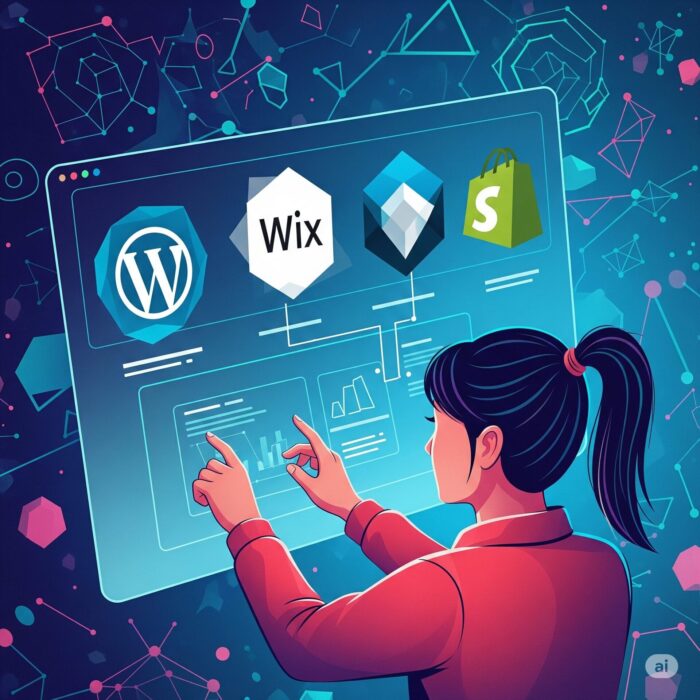
主要なCMS(コンテンツ管理システム)での右クリック禁止の実装方法と、導入後の確認ポイントを詳しく解説します。
WordPress での実装方法
1. テーマの functions.php を編集する方法
// functions.php に追加
function add_right_click_protection() {
    ?>
    <script>
    document.addEventListener('DOMContentLoaded', function() {
        // 画像の右クリック禁止
        const images = document.querySelectorAll('img');
        images.forEach(function(img) {
            img.addEventListener('contextmenu', function(e) {
                e.preventDefault();
                return false;
            });
        });

        // 投稿コンテンツの右クリック制限
        const postContent = document.querySelector('.post-content, .entry-content');
        if (postContent) {
            postContent.addEventListener('contextmenu', function(e) {
                if (e.target.tagName === 'IMG') {
                    e.preventDefault();
                    return false;
                }
            });
        }
    });
    </script>
    <?php
}
add_action('wp_footer', 'add_right_click_protection');
2. カスタムフィールドを使用した個別記事制御
// 記事ごとに右クリック禁止を設定
function conditional_right_click_protection() {
    if (is_single() && get_post_meta(get_the_ID(), 'enable_protection', true)) {
        ?>
        <script>
        document.addEventListener('contextmenu', function(e) {
            e.preventDefault();
            alert('この記事のコンテンツは保護されています');
            return false;
        });
        </script>
        <?php
    }
}
add_action('wp_footer', 'conditional_right_click_protection');
3. プラグインを使用した方法
推奨プラグイン:
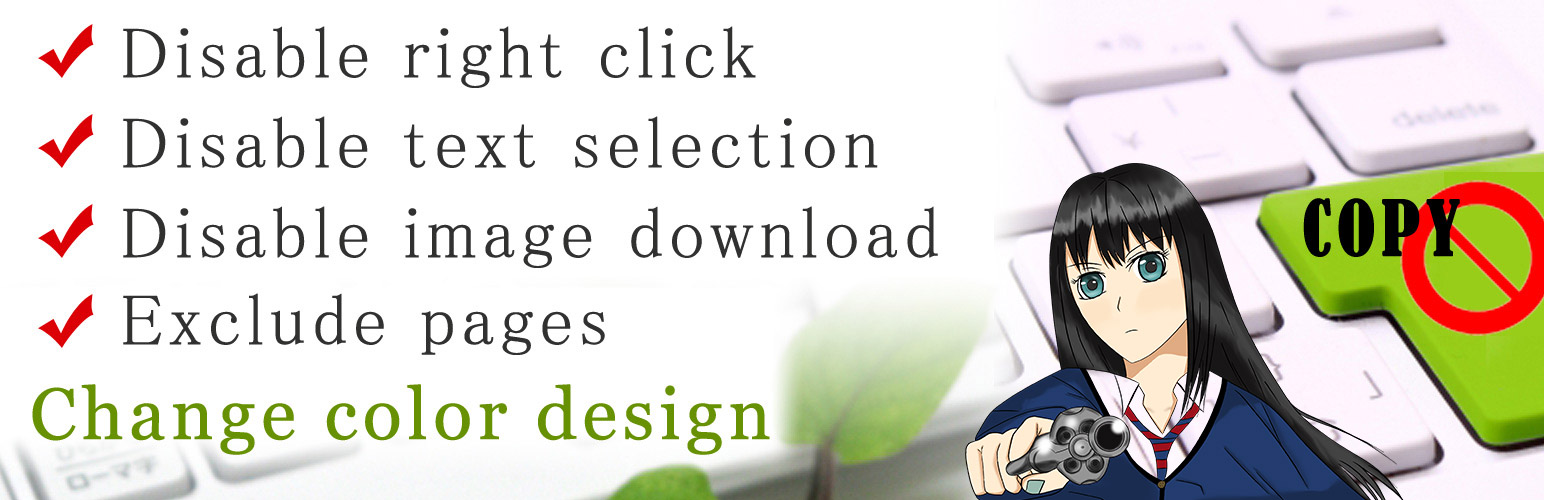
- WP Content Copy Protection & No Right Click
- No Right Click Images
- WP Content Copy Protection with Color Design
プラグイン使用時の注意点:
- 定期的なアップデート確認
- 他のプラグインとの競合テスト
- サイト速度への影響測定
Wix での実装方法
1. カスタムコード機能を使用
<!-- Wix のカスタムコード領域に追加 -->
<script>
document.addEventListener('DOMContentLoaded', function() {
    // Wix 特有の要素に対応
    const wixImages = document.querySelectorAll('[data-hook="imageItemImage"]');

    wixImages.forEach(function(img) {
        img.addEventListener('contextmenu', function(e) {
            e.preventDefault();

            // Wix のメッセージボックス風のアラート
            const alertDiv = document.createElement('div');
            alertDiv.innerHTML = `
                <div style="
                    position: fixed;
                    top: 50%;
                    left: 50%;
                    transform: translate(-50%, -50%);
                    background: white;
                    padding: 20px;
                    border-radius: 8px;
                    box-shadow: 0 4px 20px rgba(0,0,0,0.15);
                    z-index: 9999;
                    font-family: 'Helvetica Neue', Arial, sans-serif;
                    text-align: center;
                ">
                    <h3>コンテンツ保護</h3>
                    <p>この画像は著作権で保護されています</p>
                    <button onclick="this.parentElement.parentElement.remove()"
                            style="background: #4CAF50; color: white; border: none; padding: 10px 20px; border-radius: 4px; cursor: pointer;">
                        了解
                    </button>
                </div>
            `;

            document.body.appendChild(alertDiv);
            return false;
        });
    });
});
</script>
2. Wix Velo(旧 Wix Code)での実装
// Wix Velo でのページレベル実装
import wixWindow from 'wix-window';

$w.onReady(function () {
    // 右クリック禁止
    $w("#page1").onContextMenu((event) => {
        event.preventDefault();

        wixWindow.openLightbox("protectionMessage");
        return false;
    });

    // 画像の選択禁止
    $w("#image1").onContextMenu((event) => {
        event.preventDefault();
        return false;
    });
});
Shopify での実装方法
<!-- theme.liquid または特定のテンプレートに追加 -->
<script>
document.addEventListener('DOMContentLoaded', function() {
    // 商品画像の保護
    const productImages = document.querySelectorAll('.product-image, .product__media img');

    productImages.forEach(function(img) {
        img.addEventListener('contextmenu', function(e) {
            e.preventDefault();

            // Shopify 風の通知
            const notification = document.createElement('div');
            notification.className = 'shopify-notification';
            notification.textContent = '商品画像は保護されています';
            notification.style.cssText = `
                position: fixed;
                top: 20px;
                right: 20px;
                background: #2c5aa0;
                color: white;
                padding: 15px 20px;
                border-radius: 4px;
                z-index: 10000;
                font-size: 14px;
                animation: slideIn 0.3s ease;
            `;

            document.body.appendChild(notification);

            setTimeout(() => {
                notification.style.animation = 'slideOut 0.3s ease';
                setTimeout(() => {
                    document.body.removeChild(notification);
                }, 300);
            }, 3000);
        });
    });
});
</script>

<style>
@keyframes slideIn {
    from { transform: translateX(100%); opacity: 0; }
    to { transform: translateX(0); opacity: 1; }
}

@keyframes slideOut {
    from { transform: translateX(0); opacity: 1; }
    to { transform: translateX(100%); opacity: 0; }
}
</style>
実装後の確認ポイント
1. 基本動作確認
// 確認用のデバッグコード
console.log('右クリック禁止スクリプトが読み込まれました');

document.addEventListener('contextmenu', function(e) {
    console.log('右クリックが検出されました:', e.target);
    // 実際の処理...
});
2. 複数ブラウザでのテスト
必須テストブラウザ:
- Chrome(最新版 + 1つ前のバージョン)
- Firefox(最新版 + ESR版)
- Safari(Mac/iOS)
- Edge(最新版)
3. デバイス別テスト
// デバイス検出とテスト
function detectDevice() {
    const userAgent = navigator.userAgent;

    if (/Android/i.test(userAgent)) {
        console.log('Android デバイスでテスト中');
        testAndroidLongPress();
    } else if (/iPhone|iPad|iPod/i.test(userAgent)) {
        console.log('iOS デバイスでテスト中');
        testIOSLongPress();
    } else {
        console.log('デスクトップでテスト中');
        testDesktopRightClick();
    }
}

function testAndroidLongPress() {
    // Android 特有の長押し動作をテスト
    document.addEventListener('touchstart', function(e) {
        console.log('Android: touchstart イベント検出');
    });
}

function testIOSLongPress() {
    // iOS 特有の長押し動作をテスト
    document.addEventListener('touchstart', function(e) {
        console.log('iOS: touchstart イベント検出');
    });
}

function testDesktopRightClick() {
    // デスクトップの右クリック動作をテスト
    document.addEventListener('contextmenu', function(e) {
        console.log('Desktop: contextmenu イベント検出');
    });
}

// ページ読み込み時にテスト実行
document.addEventListener('DOMContentLoaded', detectDevice);
4. パフォーマンス影響の確認
// パフォーマンス測定
const startTime = performance.now();

// 右クリック禁止スクリプトの実行

const endTime = performance.now();
console.log(`右クリック禁止スクリプトの実行時間: ${endTime - startTime}ms`);

// メモリ使用量の確認(Chrome のみ)
if (performance.memory) {
    console.log('メモリ使用量:', {
        used: Math.round(performance.memory.usedJSHeapSize / 1024 / 1024) + 'MB',
        total: Math.round(performance.memory.totalJSHeapSize / 1024 / 1024) + 'MB'
    });
}
5. エラーハンドリングの確認
// エラーハンドリング付きの実装
try {
    document.addEventListener('contextmenu', function(e) {
        try {
            // 右クリック禁止の処理
            e.preventDefault();

            // カスタム処理
            showProtectionMessage();

            return false;
        } catch (innerError) {
            console.error('右クリック処理でエラー:', innerError);
            // エラーが発生しても基本機能は維持
        }
    });
} catch (error) {
    console.error('右クリック禁止スクリプトの初期化エラー:', error);
    // フォールバック処理
    alert('コンテンツ保護システムの初期化に失敗しました');
}

function showProtectionMessage() {
    try {
        // メッセージ表示処理
        const message = document.createElement('div');
        message.textContent = 'コンテンツは保護されています';
        document.body.appendChild(message);

        setTimeout(() => {
            if (document.body.contains(message)) {
                document.body.removeChild(message);
            }
        }, 3000);
    } catch (error) {
        console.error('メッセージ表示エラー:', error);
        // シンプルなフォールバック
        alert('コンテンツは保護されています');
    }
}
これらの実装と確認を通じて、右クリック禁止機能の効果を最大化しながら、ユーザー体験への悪影響を最小限に抑えることができます。次のセクションでは、コンテンツ保護の基礎知識について詳しく解説します。


なぜHTMLの右クリック禁止が必要なのか?コンテンツ保護の基礎知識
あなたのサイトは大丈夫?無断転載・画像盗用のリスク
インターネット上でコンテンツを公開する以上、無断転載や画像盗用のリスクは常につきまといます。実際に、多くのサイト運営者が以下のような被害に遭っています。
よくある被害事例
- ブログ記事の丸パクリによる検索順位の低下
- 商品画像の無断使用による売上機会の損失
- オリジナルイラストの盗用による著作権侵害
- 企業ロゴの不正使用によるブランドイメージの毀損
これらの被害は、特にクリエイティブなコンテンツを扱うWEBデザイナーやフリーランスの制作者にとって深刻な問題です。たとえば、時間をかけて作成した高品質な画像素材が他サイトで無断使用されることで、本来得られるはずだった仕事の機会を失う可能性があります。
また、SEO(検索エンジン最適化)の観点からも、コンテンツの盗用は大きなリスクです。Googleは重複コンテンツに対してペナルティを課すことがあり、オリジナルコンテンツであっても盗用サイトの方が上位表示される「逆SEO」現象が発生することも少なくありません。
具体的な損失例
- 写真素材の無断使用:本来のライセンス料収入の損失
- 記事コンテンツの盗用:検索流入の減少、広告収入の低下
- デザイン素材の盗用:クライアントからの信頼失墜、案件獲得機会の損失
このような状況を踏まえると、完璧ではないにせよ、何らかの防御策を講じることは必要不可欠と言えるでしょう。
右クリック禁止でどこまで守れる?その効果と限界
右クリック禁止は、いわば「鍵のかかっていない家のドアに『立入禁止』の張り紙を貼る」ような対策です。決して完全な防御策ではありませんが、一定の効果は期待できます。
右クリック禁止の主な効果
1.心理的ハードルの向上
- 「保護されているコンテンツ」という印象を与える
- 軽い気持ちでの画像保存を思いとどまらせる効果
2.技術的知識の少ないユーザーへの対策
- 右クリック→「名前を付けて画像を保存」を知らないユーザーには有効
- スマートフォンユーザーの長押し保存を一部制限
3.法的意思表示としての役割
- 「このコンテンツは保護されている」という明確な意思表示
- 著作権侵害の故意性を立証する際の材料になる可能性
しかし、以下の限界があることも理解しておく必要があります
- 技術的な回避が容易:ブラウザの開発者ツールを使えば簡単に回避可能
- 完全な防御は不可能:スクリーンショットやソースコード表示は防げない
- ユーザビリティの低下:正当な利用者にとっても不便になる可能性
現実的に考えると、右クリック禁止は「完全な防御策」ではなく「最初の防御壁」として位置づけるべきでしょう。重要なのは、この制限により無断転載の絶対数を減らし、悪意のないユーザーの行動を適切に誘導することです。
法的保護と右クリック禁止の関係性
右クリック禁止それ自体に法的拘束力はありませんが、著作権保護の観点から一定の意味を持ちます。
著作権法との関係
日本の著作権法では、創作された時点で自動的に著作権が発生し、著作者の許諾なく複製することは原則として禁止されています。つまり、右クリック禁止の有無に関わらず、無断転載は法的に問題のある行為です。
しかし、右クリック禁止を導入することで、以下のような法的メリットが期待できます:
1.著作権侵害の故意性の立証
- 「保護されていることを知っていた」という証拠になる
- 損害賠償請求の際に有利に働く可能性
2.利用規約との連携効果
- 「右クリック禁止 + 明確な利用規約」の組み合わせで法的効力を高める
- 契約違反としても追及できる可能性
3.警告効果
- 「このサイトは著作権を重視している」というメッセージ
- 予防的な抑止効果
他の保護手段との組み合わせ
より効果的な保護のためには、右クリック禁止と以下の手段を組み合わせることが推奨されます:
- ウォーターマーク(透かし):画像に著作権表示を埋め込み
- 著作権表示:©マークと著作者名、年号の明記
- 利用規約の明示:使用条件を明確に記載
- メタデータの埋め込み:画像ファイルに著作権情報を埋め込み
これらの対策は、万が一の法的トラブルの際に重要な証拠となります。特に、商用利用や営利目的でのコンテンツ運営を行っている場合は、複数の保護手段を併用することが強く推奨されます。
実際の対応事例
大手企業のWEBサイトでは、右クリック禁止と併せて以下のような対策を実施しています:
- Amazon:商品画像に透かし、右クリック制限
- Getty Images:プレビュー画像に大きなウォーターマーク
- Adobe Stock:右クリック禁止 + 利用規約の明示
これらの事例からも分かるように、右クリック禁止は単体ではなく、総合的なコンテンツ保護戦略の一部として活用することが効果的です。

よくある質問(FAQ)
-
JavaScript無効化で右クリック禁止は回避される?
-
はい、ほとんどの右クリック禁止はJavaScriptに依存しているため、ブラウザの設定でJavaScriptを無効にすると、簡単に回避されてしまいます。
-
右クリック禁止はSEOに悪影響を与えますか?
-
直接的な悪影響はほとんどありません。しかし、ユーザーが不便を感じてサイトからすぐに離れてしまう(直帰率の増加、滞在時間の短縮)など、ユーザー体験(UX)の悪化を通じて間接的にSEOに影響を与える可能性はあります。
-
特定の要素だけ右クリック禁止にできますか?
-
はい、可能です。
<img>タグや<video>タグ、特定の<div>要素など、個別のHTML要素にoncontextmenu=”return false;”属性を直接記述したり、JavaScriptで特定の要素にイベントリスナーを追加したりすることで実現できます。
-
スマホの長押しも防げますか?
-
ある程度の抑制は可能です。JavaScriptでcontextmenuイベントやtouchstartイベントを制御することで、長押しによるメニュー表示を抑制できます。ただし、完全に防ぐのは難しい場合があります。
-
右クリック禁止を解除するコードはありますか?
-
はい、あります。JavaScriptで
oncontextmenu = null;を設定したり、イベントリスナーを削除したりすることで、右クリック禁止を解除できます。JavaScriptで右クリック禁止を解除するコード例:
// ページ全体の右クリック禁止を解除
document.oncontextmenu = null;

// 特定の要素の右クリック禁止を解除(例:IDが "myImage" の画像)
const myImage = document.getElementById('myImage');
if (myImage) {
    myImage.oncontextmenu = null;
}

// イベントリスナーで設定したものを解除する場合
// ※イベントリスナーの登録時に使用した関数と同じものを指定する必要があります
function disableContextMenu(e) {
    e.preventDefault();
}
document.removeEventListener('contextmenu', disableContextMenu);
-
WordPressでプラグインなしで右クリック禁止できますか?
-
はい、可能です。WordPressのテーマファイル(特にfunctions.php)を編集してJavaScriptコードを追記したり、GutenbergエディタのカスタムHTMLブロックに直接記述したりすることで、プラグインなしで実装できます。ただし、テーマファイルの編集はバックアップを取って慎重に行うことをおすすめします。

まとめ
ウェブサイトのコンテンツ保護において、「右クリック禁止」は手軽に導入できる対策の一つです。HTMLのoncontextmenu属性やJavaScriptを用いることで、サイト全体、画像、動画、PDF、iframeなど、様々な要素の右クリックメニューを無効化できます。また、スマートフォンでの長押し操作にも対応可能です。
しかし、右クリック禁止はあくまで「簡易的な障壁」であり、ブラウザの検証ツールやJavaScriptの無効化など、技術的な知識があれば容易に回避されてしまう限界があります。そのため、これを過信せず、コンテンツ保護の「最初の防御壁」として位置づけることが重要です。
SEOへの直接的な悪影響は少ないものの、ユーザー体験(UX)を損なう可能性があるため、導入の際はその必要性を慎重に検討し、ユーザーの利便性とのバランスを考慮することが不可欠です。
より強固なコンテンツ保護を目指すのであれば、以下のような複数の対策を組み合わせることを強く推奨します。
- 明確な著作権表示と利用規約の明記
- 画像へのウォーターマーク(透かし)の適用
- 画像の低解像度化や最適化
- テキスト選択の禁止(CSS
user-select: none;) - サイトのセキュリティ強化
あなたの貴重なコンテンツを守るために、この記事で解説した情報を参考に、最適な保護策を選択し、実践してみてください。