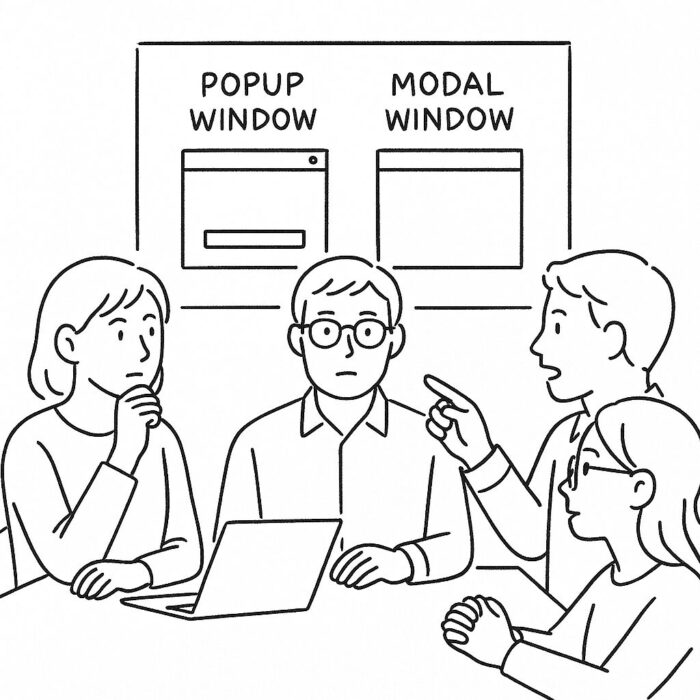
Web制作やUI設計の現場で、「ここはポップアップで」「それはモーダルですね」といった会話に、少しでも違和感を覚えたことはありませんか。
ポップアップとモーダルは似たような見た目で使われることが多く、記事やライブラリによっても呼び方がまちまちです。その結果、仕様書やデザインレビューで認識がズレたり、「結局どっちを使うのが正解なのか分からない」と悩む方は少なくありません。
特に、別ウィンドウで開くUIと、画面上に重なって表示されるUIの違いや、alert・confirm・dialog・toastとの関係性が曖昧なままだと、実装やUX判断で迷いが生じがちです。
この記事では、そうしたモヤモヤを解消するために、用語の定義から実務での使い分けまでを、初心者の方にも分かりやすく整理していきます。
30秒で分かる結論サマリー
「ポップアップ」と「モーダル」は現場で混同されがちですが、技術的・UX的な役割は明確に異なります。
- ポップアップ:ブラウザの「別ウィンドウ」や「別タブ」として、元の画面とは切り離されて表示されるもの。
- モーダル:同じ画面内に重なって表示され、それを閉じるまで背後の操作を「ブロック」するもの。
- ダイアログ:ユーザーに確認や入力を求めるUIの総称。モーダル(操作強制)と非モーダル(操作自由)がある。
迷ったら、「元の画面を操作できなくさせるか?」で判断してください。操作不能にするならそれは「モーダル(またはモーダルダイアログ)」です。
月額99円から。容量最大1TB!ブログ作成におすすめのWordPressテーマ「Cocoon」も簡単インストール
ポップアップとモーダルの違いとは?定義と基本概念を整理
Web制作の現場では、クライアントやデザイナーから「ここにポップアップを出して」と言われ、エンジニアが「モーダルのことかな?」と脳内で変換するシーンが多々あります。この曖昧さが、仕様の認識齟齬や実装の手戻りを生む原因です。
まずは、使い分けるべき正確な定義を整理しましょう。

ポップアップ/モーダル/ダイアログの正式な定義
これら3つの用語は、「表示される場所」と「ユーザーへの制約」によって区別されます。
ポップアップ (Popup)
- 定義: 現在開いているブラウザウィンドウとは「別のコンテキスト(窓)」で立ち上がる表示形式。
- 特徴: OSやブラウザの機能を利用して新しいウィンドウを開くため、元の画面とは独立して動かすことができます。
モーダル (Modal)
- 定義: 「Mode(モード)」に由来し、特定の操作を完了するまで他の操作を受け付けない状態にするUI。
- 特徴: 同一タブ内で画面最前面に表示され、背後のコンテンツ(親画面)を操作不能にするのが最大の特徴です。
ダイアログ (Dialog)
- 定義: システムがユーザーに対して「対話(Dialog)」を求めるUIの総称。
- 特徴: モーダル形式で表示される「モーダルダイアログ」と、表示したまま元の画面も触れる「非モーダルダイアログ(モードレスダイアログ)」の2種類が存在します。
「別ウィンドウ」と「画面上に重なるUI」は何が違うのか
初心者の方が最も混乱するのが「重なって見えるなら同じではないか?」という点です。しかし、技術的な構造は全く異なります。
- ポップアップは「外側」: ブラウザ自体がもう一つ増えるイメージです。そのため、広告ブロック機能(ポップアップブロック)の対象になりやすく、近年ではUXを損なうとして敬遠される傾向にあります。
- モーダルは「内側」: 今見ているHTMLの中に、一時的なレイヤー(層)を重ねているだけです。JavaScriptやCSSで制御するため、広告ブロックに左右されず、デザインの自由度も高いのが特徴です。
一言で分かるメリット・デメリット比較
プロジェクトの要件定義でそのまま使える比較表を作成しました。
| 比較軸 | ポップアップ | モーダル |
|---|---|---|
| 表示方法 | 別ウィンドウ・別タブ | 同一画面上のレイヤー |
| 背景操作 | 可能(別窓なので邪魔にならない) | 不可(強制的に操作を止める) |
| 主な用途 | 外部サイト参照、ヘルプ画面 | 確認、ログイン、詳細表示 |
| UXへの影響 | 視覚的な割り込みが強く、嫌われやすい | 集中力を高めるが、多用するとストレス |
| SEOリスク | ほぼなし(別窓のため) | 過度な全画面表示は評価を下げる可能性あり |
次は、これらを踏まえた「具体的な使い分け基準」と「関連用語(トースト等)」との関係性を深掘りしていきます。


モーダル・ポップアップ・ダイアログの関係性と使い分け基準
用語の定義を整理したところで、次は「実務でどれを採用すべきか」という設計判断の基準について解説します。現場で「アラート」や「トースト」と呼ばれるUIパーツとの違いも明確にしていきましょう。
どのUIを使うべきか判断するための基準
UIを選ぶ際の最大の判断材料は、「ユーザーの作業を中断させる必然性があるか」という点です。
モーダルを使うべきケース: ユーザーに「今すぐ、その場で完了してほしいこと」がある場合です。 (例:削除の最終確認、ログイン情報の入力、重要なエラー通知) 背後の操作をロックすることで、ユーザーの注意を一点に集中させ、未完了のまま別の操作へ移るのを防ぎます。
ポップアップ(別窓)を使うべきケース: ユーザーに「元の画面を参照しながら、別の情報も見てほしい」場合です。 (例:入力フォームの横で開くヘルプガイド、利用規約の別画面表示) 画面を切り替えずに情報を並行して確認できるメリットがありますが、現在はタブブラウザが主流のため、ポップアップよりも「別タブで開く」設計が一般的です。
alert / confirm / dialog / toast の分類と役割
実務の会話やライブラリのドキュメントによく登場する用語を、その性質で分類しました。
- alert(アラート) ユーザーに重要な情報を伝え、承認(OK)を求めるためのモーダル。JavaScriptの標準関数
window.alert()が代表的ですが、デザインの自由度がないため、実務ではカスタムUIで作ることが多いです。 - confirm(コンファーム) 「実行しますか?」という二択を迫るモーダル。「はい/いいえ」の意思決定を強制します。
- dialog(ダイアログ) ユーザーとの「対話」全般を指します。後述するHTMLの
<dialog>タグにより、現在では最も標準的な呼び方になりつつあります。 - toast(トースト) / snackbar(スナックバー) 画面の端に数秒間ひょっこり現れて消える通知UI。「保存しました」といった完了通知に最適です。これらは**「非モーダル」**であり、表示中もユーザーの操作を妨げないのが特徴です。
モーダルダイアログ・アラート・トーストとの違い
「どれも画面に出てくる通知」に見えますが、UX(ユーザー体験)における**「強制力」**の強さが違います。
| パーツ名 | モーダル性 | 強制力 | ユーザーの反応 |
|---|---|---|---|
| モーダルダイアログ | あり | 強 | アクションを起こすまで動けない |
| アラート | あり | 最優先 | 内容を確認して「OK」を押すまで動けない |
| トースト | なし | 弱 | 操作を継続できる(通知は自動で消える) |
よくある失敗が、単なる完了通知(「送信しました」など)をモーダルで出してしまうことです。ユーザーはいちいち「閉じる」ボタンを押さねばならず、作業のリズムが阻害されます。「ユーザーの手を止める価値がある情報か?」を常に自問自答してください。
次は、エンジニアなら知っておきたい「実装の具体手法と注意点」へ進みます。最新のHTML5仕様に基づいた <dialog> タグの解説も行います。


HTML/CSS/JavaScriptでの実装の違いと注意点
モダンなWeb開発において、モーダルの実装手法は大きな転換点を迎えています。かつては複雑なJavaScriptとCSSの組み合わせが必須でしたが、現在はブラウザ標準の機能でより安全かつ簡単に実装できるようになりました。
<dialog> タグ vs 自作モーダル vs ライブラリ
現在は、特別な理由がない限り HTML標準の <dialog> タグ の使用を第一選択にすべきです。
<dialog> タグ(推奨)
- メリット: ブラウザが「モーダル」として認識するため、後述するアクセシビリティ(a11y)対応の多くを自動で処理してくれます。
- 実装:
.showModal()メソッドを呼ぶだけで、最前面(Top Layer)への表示と背景の不活性化が可能です。

自作モーダル(<div> + JavaScript)
- メリット: 独自のアニメーションや、極めて特殊な挙動を組み込みやすい。
- デメリット: キーボード操作(Escで閉じる等)や、スクリーンリーダー対応をすべて手動で実装する必要があり、バグの温床になりがちです。
ライブラリ(MicroModal.js 等)
- メリット:
<dialog>タグが普及する前の「正解」でした。アクセシビリティに配慮した設計がなされており、古いブラウザ対応が必要な場合に有効です。

モーダル表示時のスクロール固定・背景暗転の正しい実装
モーダルを自作する場合、避けて通れないのが「背面スクロール問題」です。モーダルが開いているのに、背景のコンテンツが動いてしまうとユーザーは混乱します。
1. 背景のスクロール防止
モーダル展開時に body 要素に対して以下のスタイルを適用するのが定石です。
body.modal-open {
  overflow: hidden;
}
2. 背景暗転(オーバーレイ)
<dialog> タグを使用する場合、::backdrop 擬似要素を使うことで、CSSだけで簡単に背景を暗くできます。
/* dialogタグ専用の背景指定 */
dialog::backdrop {
  background-color: rgba(0, 0, 0, 0.5);
}
ポップアップブロックの対象になるケース/ならないケース
「ポップアップ」を実装する際、エンジニアが最も注意すべきはブラウザの制限です。
- ブロックされないケース: ユーザーがボタンを「クリック」した直後に
window.open()を実行する場合。 - ブロックされるケース: ページを読み込んだ直後や、非同期処理(API通信など)の完了後に、ユーザーの操作を介さず自動で実行する場合。
アクセシビリティ(a11y)への配慮
シニアエンジニアとして強調したいのが、「見えないユーザー」への配慮です。以下の3点は必須要件と考えましょう。
- フォーカストラップ: モーダルが開いている間、Tabキーでのフォーカス移動をモーダル内に閉じ込めること。
- Escキー対応: Escキーを押した際にモーダルを閉じること(
<dialog>は標準装備)。 - WAI-ARIA: 自作の場合は
role="dialog"やaria-modal="true"を付与し、支援技術にこれがモーダルであることを伝えます。
次は、これまでの内容を実務の判断に落とし込む「結局どっちを使う?判断フロー」を解説します。
送料無料の情報が満載!ネットで買うなら楽天市場
結局どっちを使う?ポップアップとモーダルの判断フロー
定義や実装方法がわかっても、実務の設計フェーズでは「この要件にはどちらが適切か?」と頭を抱えることがあります。ここでは、UXを損なわないための判断フローとベストプラクティスを提示します。
UX・操作強制・通知目的から判断するフロー
適切なUIを選ぶには、以下のフローチャートを脳内で辿ってみてください。
- 「ユーザーの手を止める必要があるか?」
- NO → トースト(通知) や インライン表示 を検討。
- YES → 次へ。
- 「元の画面の情報を『見ながら』作業する必要があるか?」
- YES → ポップアップ(別窓) または 非モーダルダイアログ。
- NO → 次へ。
- 「その操作を完了しないと、次の工程に進めないか?」
- YES → モーダル(モーダルダイアログ) が正解です。
スマホ(iOS / Android)とPCでの使い分け
デバイスの特性によって「正解」は変わります。
- スマホの場合: スマホのブラウザでは「別ウィンドウ(ポップアップ)」を開くと、アプリが切り替わったような挙動になり、ユーザーが元のページに戻りづらくなります。そのため、スマホではポップアップは避け、モーダル(または全画面オーバーレイ)を採用するのが鉄則です。
- PCの場合: 画面が広いため、モーダルが大きすぎると圧迫感を与えます。作業効率を重視する業務システムなどでは、画面の隅に表示されるポップアップや、ドラッグで動かせる非モーダルウィンドウの方が好まれるケースもあります。
お問い合わせ・警告・キャンペーンでのベストプラクティス
現場でよくある3つのシナリオで、具体的な使い分けを見てみましょう。
| シナリオ | 推奨されるUI | 理由 |
|---|---|---|
| 削除時の最終確認 | モーダル | 誤操作を防ぐため、100%の注意を向けさせる必要がある。 |
| 期間限定クーポン | モーダル or トースト | 確実に伝えたいならモーダルだが、UXを優先するなら画面下部に控えめに出す。 |
| 外部サイトの規約表示 | ポップアップ(別タブ) | ユーザーが元のフォーム入力内容を保持したまま、規約を確認できるようにするため。 |
「モーダル疲れ」に注意
モーダルは強力な武器ですが、多用すると「また閉じなきゃいけないのか」というストレス(モーダル疲れ)をユーザーに与えます。特にマーケティング目的のモーダルは、ユーザーがサイトを離脱する大きな原因になることを忘れないでください。
よくある質問(FAQ)
-
ポップアップ=広告という認識は正しい?
-
半分正解で、半分間違いです。
技術的には「別ウィンドウで開くもの」すべてがポップアップですが、かつて悪質な広告手法として多用された歴史があるため、多くのユーザーは「ポップアップ=邪魔な広告」というネガティブなイメージを持っています。UXデザインの観点では、広告目的であっても同一画面内の「モーダル」や「バナー」で表現するのが現在の主流です。
-
モーダルはSEOに悪影響がある?
-
使い方次第です。
Googleは、ページの内容を覆い隠すような「インタースティシャル(差し込み広告)」をモバイル検索の評価対象にする場合があると明示しています。ただし、法律上の確認(年齢制限など)や、ログイン、微細な通知のためのモーダルは評価に悪影響を与えないとされています。コンテンツを読み飛ばさせるような巨大な広告モーダルには注意が必要です。
-
スマホではどちらを使うべき?
-
原則としてモーダル(または全画面表示)を推奨します。
スマホは画面が狭いため、別ウィンドウ(ポップアップ)を開くとブラウザのタブ切り替えが発生し、ユーザーが迷子になりやすいからです。同一画面内で完結するモーダルの方が、スムーズな操作感を提供できます。
-
モーダルを多用するとUXは悪化する?
-
確実に悪化します。
モーダルはユーザーの「流れ」を強制的に止めるUIです。ブラウザの「戻る」ボタンが効かなかったり、何度も閉じさせる手間が発生したりすると、離脱率が急上昇します。本当にその場で解決すべきこと以外は、インライン(画面内)に配置できないか検討してください。
-
タグは実務で使える?
-
はい、2026年現在のモダンブラウザ(Chrome, Edge, Safari, Firefox)ではフルサポートされており、実務の第一選択です。
以前はアクセシビリティやブラウザ間の挙動差が懸念されましたが、現在は標準化が進み、ポリフィル(古いブラウザ向けの補完)なしでも十分に利用可能なフェーズに入っています。
まとめ
「ポップアップ」と「モーダル」は、似ているようでいて「ユーザーの自由度」と「実装の構造」が根本から異なります。
- ポップアップ:別窓で開く。自由度は高いが、ブロックされやすく嫌われがち。
- モーダル:同じ画面で開く。操作を強制するが、確実に伝えたい時に有効。
- ダイアログ:それらの総称。現在は
<dialog>タグによる実装がベストプラクティス。
Web制作の現場では、まずチーム内でこの定義を共有しましょう。用語のズレをなくすだけで、デザインレビューやエンジニアへの指示出しは驚くほどスムーズになります。
まずは、現在開発中のサイトにある「ポップアップ」と呼ばれているパーツが、本当に「別窓」であるべきか、それとも「モーダル」で制御すべきか、改めて見直すところから始めてみてください。
あわせて読みたい