
「サイトのIPアドレスを調べたいけれど、専門知識がないから難しそう…」「検索したら相手のサイト運営者にバレてしまうのではないか?」
WebサイトのIPアドレス確認は、サイト運営やサーバー移行時の設定確認、さらにはセキュリティチェックにおいて欠かせない基本作業です。しかし、いざ調べようとすると「どのツールを使えば安全なのか」「ドメインとURLのどちらを入力すればいいのか」など、初心者にとっては分かりにくいポイントがあります。
実は、IPアドレスを調べるのに高度な専門知識や特別なソフトは必要ありません。安全で信頼性の高い無料ツールを使えば、ブラウザからわずか数秒で確認することが可能です。さらに一歩踏み込んでコマンドを使ったり、IPアドレスから情報を辿る「逆引き」を行ったりすることで、そのサイトがどのサーバー会社で運用されているかまで把握できます。もちろん、公開情報を照会するだけなので、正しい方法で行えば相手に検索したことがバレる心配もありません。
本記事では、初心者でもすぐに実践できる最も手軽なIPアドレスの確認方法から、実務で使えるコマンド操作までをOS別に分かりやすく解説します。
あなたのサイトのURL、そろそろスリムにしませんか?
WebサイトのIPアドレスを調べる一番簡単な方法(無料ツール)
サイトのIPアドレスを調べる際、誰もが手軽に使える方法があります。それが無料のオンラインツールです。特に「CMAN」や「ラッコツールズ」といったWebサービスを使えば、ブラウザを開くだけで、専門知識やコマンド入力の手間なく、わずか数秒でIPアドレスを確認できます。本セクションでは、これらツールの使い方から安全性までを、初心者向けに丁寧に解説します。
初心者向け!「CMAN」や「ラッコツールズ」を使った最短の確認手順
最も簡単な方法は、CMAN(シーマン)やラッコツールズといった無料Webサービスを使うことです。 これらツールは、ドメイン(例:example.com)をテキストボックスに入力するだけで、そのサイトのIPアドレスを瞬時に表示してくれます。
これらのツールはWebブラウザさえあれば利用でき、インストールやアカウント登録が不要です。難しい操作やコマンド入力の知識も一切必要ありません。
具体的な手順は以下の通りです:
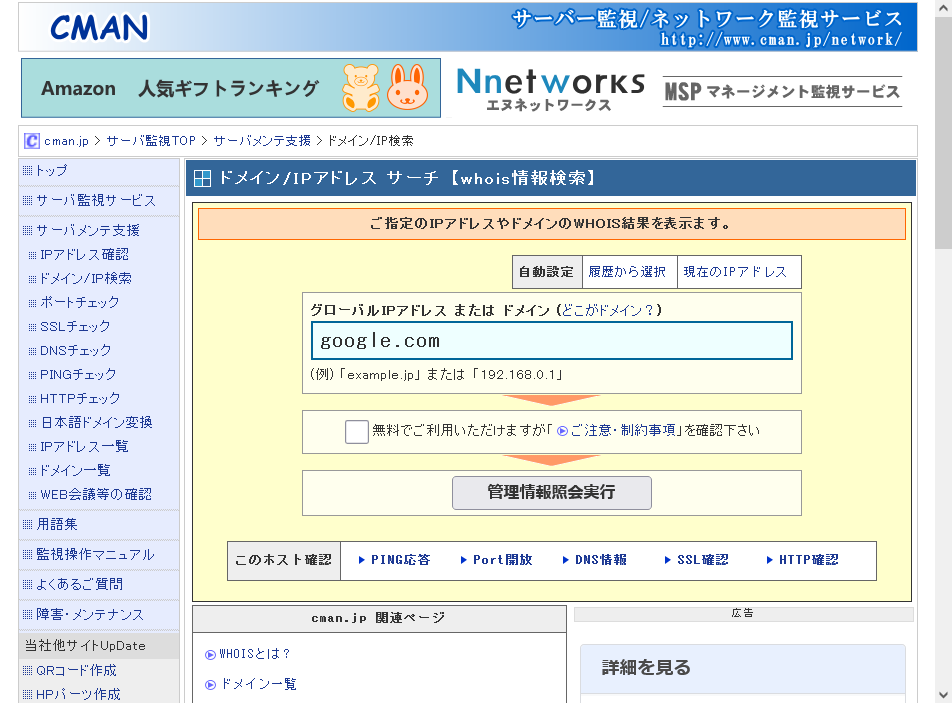
- ブラウザで「CMAN」サイトのIPアドレス検索ページにアクセス(https://www.cman.jp/network/term/dns_a_record/)
- 「グローバルIPアドレスまたはドメイン」テキストボックスに調べたい情報を入力
- 「管理情報照会実行」ボタンをクリック
- 秒単位でIPアドレスが表示される
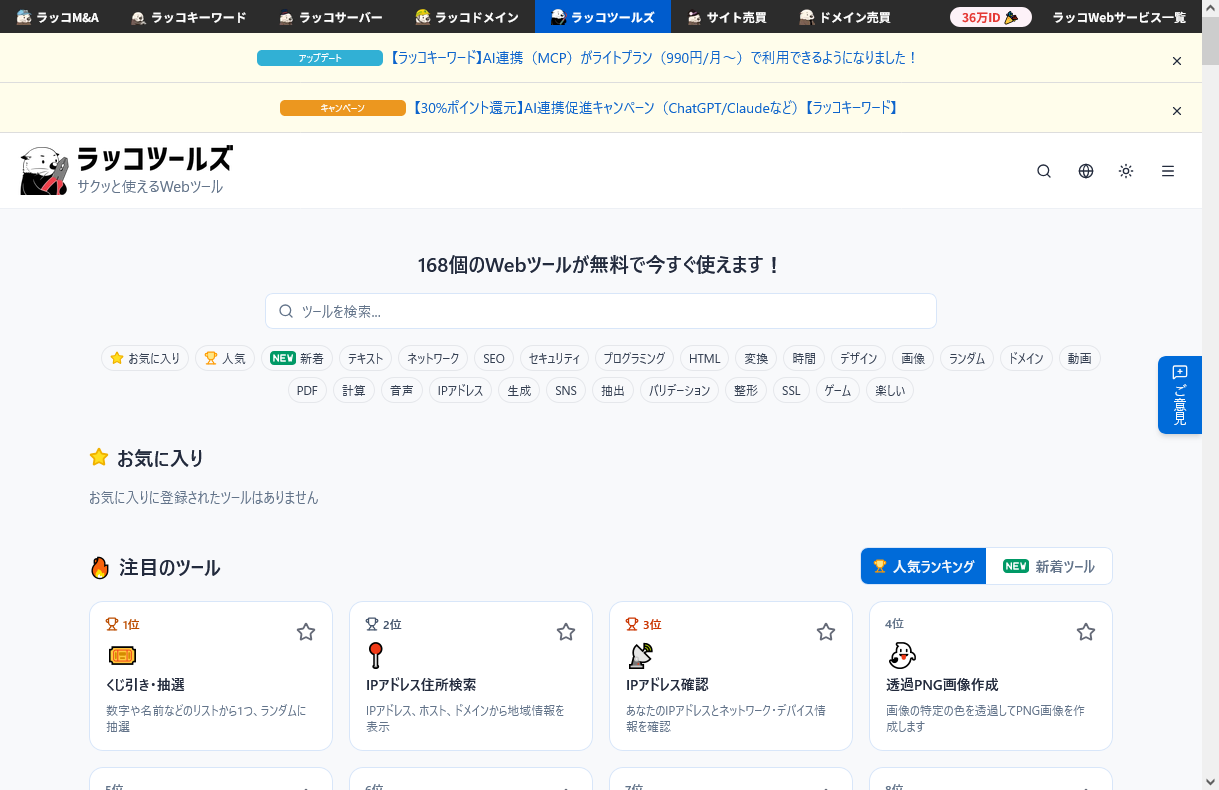
ラッコツールズ(https://rakko.tools/)の場合も同様で、「IPアドレス住所検査」を選択し、ドメインを入力するだけです。CMAN の方がシンプルで分かりやすく、ラッコツールズはUIがモダンでダッシュボード機能が充実しているため、複数サイトを管理する場合に便利です。
検索前に理解しておきたい「URL(https://〜)」と「ドメイン」の違い
ツール利用時の成功のカギは「入力値を正確に指定する」ことです。 ツールに入力する際は、「ドメイン」の形式で入力する必要があります。混同されやすい「URL」との違いを理解しておくと、スムーズに進みます。
「URL」と「ドメイン」の違いは以下の通りです:
- ドメイン: Webサイトの「住所」そのもの。例えば「google.com」や「example.co.jp」など、サーバー自体を識別する部分です。
- URL: ドメインを含む、より詳細な「フルアドレス」です。例えば「https://www.google.com/search?q=IPアドレス」のように、プロトコル(https)、サブドメイン(www)、パス(/search)を含みます。
実際のツール入力時のコツ:
ツールに入力する際は、URL全体ではなく、ドメイン部分だけを指定します。
【間違い】
<https://www.example.com/about/>  ← URL形式(✗ 使わない)
https://  ← プロトコルは不要

【正解】
example.com  ← ドメイン形式(✓ これを入力)
サブドメイン(www.example.comなど)で検索する際は、そのまま入力できるツールもあります。ただし、CMANとラッコツールズはどちらも「example.com」と「www.example.com」を区別する仕様のため、「IPアドレスが見つからない」という場合は、www の有無を切り替えて試してみてください。
IPアドレス検索サイトを使うと相手にバレる?安全性と利用時の注意点
結論として、ツール側のサイトにアクセスしても、検索対象のサイト運営者にはバレません。 検索行為自体が相手のサーバーログに記録されるわけではないからです。ただし、セキュリティ・プライバシー面で気を付けるべき点があります。
安全性が高い理由は、 無料ツール(CMAN、ラッコツールズ)は、すでにパブリック(公開)になっているDNS情報を照会しているだけだからです。IPアドレス自体も公開情報のため、調べる行為にセキュリティリスクはありません。
ただし、利用時の注意点として以下の点を意識してください:
- 怪しいツールサイトは避ける: 無名で広告が多すぎるサイト、SSLで保護されていない(http://から始まる)ツールは、個人情報を悪用される可能性があります。CMANやラッコツールズは運営歴が長く、サイト自体もhttps で保護されており、信頼性が高いです。
- 複数の人が同じIPアドレスを調べることもある: あなたが特定のサイトのIPアドレスを調べる行為は、検索対象のサイト運営者には分かりませんが、万が一ツールサイト自体に対する不正アクセスがあれば、あなたの検索履歴が流出する可能性はゼロではありません。ただし、これは一般的なセキュリティリスクの範囲内であり、利用時に過度に心配する必要はありません。
- 利用規約の確認: 多くの無料ツールは個人利用を想定しています。商用目的で大量に検索する場合は、ツール提供者の利用規約を一度確認し、大量アクセスがないか確認してください。
実際のところ、CMAN は20年以上前から存在する老舗の IT インフラツール集でして、学校や企業でも利用される実績があります。安全性の観点から、最初は CMAN での利用をお勧めします。
あなたのサイトのURL、そろそろスリムにしませんか?
【OS別】コマンドでサイトのIPアドレスを調べる方法
ブラウザのツールだけでなく、コマンドラインを使うことで、より詳しい情報を取得できます。 Windows、Mac、スマホなど、OSごとに異なるコマンドやツールが用意されており、それぞれに利点があります。本セクションでは、各OSでの実行手順をコマンド例付きで解説し、結果の見方まで丁寧に説明します。

Windows 11:コマンドプロンプトで「nslookup」や「ping」を使う
Windows 11では、コマンドプロンプトまたはPowerShellを使うことで、ドメインのIPアドレスを直接確認できます。 最も一般的なコマンドは「nslookup」(エヌエスルックアップ)と「ping」(ピング)の2つです。
nslookupを使う理由は、 DNS(ドメインネームシステム=インターネット上のドメイン名をIPアドレスに変換する仕組み)に問い合わせてIPアドレスを取得するため、複数のIPアドレスが返される場合(複数のサーバーでホストされている場合)も正確に確認できるからです。一方、pingコマンドは接続性の確認にも使え、サーバーの応答速度も同時にチェックできます。
nslookupを使う手順:
- Windows 11の画面左下にある検索ボックスに「cmd」と入力
- 「コマンドプロンプト」を開く
- 下記のコマンドをコピー&ペーストして実行
nslookup google.com
実行例(結果の見方):
> nslookup google.com

サーバー: dns.google
Address: 8.8.8.8

権限のある回答:
google.com  nameserver = ns1.google.com
google.com  nameserver = ns2.google.com
google.com  nameserver = ns3.google.com
google.com  nameserver = ns4.google.com

google.com MX preference = 10, mail exchanger = smtp.google.com.
google.com A = 142.251.41.14
google.com A = 2607:f8b0:4004:80c::200e
この例では、google.comのIPアドレスが「142.251.41.14」(IPv4)と「2607:f8b0:4004:80c::200e」(IPv6)であることが分かります。「A」はIPv4アドレス、「AAAA」はIPv6アドレス、「MX」はメールサーバーの優先度を示しています。
pingコマンドを使う場合:
ping google.com
実行例:
> ping google.com

google.com [142.251.41.14]に ping を送信しています 32 バイトのデータ:
応答: 142.251.41.14 バイト数=32 時間=15ms TTL=119
応答: 142.251.41.14 バイト数=32 時間=14ms TTL=119
応答: 142.251.41.14 バイト数=32 時間=15ms TTL=119
応答: 142.251.41.14 バイト数=32 時間=15ms TTL=119

142.251.41.14 の ping 統計:
    パケット数: 送信 = 4、受信 = 4、損失 = 0 (0% の損失)
    ラウンド トリップ時間 (ミリ秒):
    最小値 = 14ms、最大値 = 15ms、平均 = 14ms
この例では、google.comが「142.251.41.14」で到達可能で、応答時間が平均14ミリ秒( ms)であることが分かります。
実際に使い分けるコツは、 nslookupはIPアドレスの確認が目的の場合に、pingはサーバーが稼働しているかの確認と応答速度の測定に使うと効率的です。
Mac:ターミナルから「nslookup」「dig」「ifconfig」を実行する
Macではターミナル(Terminal)を使用して、nslookup、dig、ifconfigなどのコマンドで同じくIPアドレスを確認できます。 Windows版と異なり、Macではより高度なDNS照会コマンド「dig」が標準装備されており、詳細な情報を取得したい場合に便利です。
これらのコマンドの使い分けは以下の通りです:
- nslookup: Windows版と同じ。シンプルにIPアドレスを確認したい場合に使用
- dig: より詳細なDNS情報(TTL、MXレコード、NSレコードなど)を確認できる上級者向けコマンド
- ifconfig: 自分のMacのネットワークインターフェース、ローカルIPアドレス、MACアドレスなどを表示
nslookupを使う手順(Macの場合):
- Dock内の「ユーティリティ」フォルダを開く、または Spotlight( Command + Space)で「ターミナル」を検索
- ターミナルを開き、下記のコマンドを実行
nslookup example.com
digコマンドの実行例:
dig example.com
実行結果例:
; <<>> DiG 9.10.6 <<>> example.com
; (1 server found)
;; global options: +cmd
;; Got answer:
;; ->>HEADER<<- opcode: QUERY, status: NOERROR, id: 12345
;; flags: qr rd ra; QUERY: 1, ANSWER: 1, AUTHORITY: 0, ADDITIONAL: 1

;; QUESTION SECTION:
;example.com.			IN	A

;; ANSWER SECTION:
example.com.		3599	IN	A	93.184.216.34

;; Query time: 25 msec
;; SERVER: 192.168.1.1#53(192.168.1.1)
;; WHEN: Wed Jan 15 10:30:45 JST 2025
;; MSG SIZE  rcvd: 45
この例では、example.comのIPアドレスが「93.184.216.34」であることが分かります。「3599」はTTL(Time To Live=キャッシュの有効期間)を秒単位で示しています。
自分のMacのIPアドレスを確認する場合:
ifconfig | grep "inet "
このコマンドで、ローカルIPアドレス(192.168.x.x形式)が表示されます。
実際の使用シーンとしては、 Macユーザーは digコマンドの方が情報量が多いため、DNSレコードの詳細を確認したい場合(メールサーバー設定やCDN設定の確認など)に重宝します。
スマホ(iPhone/Android):アプリ不要でPCと同じように調べる手順
スマホ(iPhoneやAndroid)でもコマンド入力は不要で、ブラウザで無料ツールにアクセスするだけでIPアドレスを調べられます。 ただし、AndroidはPCと同じコマンドを実行できる環境を用意することもできるため、その方法も併せて解説します。
iPhone(Safari)での最も簡単な方法は、 前述のCMANやラッコツールズをそのままブラウザで開き、ドメインを入力するだけです。iPhoneにはターミナルアプリが標準装備されていないため、コマンド実行はできません。
Androidの場合、複数の選択肢があります:
方法1:ブラウザでツールサイトにアクセス(最も簡単)
- CMANやラッコツールズにアクセスし、ドメイン名を入力するだけ
- アプリのインストール不要、データ容量を使わない
方法2:「Termux」等のTerminalエミュレータを使用(上級向け)
- Termuxは、Google Play ストアで無料配布されているターミナルエミュレータアプリです
- インストール後、Linuxコマンド(nslookup、dig等)を実行できます
- ただし、通常のコマンドよりも動作が遅いため、実用性は限定的です
Android + Termuxでのコマンド実行例:
- Google Play ストアから「Termux」をインストール
- Termuxを起動
- 下記コマンドを実行
nslookup example.com
実際のところ、 スマホでIPアドレスを調べる必要が生じるケースは稀であり、ほとんどの場合ブラウザツールで十分です。Termuxを使う必要があるのは、外出先で急いでDNS設定を確認したい、または学習目的でLinuxコマンドを試したい場合に限定されます。


サイトのIPアドレスから運営者情報やホスト名を「逆引き」する方法
IPアドレスから、そのサーバーがどの会社で運営されているのか、ホスト名(サーバーの識別名)は何か、といった情報を調べることを「逆引き」(ぎゃくひき)と呼びます。通常のIPアドレス確認とは逆のプロセスで、IPアドレス → ドメイン名・サーバー情報を取得する手法です。本セクションでは、逆引きで分かる情報の範囲、分からない情報の限界、具体的なコマンド実行方法までを丁寧に解説します。
IPアドレスから特定できる範囲(サーバー会社・プロバイダ・所在地)
IPアドレスから特定できる情報は、主に「サーバーの物理的な所在地」「サーバーをホストする企業(データセンター、プロバイダ)」「ホスト名」の3点です。 これらはすべて公開情報であり、WHOIS情報やDNS逆引き、ジオロケーションデータベースを使うことで確認できます。
これらが特定できる理由は、 IPアドレスは国際機関(ICANN傘下のRIR:地域インターネットレジストリ)によって一元管理されており、どのIPアドレスがどの地域・企業に割り当てられているか、という登録情報が公開されているからです。この情報は誰でも照会可能です。
具体的に確認できる情報は以下の通りです:
| 確認できる情報 | 詳細 | 確認方法 |
|---|---|---|
| ホスト名 | IPアドレスに対応する逆引きDNS名(例:server123.google.com) | nslookupやdig -x コマンド |
| ISP / データセンター | そのIPを管理している会社名(例:Google Cloud、Amazon AWS等) | WHOIS照会 |
| 国・都市 | IPの物理的な所在地(例:日本、東京) | GeoIPデータベース(MAXMIND等) |
| ASN | Autonomous System Number=ネットワークの自律システム番号 | WHOIS照会 |
実行例としてnslookup(逆引き)を使う方法:
nslookup 142.251.41.14
実行結果例(Google.comのIPの場合):
Server: 8.8.8.8
Address: 8.8.8.8#53

14.41.251.142.in-addr.arpa name = any23-in-x0e.1e100.net.
この例では、IPアドレス「142.251.41.14」のホスト名が「any23-in-x0e.1e100.net」(GoogleのネットワークSN「1e100.net」の一部)であることが分かりました。
Mac/Linuxでの逆引きコマンド例:
dig -x 142.251.41.14
WHOIS照会で運営企業を特定する場合(Windows/Mac/Linux共通):
whois 142.251.41.14
実行結果例:
% APNIC WHOIS Server Version 7.1
% Query: 142.251.41.14

NetRange:   142.251.0.0 - 142.251.255.255
CIDR:       142.251.0.0/16
NetName:    GOOGLE-2-JP
NetHandle:  NET-142-251-0-0-1
Parent:     NET142 (NET-142-0-0-0-0)
NetType:    Direct Assignment
OriginAS:   AS15169
Organization:   Google Ireland Limited
Address:    1st & 2nd Floor, 70 Sir John Rogerson's Quay
City:       Dublin
StateProv:  Dublin
PostalCode: 2
Country:    IE
RegDate:    2016-06-15
Updated:    2023-04-10
この結果から、IPアドレス「142.251.41.14」はGoogle Ireland Limitedに割り当てられ、アイルランドのダブリンに所在することが分かります。
実際にこれらを活用する場面としては、 不正アクセスのログを分析する際に、疑わしいIPアドレスがどこから来たのか特定するセキュリティ監査や、複数のドメインが同じサーバーで稼働しているかを確認する際に重宝します。
個人情報や住所は特定可能?IPアドレスからわかる情報の限界
IPアドレスだけからは、個人の姓名、住所、電話番号などの個人情報は特定できません。 これは重要な点であり、しばしば誤解されます。IPアドレスから特定できるのは「サーバーがどこにあるのか」という物理的な拠点に限定されます。
特定できない理由は以下の通りです:
- サーバーの物理的所在地と利用者の住所は別: 例えば、あるブログの運営者が東京に住んでいても、そのブログが米国カリフォルニアのデータセンターでホストされていれば、IPアドレスを逆引きすると「カリフォルニア」と表示されます。IPアドレスは「ブログのサーバー所在地」を示すだけで、「ブログ運営者の住所」ではありません。
- 個人情報は登録されていない: WHOIS情報には、IPアドレスを割り当てられた「組織名」や「国」のみが記載されます。個人ブロガーがレンタルサーバーを使用している場合、WHOIS情報に記載されるのはレンタルサーバー会社の情報です。個人の名前や住所は一切登録されていません。
- ホスト名から個人特定はできない: 逆引きDNSで取得できるホスト名(例:sv123.example.com)は、サーバーの識別名に過ぎず、利用者情報は含まれていません。
よくある誤解と正しい理解:
| 誤解 | 正解 |
|---|---|
| IPアドレスから住所が分かる | 分かるのはサーバーの所在地のみ。利用者の住所は分からない |
| IPアドレスから名前が分かる | 分からない。WHOIS情報には組織名のみ |
| IPアドレスから個人が特定できる | できない。サーバー企業の特定のみ可能 |
| 逆引きでプライバシーが侵害される | されない。公開情報の照会に過ぎない |
ただし、以下のシナリオでは個人特定のリスクが存在します:
- ブログのアクセスログから個人を追跡する場合: ブログのアクセスログに残ったIPアドレスから、そのIPを使用している個人利用者の正体を調べるには、ISPやプロバイダに照会する必要があります。 ただし、ISPは法執行機関の令状がない限り、ユーザー情報を第三者に開示することはありません(日本の電気通信事業法第4条)。
- 複数の情報を組み合わせた場合: IPアドレス単体では特定不可ですが、ブログのメタデータ(投稿時刻、写真のEXIF情報)、利用しているSNS、ドメイン登録者情報などを組み合わせると、個人が特定される可能性があります。
セキュリティ面での考慮として、 自サイトのIPアドレスが公開されることを懸念する必要はありません。すべてのWebサイトのIPアドレスは必然的に公開されています。むしろ懸念すべきは、ドメイン登録者情報(WHOIS)や、ブログのコメント欄での発言内容、SNSでの情報漏洩などです。
ApacheやNginxのアクセスログに残ったIPから元のドメインを逆引きする
Webサーバー(ApacheやNginx)のアクセスログには、訪問者のIPアドレスが記録されます。このIPアドレスから、訪問者がどのドメインから来たのかを逆引き確認することで、不正アクセス分析やアクセス解析に活用できます。
これが有用な理由は、 アクセスログには通常IPアドレスのみ記録され、訪問者のホスト名やドメイン情報は含まれないため、別途逆引きによって追加情報を得られるからです。これにより、ボットやスパムアクセス、攻撃元の特定が容易になります。
一般的なアクセスログ形式と逆引き手順:
Apache / Nginxのアクセスログ例:
192.0.2.100 - - [15/Jan/2025:10:30:45 +0900] "GET / HTTP/1.1" 200 1234 "-" "Mozilla/5.0"
203.0.113.50 - - [15/Jan/2025:10:31:12 +0900] "GET /wp-admin HTTP/1.1" 403 567 "-" "curl/7.64.1"
198.51.100.25 - - [15/Jan/2025:10:32:00 +0900] "POST /contact HTTP/1.1" 200 890 "-" "Mozilla/5.0"
この例では、3件のアクセスがあり、それぞれ異なるIPアドレスから来ています。2番目のアクセス(203.0.113.50)が「/wp-admin」へのアクセス試行(ステータスコード403=アクセス拒否)を示しており、不正アクセスの可能性があります。
これらのIPを逆引きしてホスト名・企業情報を確認する手順:
nslookup 203.0.113.50
whois 203.0.113.50
逆引き結果例:
nslookup 203.0.113.50
Server: 8.8.8.8
Address: 8.8.8.8#53

50.113.0.203.in-addr.arpa name = scanner.example-bot.com.
この場合、ホスト名が「scanner.example-bot.com」という不正スキャンツールであることが判明し、アクセス拒否の設定を追加するなどの対策が取れます。
大規模なログ解析の場合、 複数のIPを一括逆引きしたい場合があります。その場合は、以下のようなシェルスクリプトが有用です。
Linux/Mac での一括逆引きスクリプト例:
#!/bin/bash
# ファイル名: reverse_lookup.sh
# 使用方法: ./reverse_lookup.sh access.log

# アクセスログから特定のステータスコードのIPを抽出し逆引きする例
grep "403\|404\|500" $1 | awk '{print $1}' | sort -u | while read ip
do
  echo "IP: $ip"
  nslookup $ip | grep "name ="
done
実際の運用では、 アクセスログ解析ツール(AWStats、Webalizerなど)にはすでに逆引き機能が統合されているため、これらを使用する方がより効率的です。ただし、緊急時やカスタマイズが必要な場合は、上記のコマンドやスクリプトが役立ちます。
セキュリティ観点での注意点として、 逆引きDNSの結果が必ずしも正確とは限りません。DNSキャッシュポイズニング(不正なDNS情報の注入)により、偽のホスト名が返される可能性も理論上存在します。そのため、逆引き結果だけに依存せず、IPのジオロケーション情報、WHOIS登録情報、複数のセキュリティデータベース照合を組み合わせて総合判断することが重要です。
コストパフォーマンスに優れた高性能なレンタルサーバー
【Hostinger】
よくある質問(FAQ)
-
IPアドレスは常に固定されているのか、それとも変わるのか?
-
サイト(Webサーバー)のIPアドレスは通常、固定されています。ただし、レンタルサーバーの契約更新時や、ホスティング会社のサーバー移行時に変わることがあります。一方、自分のパソコンやスマートフォンから接続した際の「グローバルIPアドレス」は、プロバイダの接続更新のたびに変わることが多いです(動的IPアドレス)。本記事で解説した「サイトのIPアドレス」は前者の固定型が大半のため、調べた情報は中期的に有効です。契約や移行を検討している場合は、事前にホスティング会社に確認することをお勧めします。
-
無料のIPアドレス検索ツール(CMAN、ラッコツールズ等)は本当に安全なのか?
-
CMANとラッコツールズは、20年以上の運営実績があり、学校や企業でも利用されている信頼性の高いツールです。両者ともSSL(https)で通信が暗号化され、個人情報の流出リスクは低いです。ただし、聞いたこともない怪しいツール、広告が異常に多いサイト、httpで保護されていないサイトは避けるべきです。IPアドレス調べ自体は公開情報の照会であり、安全ですが、ツール提供者の信頼性をまず確認することが大切です。
-
複数のドメイン(例:example.com と example.jp)が同じIPアドレスを返すのはなぜか?
-
複数のドメインが同じIPアドレスを共有することは一般的であり、異常ではありません。これは「バーチャルホスティング」という技術で、1台のサーバーで複数のドメインを同時に運営できるためです。特にレンタルサーバーではこの方式が採用されており、数十〜数百のドメインが1つのIPアドレスで稼働しています。逆に、大規模サイト(GoogleやFacebookなど)は複数のIPアドレスを持ち、負荷分散やセキュリティを強化しています。
-
自分のサイトのIPアドレスを調べるメリットは何か?
-
サイトのIPアドレスを把握することで、以下が実現できます。
- サーバーの稼働状況確認:ping コマンドで接続性チェック、
- DNS設定確認:新しいドメインやサーバー移行時にIPが正しく設定されたか検証、
- セキュリティ診断:不正アクセスログに記録されたIP が自サーバーのものか判定、
- ホスティング企業の確認:WHOIS検索でサーバーが安全な企業で管理されているか確認。特にDNS設定後や移行直後に確認することが重要です。
-
VPNやプロキシを使用している場合、IPアドレスはどう見える?
-
VPN(仮想プライベートネットワーク)やプロキシを使用すると、通常は VPNプロバイダーやプロキシサーバーのIPアドレスが表示されます。例えば、日本にいてもアメリカのVPNサーバーを経由すれば、アメリカのIPアドレスとして見えます。ただし、本記事で解説した「サイトのIPアドレス調べ」はWebサーバー側の情報取得のため、VPNの利用有無は影響しません。むしろ VPN側のIPが見える側面は、利用者のプライバシー保護に役立ちます。

まとめ
ここまで、WebサイトのIPアドレスを調べるさまざまな方法を、初心者から実務者まで幅広く解説してきました。ブラウザの無料ツールからコマンドライン、そして逆引きによる詳細情報取得まで、状況に応じて使い分けることで、より深い情報を得られることがお分かりいただけたかと思います。最後に、本記事の要点を整理します。
IPアドレスの知識は、Webサイト運営、サーバー管理、セキュリティ診断など、Web業界ではなくてはならない基礎スキルです。本記事で学んだ手法を実際に試してみると、より実践的な理解につながるはずです。まずは、自分のサイトや気になるサイトのIPアドレスをCMANで確認してみてはいかがでしょうか?その先のコマンド実行や逆引き調査へも自然に進めるようになります。